
Как исправить ошибку "SystemCTL не найден"
Ошибка "команда systemctl не найдена" обычно возникает при использовании операционной системы Linux, которая использует другую систему конфигурации, например runit, SystemV и т. д. Система конфигурации SystemV широко используется в старых дистрибутивах Linux, особенно в версиях Ubuntu до 15.04. Однако некоторые современные дистрибутивы Linux используют системы конфигурации, отличные от systemd, например Artix Linux, который основан на Arch Linux, но использует другие системы конфигурации, такие как runit, dinit и т. д., вместо systemd.

Что такое система инициализации?
Система инициализации — это первый процесс, который запускается после загрузки ядра системы. Существует несколько систем ядра Linux, но наиболее распространенной является systemd, используемая во многих основных дистрибутивах Linux. systemd представляет собой набор фоновых процессов (демонов) и библиотек, которые управляют всеми другими фоновыми процессами и библиотеками, например, запускают, останавливают, включают или отключают фоновый процесс. Демон в Linux — это аналог службы в Windows, работающей в фоновом режиме.
Как исправить ошибку "команда systemctl не найдена" в дистрибутивах Linux:
Для устранения этой ошибки у вас есть два варианта.
- Установите systemd и замените вашу текущую систему конфигурации на systemd. Ошибка "команда systemctl не найдена" возникает из-за того, что systemd не установлен в вашей системе.
- Для управления различными фоновыми процессами/службами используйте систему конфигурации, встроенную в ваш дистрибутив Linux. Это решение предназначено для тех, у кого systemd не установлен, но кто не хочет его устанавливать на свои компьютеры, или если systemd недоступен в репозиториях их дистрибутива.
1. Установите systemd (если он еще не установлен):
Если вы используете операционную систему на основе Debian/Ubuntu, вы можете ввести команду, чтобы проверить, установлен ли systemd.
Введите эту команду, если вы используете операционные системы на базе Ubuntu или Debian, и нажмите Enter.
sudo dpkg -l | grep systemd.
Для дистрибутивов Arch Linux используйте эту команду:
pacman -Qs systemd
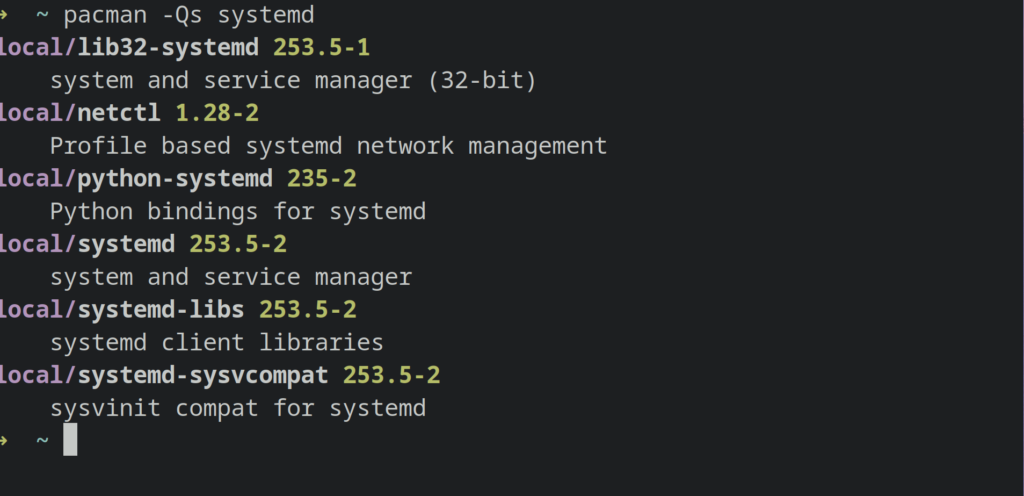
Если в результате вы видите какой-либо текст, это означает, что systemd установлен в вашей системе и, возможно, поврежден.
Затем вам потребуется переустановить systemd, чтобы команда systemctl заработала.
Для этого введите следующую команду в терминале и нажмите Enter.
sudo apt-get install --reinstall systemd.
Это позволит переустановить systemd с помощью менеджера пакетов apt, используемого в дистрибутивах на основе Debian/Ubuntu.
Для дистрибутивов Arch Linux или их производных используйте следующую команду:
sudo pacman -S systemd
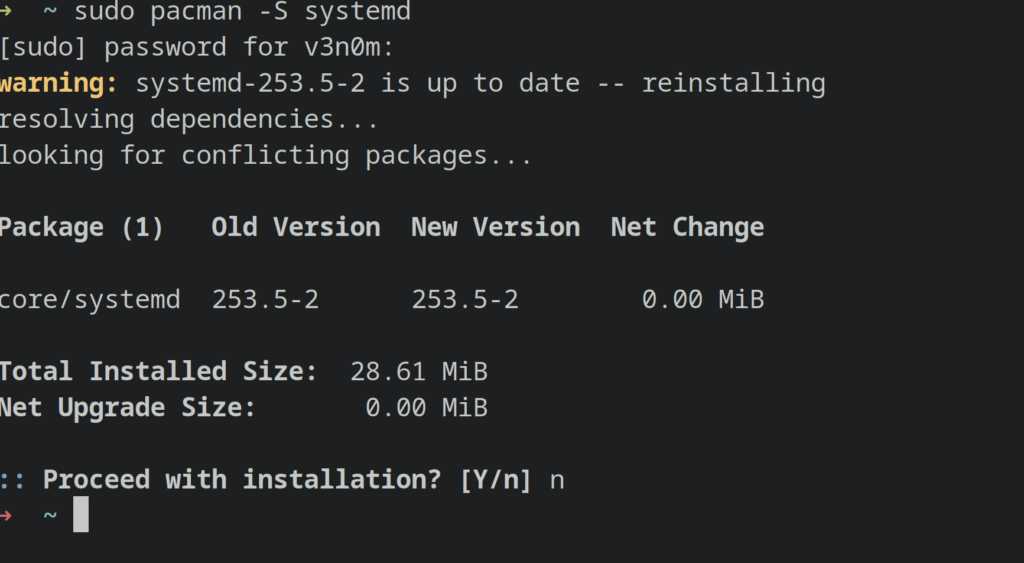
Если команда ` sudo dpkg -l | grep systemd`, указанная выше, не выдает никакого результата, это означает, что systemd не установлен в вашем дистрибутиве.
В подобной ситуации вы можете либо использовать систему конфигурации, имеющуюся в вашем дистрибутиве , либо установить systemd.
Для установки systemd в дистрибутивах Debian/Ubuntu введите следующую команду в терминале и нажмите Enter:
sudo apt-get установить systemd
Для дистрибутива Arch Linux введите pacman -S systemd от имени пользователя root или с помощью sudo.
Это установит systemd в вашу операционную систему. Теперь вы сможете использовать команду systemctl без каких-либо ошибок.
2. Используйте систему инициализации вашего дистрибутива:
Другое решение, и, по возможности, наилучшее для устранения этой ошибки, заключается в следующем: Используйте систему инициализации, которая у вас есть. Дистрибутив Linux Ваш уже Для управления серверными службами/операциями (демонами).
Чтобы узнать, какая система инициализации установлена на вашем компьютере, вы можете ввести эту команду в терминале и нажать Enter.
ls -l /sbin/init

который /sbin/init — это символическая ссылка. Для системы инициализации, используемой вашим дистрибутивом Linux. Если вы видите символическую ссылку на / sbin / init указывает на /lib/sysvinit/initЭто означает, что ваш дистрибутив использует систему. sysv initВам потребуется использовать команду. СЕРВИС вместо systemctl Для управления внутренними службами или процессами (демонами).
Формула инициализации системы sysv для управления службами также очень проста:
сервис [service_name] [action]
Таким образом, запустить службу можно, набрав команду `service [service_name] start`.
Пример:
если хотите Запуск фоновой службы/процесса Bluetooth.Вы можете ввести команду:
sudo service bluetooth start
Затем, чтобы проверить, работает ли всё без ошибок, вы можете ввести команду:
sudo service bluetooth status
Для перезапуска или остановки службы можно использовать соответствующие команды. перезапуск службы [service-name] А также "остановка сервиса [название сервиса] Прямой.
Например, если вы хотите Отключите службу Bluetooth.Вы можете написать:
sudo service bluetooth stop
Ваша система инициализации, вероятно, не работает. SysvinitНа самом деле, это другая система конфигурации. Поэтому вам достаточно просто выполнить поиск в Google по запросу "результат создания символической ссылки". / sbin / initПосле этого вы можете использовать команды, применяемые к системе инициализации вашего устройства.
Многие системы инициализации (системы инициализации) обычно содержат те же команды, что и запуск, остановка и перезапускОднако команды для их запуска различаются, поскольку содержат sysvinit в команде службы Для запуска или остановки служб systemd содержит следующие компоненты: команда systemctl Для этого.
Если предложенные выше решения вам не помогли, продолжайте читать статью, возможно, вам поможет решение, описанное ниже.
Как исправить ошибку «команда systemd-resolve не найдена»?
Еще одна ошибка, связанная с ошибкой «systemctl status command not found», — это ошибка «systemd-resolve command not found ». Пользователи могут ошибочно полагать, что их systemd не установлен, поэтому systemd-resolve не работает. Однако в версиях systemd 239 и выше команда systemd-resolve была изменена на resolvectl.
Таким образом, вы можете использовать команду «resolvectl» для взаимодействия с инструментом systemd-resolve в ваших дистрибутивах Linux.
Комментарии закрыты.