

При входе в WhatsApp на компьютере может появиться сообщение «Не обнаружен действительный QR-код». Это происходит, когда вы используете на телефоне некорректный сканер QR-кодов, который не может правильно интерпретировать ваш QR-код для входа.

WhatsApp предоставляет несколько сканеров QR-кодов, каждый из которых выполняет свою функцию. Вы можете использовать сканер QR-кодов, чтобы поделиться своими контактными данными с другим пользователем. Однако попытка использовать тот же сканер для входа в свою учетную запись на другом устройстве приведет к сообщению «Действительный QR-код не обнаружен».
В этой статье мы предложим несколько простых решений, которые помогут вам решить проблему со входом в WhatsApp Web.
1. Проверьте статус WhatsApp
Во-первых, при устранении неполадок со входом в WhatsApp Web проверьте состояние сервера. Иногда сбои при использовании QR-кода могут быть вызваны проблемами с серверами WhatsApp.
В этом случае сервис не сможет войти в систему с дополнительных устройств. Чтобы проверить состояние серверов WhatsApp, воспользуйтесь сторонними сайтами, такими как DownDetector.
Если произошёл сбой в работе сервера, дождитесь его устранения, а затем попробуйте войти в свой аккаунт WhatsApp через браузер. Если проблема возникает независимо от проблем с сервером, переходите к следующему способу.
2. Использование сканера для подключения устройства.
При подключении вашей учетной записи WhatsApp к WhatsApp Web убедитесь, что вы используете правильный сканер QR-кодов. WhatsApp предоставляет один сканер QR-кодов для обмена вашим профилем и другой для подключения вашей учетной записи к другим устройствам.
Пользователи обычно используют сканер QR-кодов для того, чтобы поделиться своим профилем WhatsApp или войти в WhatsApp Web, и часто сталкиваются с проблемами, связанными с недействительными QR-кодами. Чтобы это исправить, убедитесь, что вы используете сканер QR-кодов «Привязать устройство» в приложении WhatsApp.
Для этого следуйте приведенным ниже инструкциям:
- Сначала откройте приложение WhatsApp на своем телефоне.
- Перейдите в свой профиль, нажав на значок профиля в правом верхнем углу.
- Далее выберите опцию «Связанные устройства».
![Переход к подключенным устройствам]()
- Наконец, выберите нужный вариант. "подключить устройство".
![Нажмите «Подключить устройство».]()
- Это активирует сканер QR-кодов на вашем телефоне.
- Используйте этот сканер для считывания QR-кода в WhatsApp.
- Проверьте, сохраняется ли проблема.


3. Очистите объектив камеры.
Иногда проблемы могут возникать, если объектив камеры недостаточно прозрачен для корректного сканирования QR-кода, часто из-за грязи или пятен, препятствующих работе сканера.
В таком случае протрите линзу салфеткой.
После очистки объектива камеры снова откройте WhatsApp и войдите в систему с помощью сканера QR-кода. Если это не сработает, перейдите к следующему способу.
4. Отключите темный режим.
Ещё одной возможной причиной проблемы может быть использование тёмного режима на вашем компьютере. Это связано с тем, что QR-код представляет собой, по сути, набор чёрно-белых квадратов. Использование тёмного режима на вашем компьютере может мешать работе QR-кода на веб-сайте, препятствуя его сканированию.
Если вы используете какие-либо расширения для темного режима в своем браузере, пожалуйста, отключите их. После удаления любых сторонних расширений, принудительно включающих темный режим, обновите страницу, чтобы WhatsApp Web отображал светлую тему.
Далее отсканируйте новый QR-код с помощью сканера QR-кодов WhatsApp. Проверьте, сохраняется ли проблема.
5. Обновите WhatsApp
Если ваше приложение WhatsApp устарело, это может вызвать проблемы со входом в систему и помешать вам связать свою учетную запись с WhatsApp Web. Это распространенная проблема, поскольку команда разработчиков часто обновляет WhatsApp Web.
Для корректного сканирования QR-кодов убедитесь, что ваше приложение WhatsApp обновлено. Следуйте этим инструкциям:
- Открыть Play Маркет на вашем телефоне.
- Далее, ищите WhatsApp Нажмите на результат.
- Затем нажмите на вариант Обновить Чтобы скачать и установить последнюю версию.
![Обновление WhatsApp]()
- После этого откройте WhatsApp и отсканируйте QR-код, чтобы проверить, сохраняется ли проблема.

6. Привяжите WhatsApp к номеру телефона.
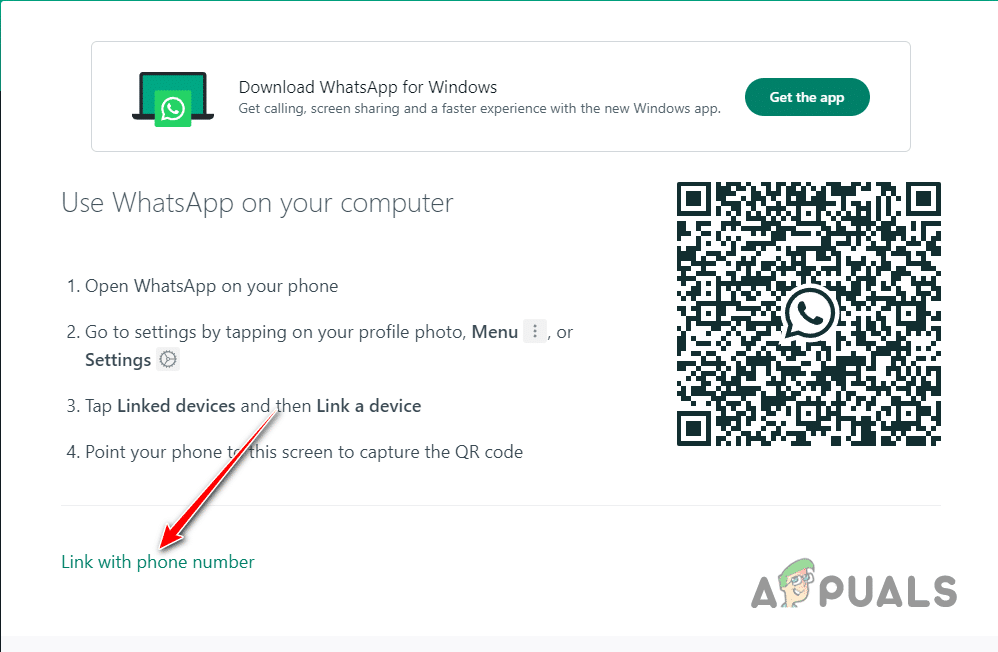
Если сканирование QR-кода не удается, вы можете использовать свой номер телефона. Это позволит обойти метод с QR-кодом и связать вашу учетную запись WhatsApp с WhatsApp Web, указав свой номер телефона.
После ввода номера телефона вы получите восьмизначный код, который нужно ввести в приложение WhatsApp. Это подтвердит процесс и позволит вам войти в свой аккаунт.
Для этого следуйте приведенным ниже инструкциям:
- Сначала откройте веб-сайт WhatsApp.
- Далее, нажмите на ссылку. Привязка к номеру телефона.
![Переключение на привязку к номеру телефона]()
- Потом, Да, конечно Укажите свой номер телефона.
- Получив код, откройте приложение WhatsApp на своем телефоне.
![8-значный веб-код WhatsApp]()
- Затем нажмите на Значок вашего профиля В правом верхнем углу. Если вы используете iPhone, вам нужно будет перейти в меню. Настройки.
- Затем нажмите на вариант Связанные устройства.
![Переключение на подключенные устройства]()
- Нажмите на вариант подключить устройство.
![Нажмите кнопку привязки устройства.]()
- При появлении запроса введите пароль от своего телефона.
- Затем нажмите на эту опцию. Вместо этого — привязка к номеру телефона. Внизу.
![Переход на привязку к номеру телефона.]()
- наконец, Введите восьмизначный код Отображается в WhatsApp Web.
![8-значный код WhatsApp]()
- После этого вы пройдете верификацию и войдете в свой аккаунт.


Таким образом, вы должны преодолеть сообщение «Не обнаружен действительный QR-код» и успешно связать свою учетную запись WhatsApp с WhatsApp Web.
Комментарии закрыты.