

Профессиональный режим Epson Scan 2 предназначен для профессионального сканирования фотографий, негативов, пленок и многого другого. Однако отказ от использования профессионального режима в приложении Scan 2 может негативно сказаться на качестве, эффективности и времени сканирования.

Параметр «Профессиональный режим» может не отображаться, быть неактивным (затемненным), или его выбор может не вызывать никакой реакции со стороны приложения Scan 2. Обратите внимание, что обновление приложения или операционной системы устройства может вызвать эту проблему.
Как активировать профессиональный режим в принтере Epson Scan 2
Мы попробуем активировать профессиональный режим в Epson Scan 2, используя различные методы, и если все попытки окажутся безуспешными, последней мерой будет переустановка программы.
1. Измените режим сканирования Epson Scan 2.
Неисправность в выборе режима в приложении Scan 2 может вызвать проблемы с профессиональным режимом. Это можно устранить, изменив режим в приложении Scan 2, а затем вернувшись в профессиональный режим.
- Запустите Epson Scan 2 и откройте выпадающее меню. Режим.
![Изменение режима сканирования в Epson Scan 2]()
- Выберите режим еще (За исключением профессионального режима) и завершите процесс сканирования.
- Перейти к Профессиональный режим Проверьте, работает ли оно должным образом.

2. Запустите Epson Scan 2 от имени администратора.
Если для работы в профессиональном режиме требуется доступ к защищенному системному ресурсу, но у инструмента Scan 2 отсутствуют необходимые права, вы не сможете использовать нужный режим. Для решения этой проблемы запустите приложение Epson Scan 2 от имени администратора.
- Щелкните правой кнопкой мыши на Epson Scan 2 и выберите Запустить от имени администратораНа 64-разрядных компьютерах инструмент можно найти по следующему адресу:
C:Program Files (x86)epsonEpson Scan 2Core

- В окне запроса UAC нажмите «Да» и проверьте, работает ли профессиональный режим.
3. Перезагрузите устройство и сканер.
Неисправность входных блоков системы может препятствовать использованию профессионального режима в Epson Scan 2. В этом случае поможет перезагрузка устройства и сканера.
- Выйдите из программы Epson Scan 2 ивыключать Сканер.
- отключать Его USB-кабель отсоединился от системы, и он выключил её. Система.
![Отсоедините кабель сканера Epson.]()
- Включите систему иПрибыть Сканер вернулся в порт. USB Ещё один в системе.
- Отсоедините и снова подключите. Кабель ТПУ Расположен на задней панели сканера.
- Запустите Epson Scan 2 и проверьте, решена ли проблема в профессиональном режиме.

4. Сбросьте настройки Epson Scan 2 до значений по умолчанию.
Вы не сможете использовать профессиональный режим в Epson Scan 2, если в нем включена конфликтующая конфигурация. Кроме того, если файлы с настройками инструмента повреждены, это также может вызвать проблему. В таком случае сброс настроек Epson Scan 2 до значений по умолчанию решит проблему.
- Перейдите по следующему пути:
64-битный C:Program Files (x86)epsonEpson Scan 2Utility 32-битный C:Program FilesepsonEpson Scan 2Utility
- Запустите утилиту обслуживания Epson Scan и в выпадающем меню выберите пункт «Сброс Epson Scan/Epson Scan 2».
![Сброс настроек Epson Scan 2 до значений по умолчанию.]()
- Нажмите на кнопку Начать После завершения проверьте, решена ли проблема.
- Если проблема не решена, перейдите на вкладку Конфигурация В программе Epson Scan 2 нажмите на Сбросить до значений по умолчанию.
- Перезагрузите систему и проверьте, устранена ли проблема.

5. Обновите операционную систему устройства и программу Epson Scan 2.
Вы не сможете использовать профессиональный режим в Epson Scan 2, если операционная система вашего устройства или само приложение устарели. Это приведет к несовместимости между вашим устройством и приложением Epson. Чтобы исправить это, обновите операционную систему вашего устройства и приложение Epson Scan 2.
Обновление операционной системы устройства
Чтобы обновить Windows:
- Щелкните правой кнопкой мыши на Windows и перейдите в Настройки > Центр обновления Windows.
- С правой стороны нажмите на Проверка наличия обновлений Установите все доступные обновления.
![Проверка наличия обновлений Windows]()
- Перезагрузите систему и запустите Epson Scan 2. Проверьте, работает ли профессиональный режим.

Обновление Epson Scan 2
- Откройте веб-браузер и перейдите на сайт компании Epson.
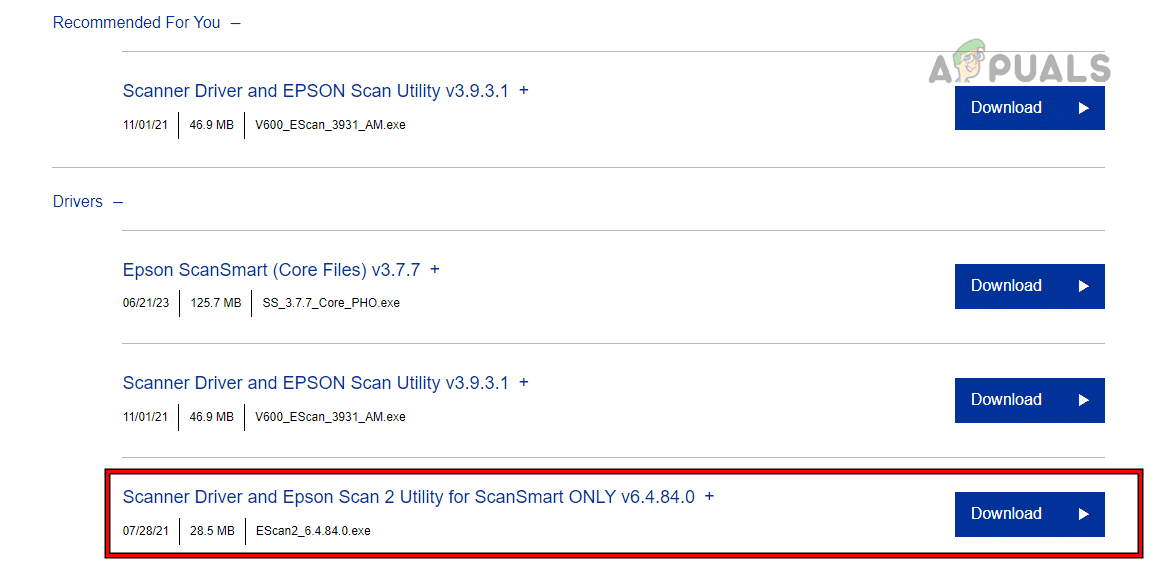
- Перейти к поддержка > الماسحات الضوئية > стиль Ваш сканер > Драйверы > Драйвер и инструмент для сканера Epson Scan 2.
![Скачать Epson Scan 2]()
- Скачайте и установите его (не удаляя текущую версию).
- Запустите программу и проверьте, решена ли проблема.
- Если проблема сохраняется, скачайте Проверьте наличие обновлений пользовательского интерфейса с помощью патча. Загрузите драйвер сканера с веб-сайта Epson и установите его.
- Запустите Epson Scan 2 и проверьте, решена ли проблема.
6. Удалите сканер из раздела «Принтеры и сканеры».
Если настройки сканера в системе неверны, параметры, полученные программой Scan 2, не будут отображаться или активировать профессиональный режим. Это можно исправить, удалив сканер из раздела «Принтеры и сканеры», а затем добавив его снова.
- Щелкните правой кнопкой мыши на значке Windows и перейдите в «Параметры» > Bluetooth и устройства > Принтеры и сканеры.
![Откройте раздел «Принтеры и сканеры» в настройках Windows.]()
- Выберите сканер Epson и нажмите на زالة.
- Убедитесь, что сканер удален, и перезагрузите систему.
- Повторно добавьте сканер в систему и проверьте, корректно ли работает профессиональный режим.

7. Переустановите приложение Epson Scan 2.
Вы не сможете использовать профессиональный режим в Epson Scan 2, если основные модули приложения повреждены и не функционируют должным образом. В этом случае переустановка приложения Epson Scan 2 решит проблему.
Чтобы сделать это на компьютере с операционной системой Windows:
- Отключите сканер Epson от компьютера и удалите его из списка принтеров и сканеров (как обсуждалось ранее).
- Щелкните правой кнопкой мыши на значке Windows и выберите Приложения и функции.
- Развернуть приложение Epson Scan 2 и нажмите удалить.
![Удалите Epson Scan 2 из Windows.]()
- Следуйте инструкциям, чтобы удалить приложение Epson и перезагрузить устройство.
- Откройте веб-браузер и перейдите на сайт компании Epson.
- Перейдите в раздел Поддержка > Сканеры > Модель вашего сканера > Драйверы > Драйвер сканера Epson и справочная программа 2.
- Запустите установщик следующим образом: ответственный Следуйте инструкциям, чтобы завершить процесс.
![Запустите установщик Epson Scan 2 от имени администратора.]()


Комментарии закрыты.