

Некоторые пользователи сталкиваются с проблемами при запуске браузера Opera GX: он не открывается или вылетает вскоре после запуска. Это ограничивает их возможности доступа к интернету. Хотя точной причины этой проблемы нет, виновником могут быть несколько факторов, таких как переполненный кэш приложения, конфликты с антивирусным программным обеспечением или устаревшая версия Opera.

В этой статье мы рассмотрим различные решения для устранения этой проблемы.
1. Очистите кэш.
Накопление кэш-памяти может негативно сказаться на производительности браузера. Очистка кэша может решить проблему, удалив ненужные файлы.
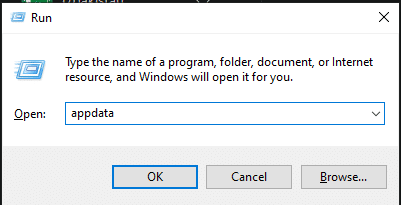
- Нажмите на Windows + R, Входить
данные приложения
Затем нажмите Enter.

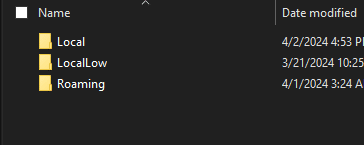
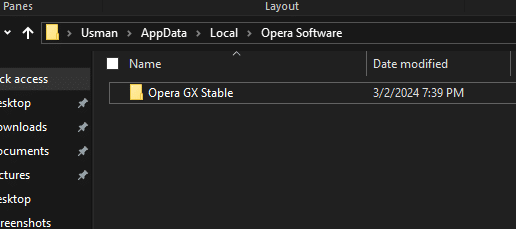
- Перейдите в папку «Local», а затем в папку «Opera Software».

- Удалите содержимое папки «Opera Software».

- Выполните аналогичную операцию удаления в папке «Roaming».
2. Отключите антивирус.
Антивирусные программы, такие как Webroot, иногда могут конфликтовать с Opera GX. Мы рекомендуем временно отключить или удалить любое антивирусное программное обеспечение, которое может вызывать проблему.
Инструкции по отключению антивирусного программного обеспечения вы найдете в нашей статье. здесь.
Если вам необходимо полностью удалить стороннее антивирусное программное обеспечение, пожалуйста, ознакомьтесь с нашим руководством. здесь.
3. Переустановите Opera GX.
Переустановка Opera GX может восстановить поврежденные файлы или удаленные файлы без потери данных браузера.
- Скачайте Opera GX с официального сайта. здесь.
- Запустите установщик и выберите Принятие и продвижение.

- Завершите установку, следуя инструкциям на экране.

Выполнение этих шагов должно привести к успешному обновлению или переустановке браузера.
4. Сбросьте настройки Opera GX до значений по умолчанию.
Если браузер по-прежнему работает некорректно, может помочь сброс настроек Opera GX до значений по умолчанию.
- Откройте Opera GX и введите в адресную строку следующее:
opera://settings/reset

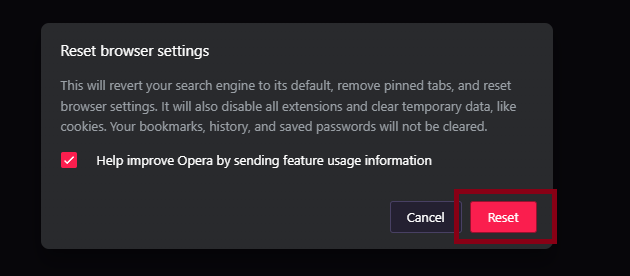
- Нажмите кнопку «Сбросить настройки до значений по умолчанию».

- Подтвердите, нажав кнопку сброса.


5. Отключить плагины.
Плагины, особенно старые или содержащие ошибки, могут вызывать проблемы. Отключение всех плагинов может решить проблему.
- Откройте Opera GX и перейдите в Менеджер дополнений, щелкнув значок дополнений в левой боковой панели.

- Отключите все расширения и перезапустите браузер, чтобы проверить, решилась ли проблема.


6. Создайте новый профиль пользователя.
Если предыдущие решения не помогли, рассмотрите возможность создания нового профиля пользователя в Opera GX, поскольку проблема может быть связана с существующим профилем.
- Чтобы получить доступ к настройкам Opera GX, нажмите на значок шестеренки.

- выберите Управление профилями GX.

- выберите Создать профиль И следуйте инструкциям.


Комментарии закрыты.