

Instagram использует несколько протоколов безопасности для предотвращения взаимодействия ботов со своей платформой. В случае обнаружения подозрительной активности или неизвестных попыток входа в систему Instagram выводит пользователям сообщение под названием «Требуется проверка подлинности в Instagram».
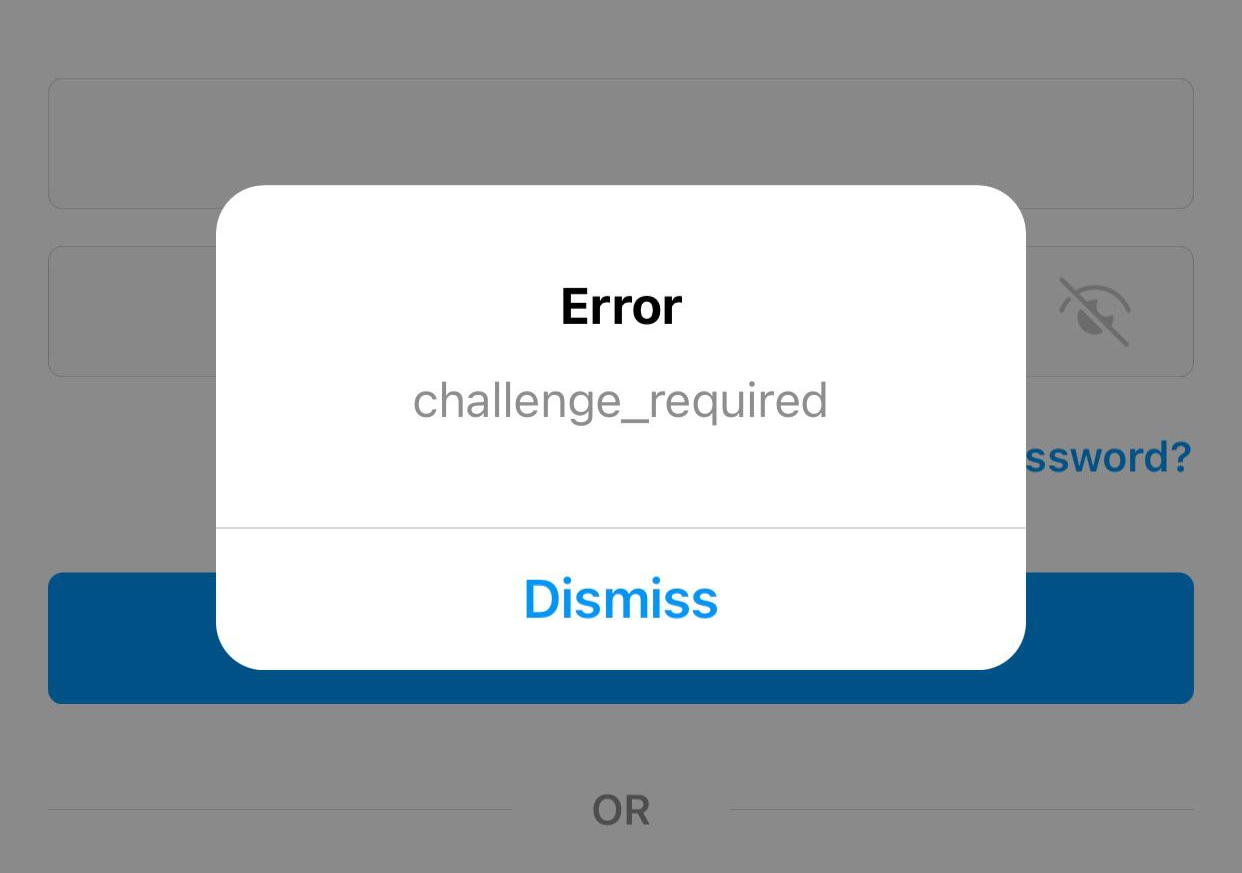
Основная цель этого уведомления — подтвердить законность владельца аккаунта в Instagram. Для этого может потребоваться ввести код подтверждения, отправленный на связанный адрес электронной почты или номер телефона, или отправить селфи для подтверждения личности. Эти меры обеспечивают безопасность и целостность платформы.
Появление этого сообщения может быть обусловлено различными причинами:
- Вход с нового IP-адреса
- Используйте VPN
- Нестабильное сетевое соединение
- Сбои в работе серверов Instagram
- Ошибки или недостатки в приложении
- Публикация контента, нарушающего правила сообщества Instagram.
- Чрезмерное количество лайков, комментариев или подписок в короткий промежуток времени.
Чтобы устранить сообщение «Требуется проверка в Instagram», необходимо подтвердить право собственности на свой аккаунт или исправить любые ошибки. Это не только снимет временные ограничения с вашего аккаунта, но и повысит вашу осведомленность о потенциальных угрозах безопасности, побуждая вас принять более строгие меры защиты.
1. Проверьте свой аккаунт.
Если вы столкнулись с этой проблемой впервые, самое очевидное решение — подтвердить принадлежность вашей учетной записи, ответив на запрос. После появления запроса нажмите на сообщение «Требуется подтверждение» и следуйте дальнейшим инструкциям на экране. Вас могут попросить подтвердить свою личность с помощью адреса электронной почты или номера телефона, а также, возможно, предоставить личную фотографию.
После проверки целесообразно проверить недавнюю активность в аккаунте на предмет каких-либо аномалий. Смена пароля также является разумным шагом для повышения безопасности аккаунта.
2. Проверьте статус сервера
Если ошибка сохраняется или проверка аккаунта не решает проблему, возможно, в Instagram произошел сбой или проведены технические работы на серверах. Проверить текущее состояние серверов Instagram можно здесь.
3. Проверьте подключение к Интернету.
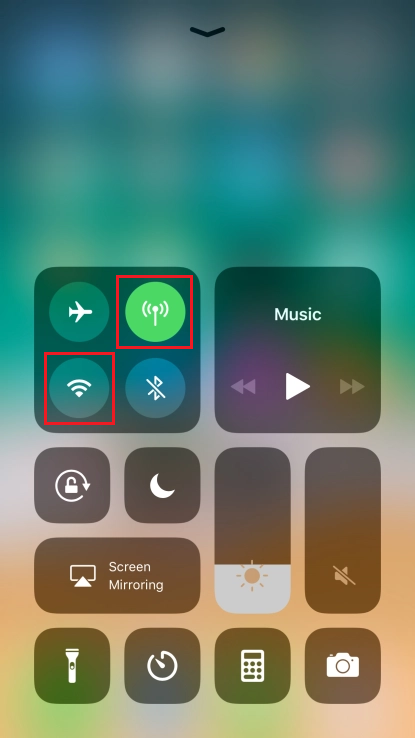
Слабое сетевое соединение может препятствовать подключению к серверам Instagram. Если доступ к Instagram через Wi-Fi затруднен, попробуйте переключиться на мобильный интернет или наоборот. Это изменит ваш IP-адрес, что может решить любые проблемы, связанные с IP-адресом.
- Перейти к Центр управления.
![Центр управления]()
- Чтобы отключить Wi-Fi-соединение, нажмите на соответствующий значок.Переключитесь на мобильный или сотовый интернет..
- И наоборот, что касается данных мобильной связи, Переключитесь на Wi-Fi.
- Ещё один вариант — сбросить сетевые настройки устройства, обновив при этом DNS-сервер и IP-адрес.
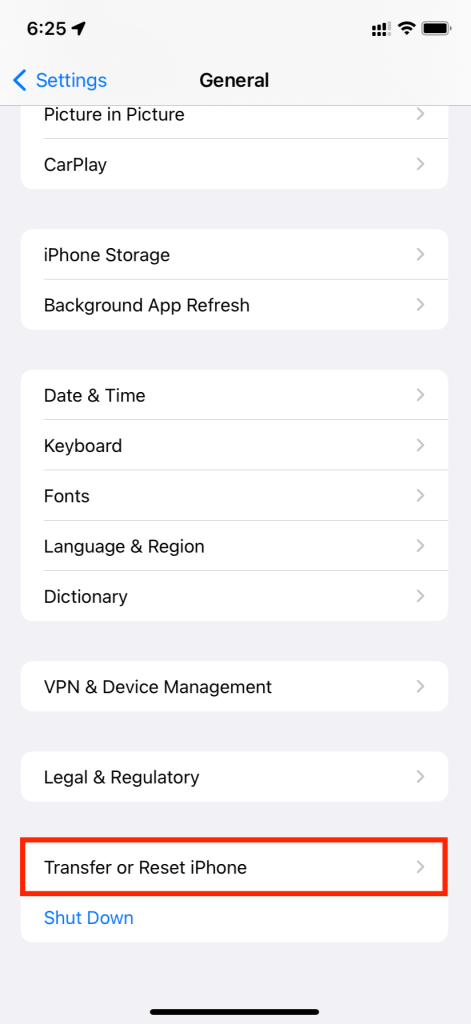
Для iPhone:
- Открыть приложение Настройки.
- Перейти к Общие > Перенос или сброс iPhone.
![Перенос или сброс iPhone]()
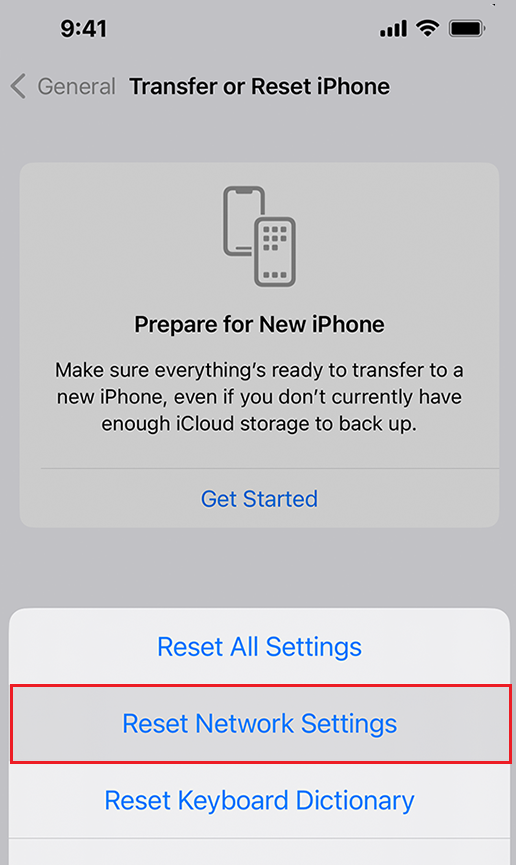
- Нажмите кнопку «Сброс» и выберите Сброс настройки сети из появившихся опций.
![Сброс настройки сети]()
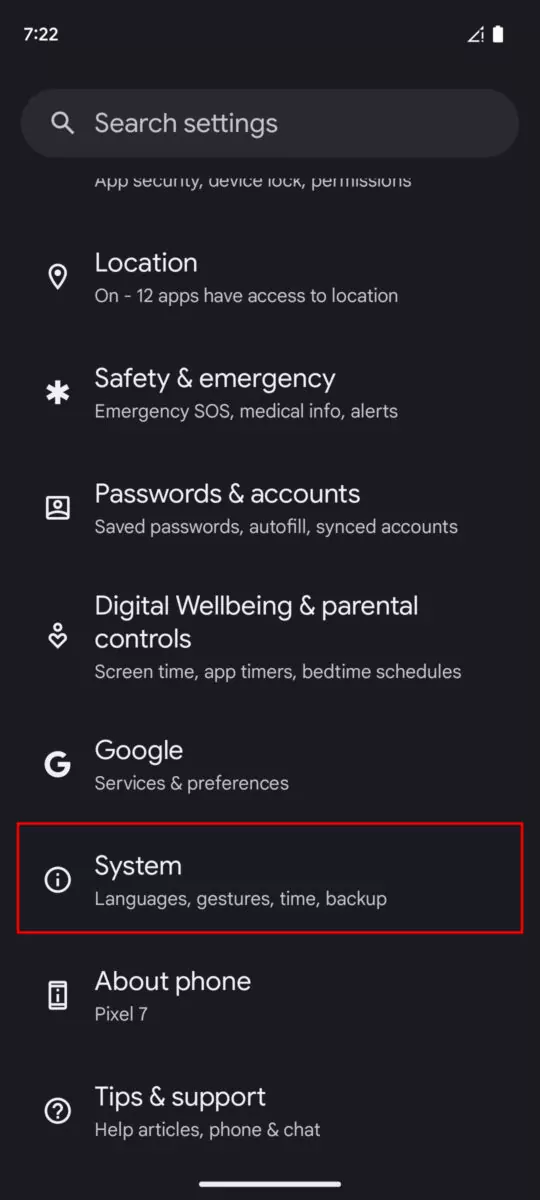
Для пользователей Android:
- Запустить приложение Настройки.
- Перейти к Система Или Общее руководство В зависимости от вашего устройства.
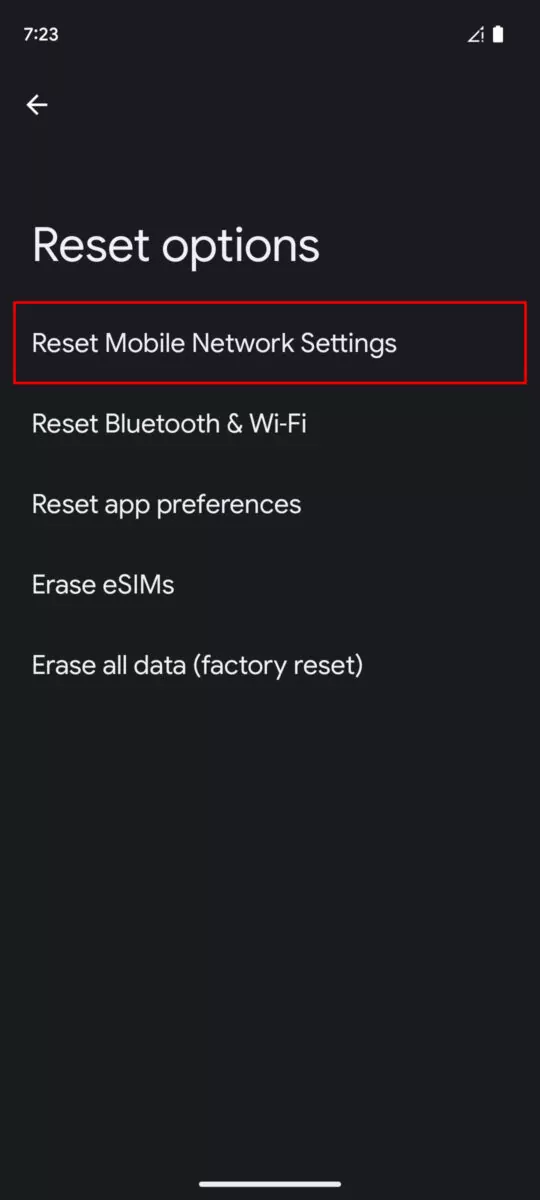
- выберите Сброс Или Сбросить настройки.
![Настройки системы]()
- Найдите Сброс настройки сети.
![Для участия в конкурсе Instagram Challenge_Required]()
- Подтвердите сброс сетевых настроек, нажав... Сбросить настройки.
4. Отключение/включение VPN
Если после активации VPN у вас начинает появляться ошибка Instagram «Challenge_Required», проблема, скорее всего, вызвана изменением IP-адреса вашего VPN. Instagram может испытывать трудности с распознаванием вашей учетной записи, поскольку активация VPN каждый раз назначает новый IP-адрес. Попробуйте отключить VPN, чтобы проверить, решит ли это проблему.
И наоборот, если Instagram заблокировал ваш обычный IP-адрес из-за нарушений правил сообщества приложения, может помочь активация VPN. Это предоставит вам новый, неизвестный IP-адрес, что может позволить Instagram предоставить вам доступ к вашей учетной записи и ее функциям.
5. Переключитесь на известное устройство.
При входе в Instagram с нового устройства обычно требуется подтверждение личности. Если вы хотите обойти эту проверку, вернитесь к устройству, которое вы использовали ранее для успешного доступа к Instagram.
6. Очистите кэш/удалите приложение.
Переполненный кэш может повлиять на производительность приложения, поэтому его необходимо очистить, чтобы предотвратить потенциальные проблемы. Очистка кэша не удалит личные данные из вашей учетной записи Instagram, а только ненужные временные файлы.
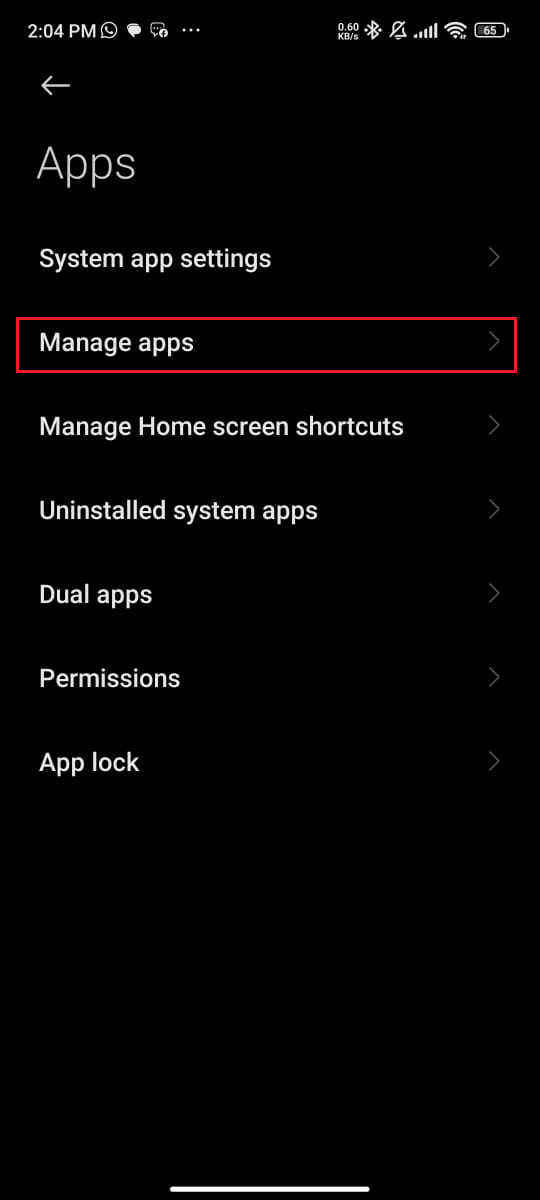
- Перейти к Настройки на вашем устройстве.
- Найдите Мини аппы > Управление приложениями.
![Управление приложениями]()
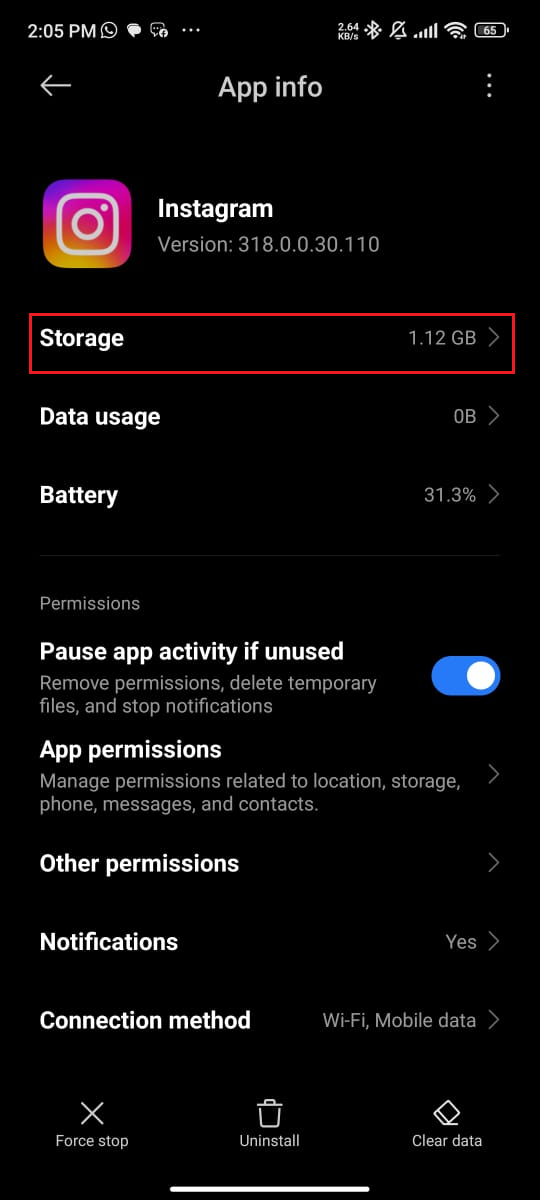
- Ищу Instagram Выберите его из списка приложений.
- выберите Память.
- Нажмите на один из вариантов Очистить кэш Или Удалить данные.
![Для участия в конкурсе Instagram Challenge_Required]()
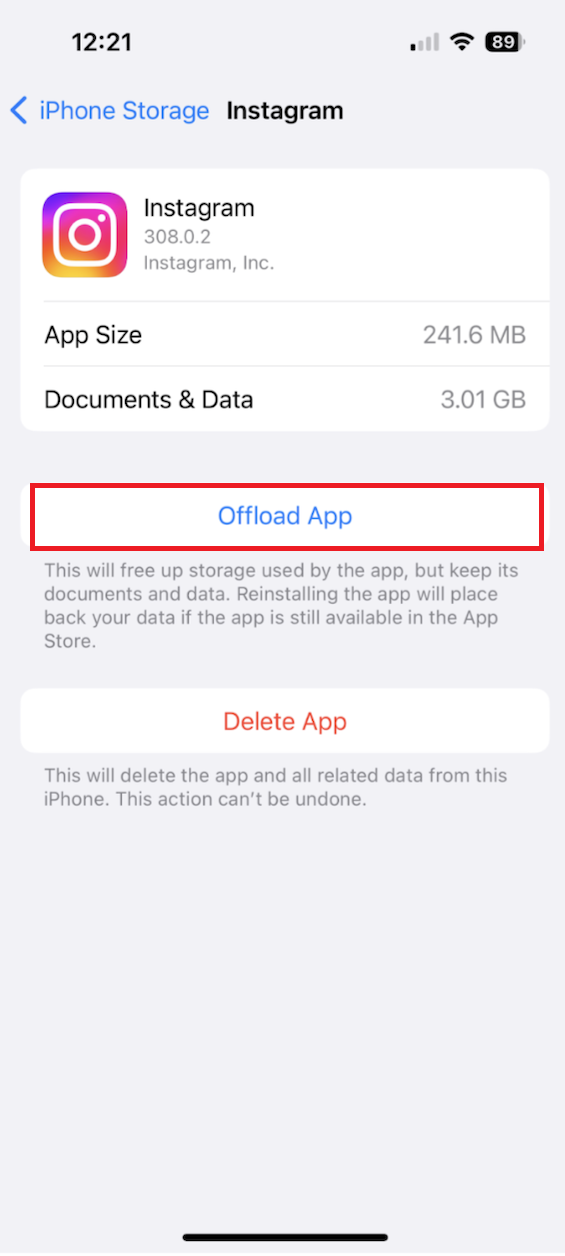
Для пользователей iPhone нет возможности напрямую очистить кэш. Вместо этого можно выгрузить приложение, что даст аналогичный эффект, как и очистка кэша.
- Запустить приложение Настройки на вашем iPhone.
- Перейти к год.
- Прокрутите вниз и коснитесь хранилище iPhone.
- Ищу Instagram В списке нажмите на нужный пункт.
- Выберите опцию Разгрузить приложение.
![Отменить загрузку приложения Instagram]()
- Подождите немного, пока процесс завершится, затем нажмите Переустановите приложение.
7. Обновите до последней версии.
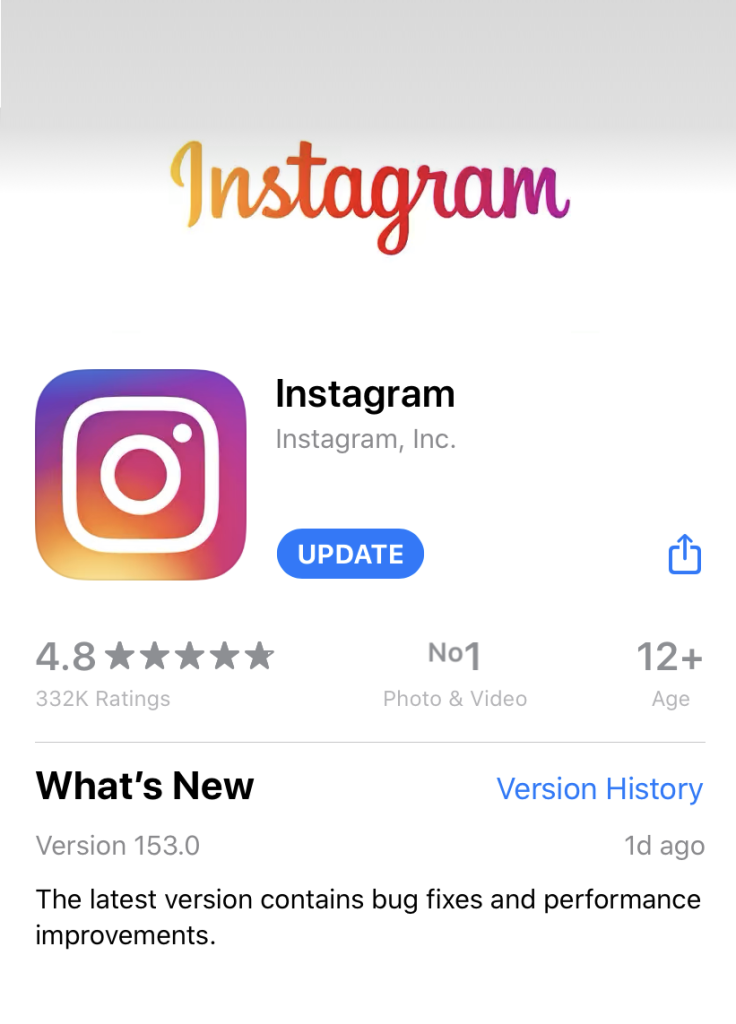
В старых версиях приложений могут возникать проблемы и ошибки. Обновление до последней версии часто включает исправления, которые могут устранить эти проблемы и потенциально восстановить доступ к вашей учетной записи.
- Открыть App Store Или Google Play Маркет.
- Ищу Instagram.
- Если это вариант Обновить Оно доступно, поэтому нажмите на него, чтобы установить последнюю версию.
![Обновление приложения инстаграм]()
8. Войдите в свою учетную запись заново.
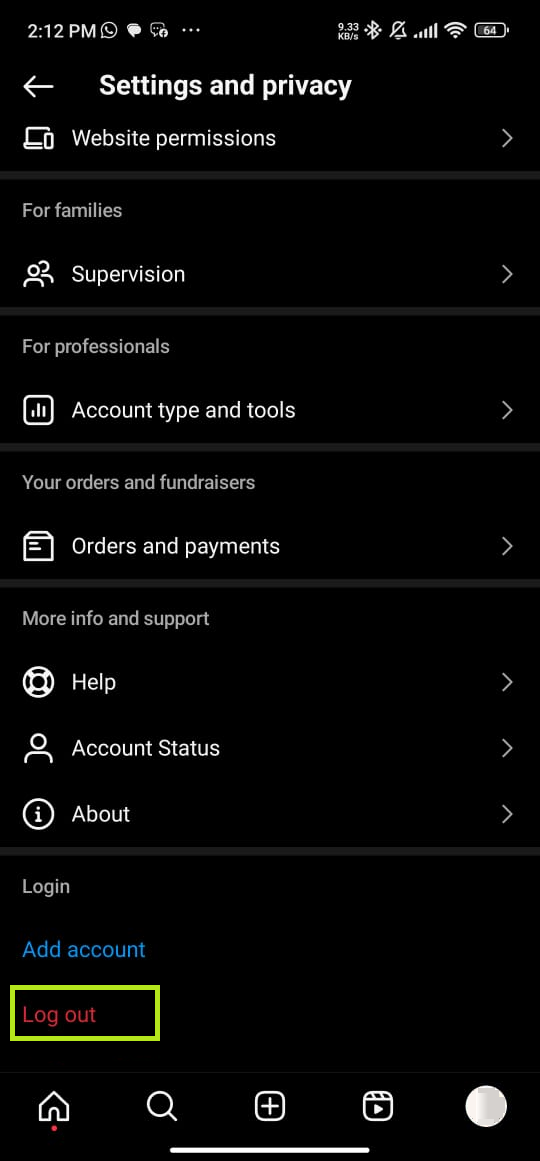
Проблемы в текущей сессии можно решить, выйдя из своей учетной записи и снова войдя в нее, что обновит соединение. Также рекомендуется закрыть и перезапустить приложение перед повторным входом, чтобы обновить сессию приложения.
- Запустить приложение Instagram.
- Нажмите на Значок вашего профиля В правом нижнем углу экрана.
- В правом верхнем углу нажмите Значок трех горизонтальных линий.
- выберите Настройки и конфиденциальность > Выйти.
![Требуется выполнить задание в Instagram.]()
- Подтвердите нажатием Выйти снова.
- Вернитесь на главный экран и проведите пальцем вверх от нижнего края экрана, сделав паузу посередине для просмотра. средство запуска приложений.
- Пролистайте приложения, чтобы найти InstagramЗатем проведите пальцем вверх по предварительному просмотру приложения, чтобы закрыть его.
- Откройте приложение снова и введите свои учетные данные, чтобы войти в свою учетную запись.
![Требуется выполнить задание в Instagram.]()
9. Сбросьте пароль от Instagram.
Сброс пароля от учетной записи — еще один способ подтвердить свою личность в Instagram. Для этого вам потребуется использовать адрес электронной почты или номер телефона, связанные с вашей учетной записью.
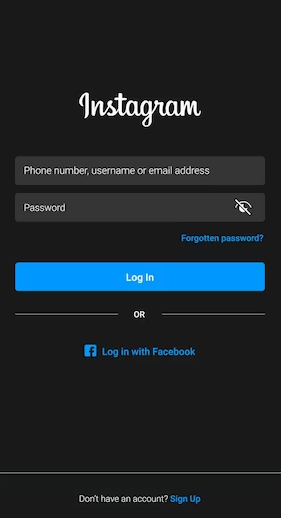
- Открыть приложение Instagram На странице входа.
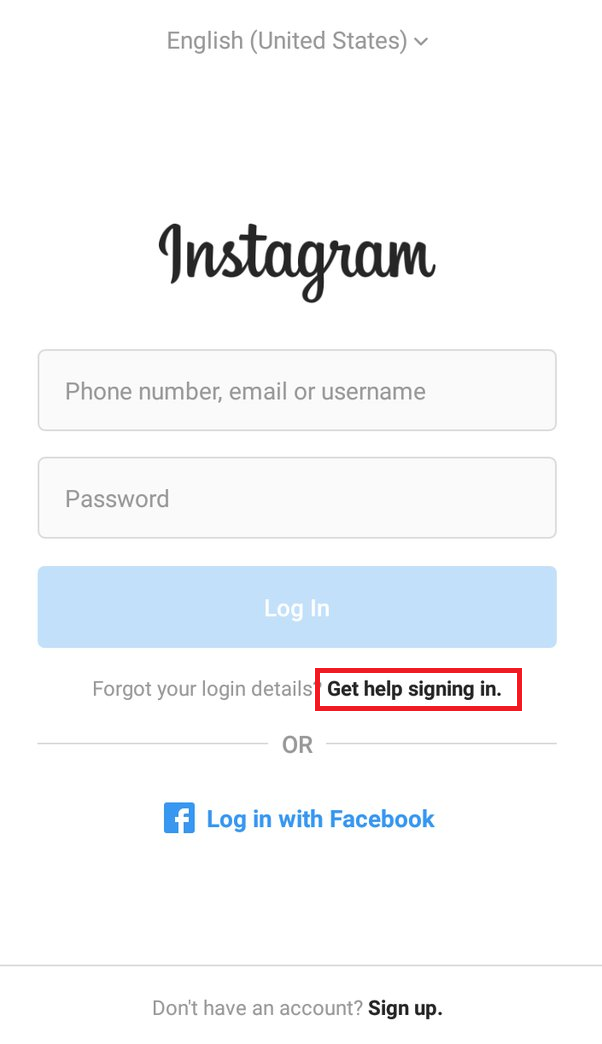
- Ниже полей для имени пользователя и пароля нажмите на ссылку. Получить помощь при входе в систему Для устройств Android или Вы забыли свой пароль? Для устройств Apple.
![Получить помощь при входе в систему]()
- Введите необходимые данные и выберите следующий.
Для завершения процесса сброса пароля вам необходимо следовать инструкциям, указанным в полученном сообщении.
10. Подождите или сообщите о проблеме.
Ошибка «Challenge_Required» в Instagram также может указывать на временную блокировку, если обнаружена подозрительная активность. Эта блокировка обычно длится от 24 до 48 часов, после чего автоматически снимается. Если вы попробовали описанные выше решения безрезультатно, подождите день-два. Если проблема сохраняется, сообщите о ней в Центр поддержки Instagram, чтобы получить помощь от официальной службы поддержки.
Комментарии закрыты.