

Если при запуске Mozilla Firefox вы замечаете отсутствие звука во время воспроизведения видео или других медиафайлов , проблема обычно связана либо с настройками браузера, либо с общесистемной конфигурацией звука. Во многих случаях Firefox показывает, что медиафайл воспроизводится, но звук отсутствует из-за неправильной ориентации устройства вывода или неактивного системного звука. Если звук отсутствует во всех приложениях, проблема, скорее всего, связана с самой операционной системой, а не с Firefox.

Наиболее распространенные причины — неправильные настройки звука в браузере или операционной системе. К ним относятся отключенные звуки во вкладках , отключенные разрешения на воспроизведение звука в Firefox, неправильные устройства воспроизведения по умолчанию или чрезмерно низкий уровень громкости в системном аудиомикшере. Некоторые пользователи также сталкиваются с этой проблемой после крупного обновления браузера, изменения подключенных аудиоустройств или конфликтов с выходом HDMI.
Прежде чем пытаться что-либо исправить, сначала проверьте, работает ли звук в других приложениях, таких как YouTube в Chrome, VLC или Spotify. Если звук работает нормально в других местах, проблема, скорее всего, ограничивается Firefox. Если звук отсутствует во всех приложениях, сначала сосредоточьтесь на устранении системных проблем со звуком.
1. Настройка параметров звука Windows
Это решение применяется, когда Firefox, казалось бы, воспроизводит медиафайлы, но звук отсутствует из-за неправильных настроек звука Windows. Это может произойти, если Firefox отключен в микшере звука или настроен на автономное устройство вывода.
Ознакомьтесь с аудиомикшером для Firefox.
Windows запоминает уровни громкости для каждого приложения. Если вы ранее отключили звук в Firefox, он может остаться отключенным даже после перезагрузки.
- Убедитесь, что Firefox работает и воспроизводит звук (например, видео на YouTube).
- Щелкните правой кнопкой мыши на значок динамика В правом нижнем углу панели задач выберите Откройте аудиомикшер.
- Ищу Ползунок звука FirefoxЕсли звук приглушен или слишком тихий, увеличьте его до 100%.
![Отключите звук Firefox в микшере звука Windows.]()

Настройте Firefox на использование устройства вывода по умолчанию.
Если в настройках Firefox указано конкретное устройство вывода, которое находится в автономном режиме или неактивно, воспроизведение звука не будет осуществляться. Установка устройства вывода по умолчанию гарантирует , что Firefox будет использовать то устройство, которое в данный момент активно.
- Открыть Панель поиска Windows И введите «Настройки звука» достигнуть Настройки звука системы.
![Страница настроек звука системы Windows]()
- Прокрутите вниз до Расширенные параметры звука и нажмите «Уровень громкости приложения и настройки устройства».
- Убедитесь, что Firefox воспроизводит медиафайлы, чтобы они отобразились в списке.
- Найдите Firefox, затем нажмите на выпадающее меню под выход И выберите гипотетический.
![Настройка устройства вывода звука по умолчанию для Firefox в параметрах звука.]()


2. Включите автовоспроизведение в Firefox.
По умолчанию Firefox блокирует автоматическое воспроизведение медиафайлов со звуком, чтобы свести к минимуму отвлекающие факторы. Это может создать впечатление отсутствия звука , особенно если вы ожидаете звука без взаимодействия со страницей или если на сайте отсутствуют понятные элементы управления воспроизведением. Включение автовоспроизведения позволяет таким сайтам, как YouTube и Facebook, а также встроенным проигрывателям, автоматически запускать воспроизведение медиафайлов со звуком без необходимости ручного вмешательства.
- Нажмите кнопка меню (Три горизонтальные линии) в правом верхнем углу Firefox и выберите "Настройки".
![кнопка меню настроек Firefox]()
- В левой панели нажмите «Конфиденциальность и безопасность».
![Вкладка «Настройки конфиденциальности и безопасности» в Firefox]()
- Прокрутите вниз до раздела. Разрешения И нажмите "Настройки" следующий за Автовоспроизведение.
- В раскрывающемся меню рядом с «По умолчанию для всех веб-сайтов», Выбирать Разрешить аудио и видео.
![Окно разрешений автовоспроизведения с выбранным параметром "Разрешить аудио и видео".]()
- Нажмите «Сохранение изменений» Чтобы применить новые настройки.
![Кнопка «Сохранить изменения» в настройках автозапуска Firefox]()


3. Отключите устройства Bluetooth.
Если вы раньше использовали Bluetooth-наушники или колонки, Windows может продолжать передавать на них звук — даже если они выключены, находятся вне зоны действия или удалены. В таких случаях Firefox продолжит воспроизводить звук, но он будет отправляться на отключенное или неактивное устройство.
Удаление этих устройств Bluetooth вручную заставляет Windows переключиться обратно на устройство вывода по умолчанию или текущее активное устройство, что позволяет Firefox корректно передавать звук через проводные колонки или наушники.
- Открыть Панель поиска Windows И введите «Bluetooth и другие устройства» Чтобы открыть настройки Bluetooth.
- в разделе "звук"Найдите все сопряженные Bluetooth-аудиоустройства. Коснитесь устройства, затем выберите его. «Удалить устройство» Чтобы отключить его, вам потребуется повторно выполнить сопряжение устройства, если вы захотите использовать его в будущем.

4. Типичные способы устранения проблем с отсутствием звука в масштабах всей системы.
Предыдущие решения были сосредоточены на проблемах со звуком, специфичных для Firefox. Однако, если у вас нет звука ни в одном приложении — включая системные звуки, медиаплееры или браузеры — проблема, скорее всего, носит системный характер. Одной из распространенных причин является неисправное устройство вывода звука в Windows, из-за которого все программы, включая Firefox, не могут воспроизводить звук.
Проверка нужного устройства по списку работающих устройств.
В Windows устройство вывода может быть отключено по следующим причинам:
- Отключено вручную: Пользователь мог щелкнуть правой кнопкой мыши по устройству в настройках звука и выбрать «Отключить» — намеренно или случайно.
- Обновления Windows или сбои: Обновление системы или драйверов, а также непредвиденная неисправность могут привести к тому, что Windows отключит ранее активное устройство.
- Новое аудиооборудование: Добавление таких устройств, как Bluetooth-наушники, может автоматически отключить предыдущее устройство вывода звука по умолчанию.
- Сторонние аудиопрограммы: Такие инструменты, как Dolby или Realtek Audio Manager, могут отключать устройства при переключении профилей или конфигураций.
Включение правильного устройства вывода звука восстанавливает воспроизведение звука во всей системе, позволяя Firefox и другим приложениям воспроизводить звук в обычном режиме.
- Открыть Панель поиска Windows И введите «Настройки звука» Чтобы получить доступ к настройкам звука системы.
![Страница настроек звука Windows]()
- С правой стороны нажмите «Панель управления звуком».
![Параметр «Панель управления звуком» в настройках Windows.]()
- На вкладке «Воспроизведение» найдите нужное устройство вывода. Если неполноценный، Щелкните правой кнопкой мыши Выберите его "Давать возможность".


Удалите и переустановите аудиодрайверы.
Аудиодрайверы могут быть повреждены из-за обновлений Windows , несовместимого программного обеспечения , внезапного отключения питания или некорректного завершения работы. Это может привести к отсутствию звука во всех приложениях, включая Firefox.
Переустановка аудиодрайверов помогает восстановить связь между Windows и аудиокомпонентами, сбросить настройки устройства и устранить проблемы с доступом к звуку на уровне реестра.
- Нажмите на Windows + X затем выберите "Диспетчер устройств" из списка.
![Откройте Диспетчер устройств из меню быстрого доступа Windows.]()
- Развернуть категорию «Аудио, видео и игровые приставки».
![Категория «Аудио, видео и игровые контроллеры» в Диспетчере устройств]()
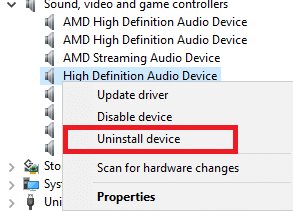
- Определите ваше активное аудиоустройство. Щелкните правой кнопкой мыши Затем укажите это. «Удалить устройство».
![Удалите аудиоустройство из Диспетчера устройств.]()
- Перезагрузите систему. Windows автоматически переустановит необходимые драйверы при перезагрузке. Подождите некоторое время после запуска, пока процесс завершится.


Комментарии закрыты.