

Мы получили запросы от некоторых пользователей Windows, которые не смогли подключиться к своим принтерам в локальной сети. Отображаемый код ошибки — 0x00000bcb , и, как правило, он появляется сразу после того, как Windows не удается подключиться к принтеру, подключенному к локальной сети. По всей видимости, проблема не ограничивается определенной версией Windows, поскольку подтверждено ее возникновение в Windows 7, Windows 8.1 и Windows 10.

Что вызывает ошибку принтера 0x00000bcb?
Мы исследовали эту конкретную проблему, проанализировав различные сообщения пользователей и протестировав разные стратегии устранения неполадок, успешно применяемые пострадавшими пользователями, чтобы добраться до сути проблемы. Стало ясно, что к подобной проблеме могут привести несколько различных сценариев. Вот краткий список потенциальных причин:
- Очередь печати недоступна В некоторых случаях эта проблема может возникнуть из-за прерывания работы службы буферизации во время подготовки файла к отправке на принтер. В этом случае проблема может быть вызвана несколькими различными зависимостями, участвующими в процессе печати. Самый простой способ решить проблему — запустить средство устранения неполадок принтера.
- Служба диспетчера печати не работает. Эта проблема также может возникнуть, если служба диспетчера печати неисправна и не может обеспечить процесс печати. В этом случае вы можете решить проблему, перезапустив службу диспетчера печати через экран «Службы».
- Проблемы с контролем доступа Оказывается, эта конкретная ошибка также может возникать из-за проблемы в том, как ваша операционная система распознает список контроля доступа службы диспетчера печати. В этом случае вы сможете решить проблему, используя инструмент cacls.exe в командной строке (CMD) с правами администратора.
- Неверные данные о принтере Как подтвердили некоторые пользователи, эта проблема также может быть вызвана несовместимостью портов принтера. Многим пользователям, столкнувшимся с этой проблемой, в итоге удалось восстановить функциональность печати, переустановив каждый порт принтера с помощью Диспетчера устройств.
Способ 1: Запустите средство устранения неполадок принтера.
Прежде чем рассматривать другие, более целенаправленные стратегии устранения неполадок, давайте посмотрим, может ли ваша операционная система автоматически исправить проблему. Многие пользователи подтвердили, что им удалось навсегда устранить ошибку 0x00000bcb, запустив встроенный инструмент, способный автоматически решать большинство проблем, связанных с принтером, с помощью ряда предопределенных стратегий устранения неполадок.
Средство устранения неполадок принтера Windows проанализирует текущий драйвер принтера и его зависимости, прежде чем определить, подходит ли предложенное решение для конкретной проблемы. После запуска инструмент начнет поиск несоответствий и автоматически применит соответствующее решение.
Вот краткое руководство, которое поможет вам исправить ошибку 0x00000bcb с помощью приложения для устранения неполадок принтера:
- Открыть диалог Run нажав Клавиша Windows + RЗатем напишите «мс-настройка: Преодолетьи нажмите Enter Чтобы открыть вкладку Диагностика неисправностей в приложении «Настройки».
![Перейдите во вкладку «Устранение неполадок».]()
- Как только вы перейдете на вкладку Диагностика неисправностейПерейдите в правую часть экрана и прокрутите вниз до соответствующего раздела. Вставай и бегиОказавшись там, нажмите на Принтер, Затем щелкните Запустить средство устранения неполадок Чтобы запустить средство устранения неполадок.
![]()
- После запуска программа автоматически просканирует все компоненты вашего принтера, чтобы попытаться выявить проблему. Если будет найдено подходящее решение, на следующем экране отобразится вариант устранения неисправности. Чтобы применить его, просто нажмите на него. Применить это исправление И подождите, пока стратегия реформ не будет реализована.
![]()
- После применения стратегии восстановления перезагрузите компьютер и проверьте, устранена ли проблема при следующей загрузке, попробовав снова подключиться к тому же сетевому принтеру.


Если ошибка 0x0000bcb по-прежнему возникает , перейдите к следующему возможному способу ее устранения, описанному ниже.
Второй способ: перезапустить службу очереди печати.
Согласно десяткам сообщений пользователей и нашим собственным расследованиям, ошибка 0x0000bcb часто возникает, когда служба диспетчера печати неисправна и больше не может завершить процесс. В этом случае вы сможете вернуться к поведению по умолчанию только после перезапуска службы.
Многие пострадавшие пользователи подтвердили, что после перехода на экран «Службы» и перезапуска службы «Диспетчер очереди печати» им удалось запустить последовательность печати без получения ошибки 0x0000bcb.
Вот краткое руководство по перезапуску службы "Диспетчер очереди печати" через экран "Службы":
- Открыть диалог تشغيل нажав Клавиша Windows + RВ окне «Выполнить» введите «services.mscи нажмите Enter Чтобы открыть экран الخدماتКогда появляется волна Контроль учетных записей пользователей (UAC), нажать на نعم Предоставить административные привилегии.
![]()
- Оказавшись на экране служб, перейдите в правую панель и прокрутите вниз до меню. (Местная) службаОттуда найдите Служба «Диспетчер очереди печати».
- Когда ты наконец увидишь Служба «Диспетчер очереди печати»Щелкните по нему правой кнопкой мыши и выберите ئصائص Из появившегося контекстного меню.
![]()
- Внутри списка Характеристики балансировщика печатиДля начала выберите вкладку. год Выберите из списка доступных вариантов. Оказавшись в нужном меню, измените тип запуска этой службы на автоматический, Затем щелкните выключать (При условии) обслуживание).
![]()
- Подождите немного, прежде чем снова нажать кнопку «Старт», чтобы перезапустить службу «Диспетчер очереди печати».
- После перезапуска службы повторите процедуру, которая ранее вызвала ошибку. 0x0000bcb Проверьте, решена ли проблема.


Если проблема сохраняется, перейдите к следующему способу, описанному ниже.
Метод 3: Восстановление работы службы балансировки печати
Ещё одним возможным сценарием, который может привести к ошибке 0x0000bcb, является повреждение файлов, которое отключило компоненты службы диспетчера печати. В этом случае вы не сможете установить соединение ни с одним принтером (ни напрямую, ни по сети).
В этом случае вы сможете решить проблему, используя командную строку с правами администратора для изменения списка контроля доступа для службы «Служба очереди печати». Несколько пользователей, у которых ранее возникала та же ошибка, подтвердили, что это позволило им восстановить соединение с принтером.
Помните, что этот метод также рекомендуется специалистами Microsoft для устранения ошибки 0x0000bcb . Вот что нужно сделать, чтобы исправить службу диспетчера печати из командной строки с правами администратора:
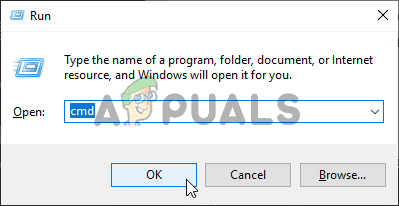
- Нажмите на Клавиша Windows + R Чтобы открыть диалоговое окно ТрудоустройствоЗатем напишите 'CMD' И нажмите Shift + Ctrl + Enter Чтобы открыть командную строку с правами администратора. Когда вы увидите... Контроль учетных записей пользователей (UAC), Нажмите نعم Для предоставления прав администратора инструменту CMD.
![]()
- После того, как вы войдете в командную строку с правами администратора, введите следующую команду и нажмите Enter. Enter Для доступа к веб-сайту службы буферизации:
cdWindowsSystem32spool
- Убедившись, что вы находитесь в нужном месте, введите следующие команды по порядку и нажмите Enter, чтобы изменить настройки контроля доступа для сервиса агрегации:
cacls.exe ПРИНТЕРЫ /E /G администратор:C
- После успешного устранения проблемы перезагрузите компьютер и проверьте, исчезла ли проблема при следующем запуске системы.
Если вы выполнили все эти действия, но ошибка 0x0000bcb по-прежнему сохраняется , перейдите к следующему способу, описанному ниже.
Метод 4: Переустановка всех портов принтера.
Если вы дошли до этого момента и по-прежнему сталкиваетесь с той же ошибкой 0x0000bcb , единственным действенным решением вашей проблемы, вероятно, будет переустановка всех портов принтера, задействованных в этом процессе. Мы выявили пользователей, подтвердивших эффективность этой процедуры на Windows 7 , Windows 8.1 и Windows 10.
В большинстве случаев пользователям удавалось решить проблему после удаления всех портов, созданных для этого принтера, с помощью Диспетчера устройств, а затем переустановить драйверы принтера (как стандартные, так и пользовательские).
Вот краткое руководство по переустановке всех портов принтера для устранения ошибки 0x0000bcb :
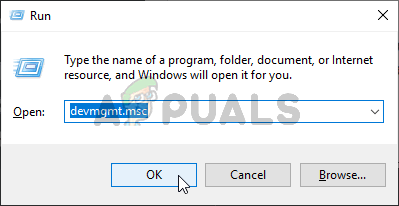
- Нажмите на Клавиша Windows + R Чтобы открыть диалоговое окно «Выполнить», введите 'devmgmt.msc' Внутри текстового поля нажмите на Enter Чтобы открыть Диспетчер устройств. При появлении соответствующего запроса... UAC (Контроль учетных записей пользователей), Нажмите نعم Предоставить административные привилегии.
![]()
- Как только вы войдете Диспетчер устройствПрокрутите список установленных устройств вниз и разверните список, связанный с... Очереди печати.
- Далее, щелкните правой кнопкой мыши по каждому установленному драйверу принтера, который вы найдете в разделе Очереди печати и выберите удалить Из появившегося контекстного меню.
![]()
- После удаления всех драйверов принтера разверните соответствующее выпадающее меню. Контроллеры USBПосле этого прокрутите список установленных элементов вниз и удалите каждый из них. Принтер Щелкните правой кнопкой мыши по каждому из них и выберите удалить из контекстного меню.
![]()
- После удаления всех связанных драйверов принтера перезагрузите компьютер. При следующем запуске системы операционная система автоматически установит стандартный набор драйверов принтера и порта, чтобы сделать принтер работоспособным.
ملاحظة: Если универсальных драйверов недостаточно, вы всегда можете установить соответствующий специализированный драйвер. - Попробуйте снова подключиться к принтеру и проверьте, пройдет ли процесс на этот раз успешно.


Комментарии закрыты.