

Произошла ошибка Netflix. H7053-1807 В Windows это часто связано с проблемами в вашем браузере, приложении Netflix или его зависимостях, таких как Microsoft Edge. 
1. Очистите файлы cookie и кэш Netflix.
Поврежденные файлы cookie или кэшированные данные могут препятствовать корректной загрузке Netflix. Поскольку приложение Netflix использует фреймворк Edge, очистка кэша браузера часто решает эту проблему.
- Откройте свой браузер (например, Chrome, Firefox или Edge).
![]()
- Перейти к Настройки В браузере выберите Конфиденциальность и безопасность.
![]()
- Нажмите Очистить данные просмотра Отметьте оба поля: Файлы cookie и другие данные сайта وКешированные изображения и файлы.
- Установите временной диапазон на Все время Чтобы убедиться, что все отсканировано.
![]()
- Нажмите Стереть данные заканчивать.


Перезапустите браузер, снова войдите в Netflix и проверьте, устранена ли ошибка. Это простое решение работает для большинства пользователей!
2. Обновите или переустановите Microsoft Edge.
Приложение Netflix работает на основе технологии Microsoft Edge (EdgeHTML). Если Edge устарел, удален или работает некорректно, могут появляться ошибки, например, H7053-1807.
- Откройте Microsoft Edge. Если всё работает нормально, перейдите к шагу 3. В противном случае:
- Посещение Страница загрузки Microsoft Edge. ⇛ Скачайте и установите последнюю версию.
![]()
- В браузере Edge нажмите на меню с тремя точками (в правом верхнем углу). ⇛ Перейти к Настройки → О Microsoft Edge Для выполнения обновлений.
![]()
- Временно отключите блокировщики рекламы, VPN или антивирусное программное обеспечение в Edge.


3. Установите или восстановите среду выполнения Edge WebView2.
Приложение Netflix использует компонент Edge WebView2 Runtime для отображения веб-контента. Если он отсутствует или поврежден, Netflix не загрузится.
- Посещение Страница среды выполнения Microsoft Edge WebView2.
![]()
- Загрузите Запустите установщик, чтобы восстановить или установить WebView2.

4. Сбросьте настройки или переустановите приложение Netflix.
Если ошибка сохраняется, часто проблему решает сброс настроек или переустановка приложения Netflix:
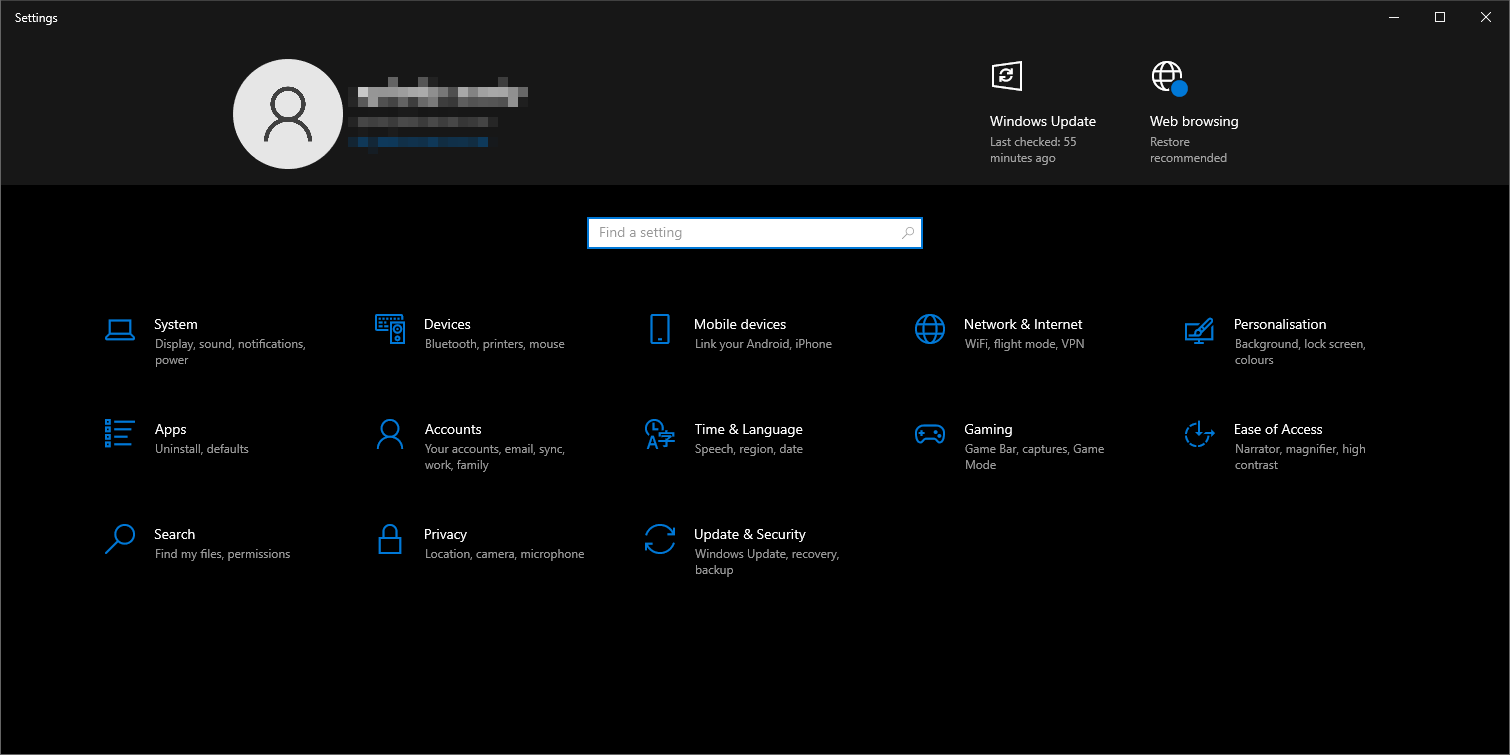
- Нажмите на Windows + I Открыть Настройки.
![]()
- Перейти к Приложения → Установленные приложения И найдите Netflix.
![]()
- нажать на Дополнительные параметры → Сброс.
- Если перезагрузка не удалась: ⇛ Удалить Netflix. ⇛ Переустановить из Microsoft Store.

5. Включите основные службы Microsoft Edge.
Для корректной работы Netflix использует серверные службы Edge. Если эти службы отключены, вот как их включить:
- Нажмите на Windows + R, И введите services.msc, затем нажмите Enter.
![]()
- Определите следующие важные услуги: ⇛ Служба обновления Microsoft Edge (edgeupdate) ⇛ Служба обновления Microsoft Edge
![]()


- Щелкните правой кнопкой мыши на Служба обновления Microsoft Edge → Свойства.
![]()
- глаз Тип запуска إلى автоматический и нажмите تطبيق.
![]()
- Повторите процесс для Служба повышения прав Microsoft Edge.


Комментарии закрыты.