

Некоторые пользователи Windows и macOS сталкиваются с ошибкой службы 79 при попытке запустить задание печати на своем принтере HP (Hewlett Packard). Подтверждено, что эта проблема возникает в нескольких версиях macOS, а также в Windows 7, Windows 8.1 и Windows 10.

После расследования этой конкретной проблемы стало ясно, что она может быть вызвана несколькими различными задокументированными причинами. Вот краткий список возможных причин:
- Ошибка очереди печати Если ваш принтер HP подключен к компьютеру с Windows 10, вы можете увидеть эту ошибку из-за проблемы с очередью печати. Если это относится к вашему случаю, вы можете устранить проблему, запустив средство устранения неполадок принтера и применив рекомендуемое решение.
- Сбой в работе прошивки. При определенных обстоятельствах эта проблема также может быть вызвана неисправностью в оригинальной прошивке вашего принтера, из-за чего он может отклонять новые задания на печать. В этом случае перезагрузка питания должна автоматически решить проблему.
- устаревшая прошивка принтера Как выяснилось, эта проблема также может возникнуть, если ваш принтер ожидает установки критического обновления микропрограммы, прежде чем сможет возобновить активные задания печати. Это можно сделать вручную, через меню принтера или с помощью приложения HP Smart.
- Фундаментальная проблема этих устройств. В некоторых случаях эта проблема может быть вызвана аппаратной неисправностью, которую неспециалист не может устранить. В этом случае вам следует обратиться к специалисту службы поддержки HP Live Support за помощью в ремонте принтера.
Способ 1: Запустите встроенное средство устранения неполадок принтера (только для Windows 10)
Прежде чем пробовать какие-либо другие способы решения проблемы, описанные ниже, запустите средство устранения неполадок, чтобы убедиться, что проблема не связана с тем, как ваше устройство Windows 10 организует задачи печати.
Эта ошибка очень распространена в Windows 10, и её подтвердили многие пользователи, у которых ранее возникала ошибка с кодом 79 на принтерах HP.
К счастью, вы сможете решить эту проблему, запустив встроенное средство устранения неполадок печати. Этот инструмент содержит ряд автоматических стратегий восстановления, которые успешно устранят большинство проблем, связанных с портами принтеров, подключенных к Windows.
Если вы еще не пробовали это решение, следуйте инструкциям ниже, чтобы запустить средство устранения неполадок принтера и посмотреть, исправит ли оно ошибку с кодом 79:
- Открыть диалог تشغيل Нажимая клавиши Windows + RЗатем напишите «мс-настройка: ПреодолетьВнутри текстового поля нажмите Enter Чтобы открыть вкладку найди ошибки и исправь их В приложении Настройки в Windows 10.
![Перейдите во вкладку «Устранение неполадок».]()
- Оказавшись во вкладке «Устранение неполадок», прокрутите вправо и найдите соответствующий раздел. Запуск и эксплуатация. Далее нажмите принтер, Затем щелкните Запустите средство устранения неполадок Из появившегося контекстного меню.
![]()
- После запуска инструмента терпеливо дождитесь завершения первоначального сканирования и посмотрите, будут ли предложены какие-либо решения. Если будет найдена подходящая стратегия решения, нажмите на нее. Применить это исправление И дождитесь завершения процесса.
![]()
- После успешного выполнения рекомендованной стратегии восстановления перезагрузите компьютер и проверьте, устранена ли проблема.


Если проблема по-прежнему не решена, перейдите к следующему возможному решению ниже.
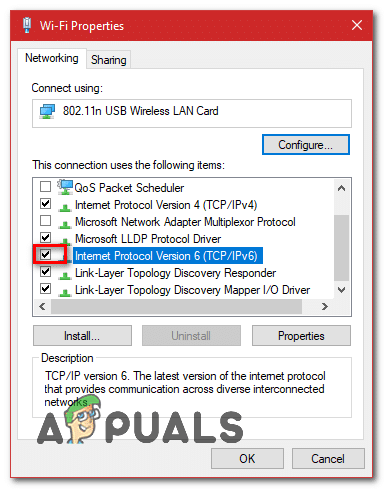
Метод 2: Отключение протокола IPv6
Если описанные выше методы вам не помогли, вы можете попробовать отключить IPv6, так как это также может быть причиной проблемы. Однако, если это не решит проблему, я рекомендую снова включить его, поскольку это может вызвать ряд проблем для других программ, использующих протокол IPv6. Выполните следующие шаги, чтобы отключить IPv6:
- Нажмите и удерживайте Windows Key и Нажмите IЭтот ярлык должен открыть приложение. Параметры Windows.
- После открытия Параметры Windows, Перейти к Сеть и Интернет
- Нажмите на опцию с названием «Изменить параметры адаптера»
![]()
- الآن Щелкните правой кнопкой мыши На сетевом адаптере нажмите «Свойства»
- Снимите флажок рядом с «Интернет-протокол версии 6 (TCP / IPv6)»
![]()
- Перезагрузите компьютер и проверьте, сохранилась ли проблема.

Способ 3: Перезагрузите принтер HP, выполнив перезагрузку.
По словам некоторых пользователей, столкнувшихся с этой проблемой, она также может быть вызвана какой-либо неисправностью принтера. В этом случае первым делом следует перезагрузить весь механизм печати — эта процедура универсальна и применима к любой модели принтера HP, которую вы можете использовать ( LaserJet и OfficeJet).
Этот процесс не требует специальных технических навыков и не повредит ваш принтер. Он аналогичен сбросу настроек до заводских на других устройствах.
Если проблема связана с прошивкой, описанная ниже процедура должна быстро её устранить.
Вот краткое руководство по перезагрузке принтера HP после его выключения и включения:
- Для начала убедитесь, что ваш принтер полностью включен и находится в режиме ожидания (нет активных задач).
ملاحظة: Если вы все еще слышите шум, исходящий от принтера, не продолжайте! Вместо этого терпеливо подождите, пока принтер не замолчит, прежде чем переходить к следующему шагу ниже. - Убедившись, что принтер находится в режиме ожидания, следующим шагом будет отключение шнура питания от задней панели принтера. После этого обязательно отсоедините шнур питания от розетки.
![]()
- После успешного отключения принтера подождите не менее 60 секунд, прежде чем снова подключить кабель, чтобы убедиться, что силовые конденсаторы полностью разряжены.
- По истечении этого времени снова подключите шнур питания и используйте принтер как обычно.
- После завершения периода прогрева запустите новое задание печати и проверьте, решена ли проблема.

Если ошибка с кодом 79 по-прежнему отображается, перейдите к следующему возможному решению ниже.
Метод 4: Обновление прошивки принтера
Как видно, эта проблема также подтверждена в случаях, когда доступна новая версия прошивки принтера, что приводит к появлению кода ошибки 79.
Следует помнить, что HP регулярно выпускает новые версии принтеров, направленные на повышение производительности и исправление ошибок и проблем. Однако иногда они выпускают обязательное обновление, необходимое для обеспечения совместимости принтера с операционной системой (ОС), к которой он в данный момент подключен.
Если причиной ошибки службы принтера с кодом 79 является отсутствие важного обновления, обновление микропрограммы принтера должно решить проблему.
Когда дело доходит до обновления драйвера принтера Hewett Packard до последней версии, у вас есть три способа это сделать. Вы можете следовать любому из приведенных ниже руководств (если ваш принтер их поддерживает), чтобы обновить версию драйвера вашего принтера.
А. Обновление непосредственно с принтера.
Приведенные ниже инструкции будут работать только при использовании принтеров, выпущенных после 2010 года. Для обновления непосредственно с принтера ваше устройство должно поддерживать веб-сервисы и иметь подключение к интернету.
Точные инструкции по установке ожидающего обновления прошивки на ваш принтер могут различаться в зависимости от модели. Однако мы подготовили общее руководство, которое должно упростить установку ожидающего обновления:
- На принтерах, оснащенных кнопкой или значком. EprintКоснитесь значка HP ePrint, затем перейдите в меню. НастраиватьДалее найдите запись в настройках с названием Обновление продукта أو Проверьте наличие обновлений продукта.
![]()
- Если вас попросят принять Условия предоставления услуг Или войдите в свою учетную запись, следуйте инструкциям и активируйте Веб-сервисы если это необходимо.
- Дождитесь завершения процесса обновления, затем, если принтер не перезапустится автоматически, перезагрузите его вручную и проверьте, устранена ли проблема при следующем запуске системы.

b. Загрузите последнюю версию обновления прошивки вручную.
Если вы используете старый принтер HP, не поддерживающий веб-сервисы, вам потребуется вручную загрузить и установить последнее обновление микропрограммы со страницы загрузки службы поддержки клиентов HP — это относится как к компьютерам под управлением Windows, так и к macOS.
Вот краткое руководство по ручной загрузке и установке последней версии прошивки принтера:
- Для начала убедитесь, что ваш принтер подключен к локальной сети (через Ethernet или USB-кабель).
- Далее на вашем ПК или устройстве macOS откройте Страница загрузки службы поддержки клиентов HP, нажать на Давайте определим ваш продукт, чтобы начать., Затем щелкните принтер Следуйте инструкциям на экране, чтобы определить последнюю версию обновления прошивки для вашего принтера.
![]()
- Далее вам потребуется ввести модель вашего принтера. После этого нажмите на кнопку. إرسالЗатем обязательно выберите операционную систему (Windows или macOS).
- Наконец, нажмите на Прошивка, Затем щелкните Скачать Дождитесь завершения загрузки.
- После того как файл будет сохранен на вашем компьютере, откройте его, чтобы начать процесс обновления прошивки.
- В окне установки следуйте инструкциям на экране, чтобы завершить установку микропрограммы для вашего принтера.
![]()
- После завершения установки перезагрузите компьютер и принтер, а затем проверьте, устранена ли проблема.


c. Использование приложения HP Smart
Если ваш принтер HP поддерживает приложение HP Smart, вы можете легко установить любое новое обновление прошивки через приложение HP Smart, доступное для Windows, macOS, Android и iOS.
Если это приложение поддерживается, следуйте приведенным ниже инструкциям, чтобы загрузить, установить и использовать приложение HP Smart для обновления версии микропрограммы вашего принтера до последней версии:
- Загрузите версию приложения HP Smart в соответствии с платформой, на которой вы планируете его использовать:
- После полной установки приложения откройте его и нажмите на Имя принтера Для начала первоначальной настройки.
- После завершения первоначальной настройки перейдите к следующему шагу. Настройки (Дополнительно) и нажмите Расширенные настройки.
- Наконец, нажмите на Инструменты (веб-сервисы) Затем нажмите на Обновления принтера (обновление продукта) и нажмите Проверь сейчас Чтобы приложение могло искать доступные обновления прошивки.
- Если новая версия прошивки уже доступна, следуйте инструкциям на экране, чтобы установить ожидающее обновление, затем перезагрузите принтер и проверьте, сохраняется ли проблема.
Если на вашем принтере HP по-прежнему отображается ошибка Service Error 79, перейдите к последнему возможному решению, описанному ниже.
Способ 5: Обращение в службу поддержки HP
Если ни одно из вышеперечисленных решений вам не помогло, единственным оставшимся вариантом является обращение в службу поддержки HP. Многие пользователи, столкнувшиеся с этой проблемой и воспользовавшиеся этой услугой, сообщили, что технический специалист успешно устранил неполадку удаленно.
По отзывам всех пользователей, прошедших этот путь, служба поддержки HP достаточно оперативно реагирует, и вы можете рассчитывать на то, что свяжетесь с оператором без особых проблем. Обычно они предоставляют телефонную поддержку, проводя ряд шагов по устранению неполадок, и если проблема не исчезает, вас попросят отправить устройство в ремонт.
Вот краткое руководство о том, как связаться с агентом службы поддержки HP в режиме реального времени:
- Откройте свой браузер по умолчанию и перейдите по адресу Официальная страница поддержки HP.
- Из списка доступных вариантов нажмите на принтер Вверху страницы.
![]()
- На следующем экране введите серийный номер вашего принтера в соответствующее поле. Серийный номер и нажмите Отправить.
![]()
- После того как вы определили модель своего принтера HP, вы можете перейти к меню, следуя указанным ниже шагам. Формы обратной связи HP > Получить номер телефона.
- Воспользуйтесь указанным номером телефона, чтобы связаться с квалифицированным специалистом, а затем выполните рекомендованные действия по устранению неполадок.


Комментарии закрыты.