

В Windows используется функция масштабирования DPI для настройки отображения текста и элементов интерфейса на экранах с разной плотностью пикселей. Если это масштабирование применяется неправильно, например, когда некоторые приложения используют устаревшие методы рендеринга или игнорируют учет DPI, текст и изображения могут выглядеть размытыми или искаженными . Эта проблема также может возникнуть после изменения разрешения , сеансов удаленного рабочего стола или обновления драйверов графического процессора , которые сбрасывают настройки масштабирования дисплея.


В большинстве случаев корректировка настроек DPI и масштабирования , сброс драйвера дисплея или использование функции ClearType для регулировки четкости текста восстановят надлежащую резкость во всех приложениях.
1. Подключите кабель питания монитора обратно.
Эта проблема иногда может возникать из-за нестабильного или плохого подключения питания . Если внутренние компоненты монитора, такие как дисплейная панель или схема управления, не получают стабильного питания, это может привести к размытости значков или текста . Повторное подключение кабеля питания монитора обеспечивает стабильное соединение и устраняет любые колебания напряжения, которые могут повлиять на четкость изображения.
2. Запустите ClearType несколько раз.
ClearType — это встроенная функция Windows, которая улучшает четкость текста, оптимизируя отображение шрифтов на экране. Включение тюнера ClearType повышает резкость и читаемость, выравнивая вывод на экран с пиксельной структурой экрана. Во время установки вам будет предложено выбрать образцы текста, которые кажутся вам более четкими, что поможет Windows точно настроить отображение шрифтов.
- Нажмите на Win + S И введите Настройка текста ClearType.
![]()
- нажать на Следующая Чтобы начать процесс настройки.
![]()
- Разрешить ClearType проверку Исходное разрешение Для вашего экрана.
![]()
- Выберите наиболее очевидные для вас образцы текста, затем нажмите на Завершить.
![]()
- Если текст по-прежнему кажется размытым, повторите попытку. Настройка ClearType Для выполнения дополнительной точной регулировки.


3. Включите параметр «Сглаживание краев линий экрана» в настройках производительности.
Проблема также может возникнуть, если в настройках производительности Windows отключена опция сглаживания краев шрифтов на экране . Некоторые пользователи отключают эту настройку для незначительного улучшения производительности, но это может привести к тому, что текст будет выглядеть пикселизированным или неровным . Повторное включение этой опции восстанавливает сглаживание шрифтов и улучшает читаемость в системе.
- Нажмите на Win + S И введите Настройте внешний вид и производительность Windows.
![]()
- В новом окне выберите этот параметр. Сглаживание краев линий экрана.
![]()
- нажать на تطبيق, Потом Перезагрузите компьютер чтобы применить изменения.


4. Установите масштаб DPI вручную.
Шкала DPI (точек на дюйм) определяет , как текст, значки и элементы интерфейса отображаются на экране. Она обеспечивает четкость и правильные пропорции изображения, особенно на дисплеях с высоким разрешением.
Некоторые программы не поддерживают автоматическую настройку DPI, что не позволяет им адаптироваться к различным уровням увеличения, таким как 125%, 150% или 200%. Ручная настройка высоких значений DPI в Windows позволяет этим приложениям отображать изображения с правильной резкостью и пропорциями.
- Щелкните правой кнопкой мыши по приложению, в котором текст отображается размытым, и выберите соответствующий пункт. ئصائص.
![Перейти в Свойства]()
- Перейти к Совместимость > Изменить настройки высокого разрешения (DPI).
![Измените настройки высокого разрешения]()
- В разделе «Программное разрешение DPI» выберите параметр использования разрешения DPI Windows, когда "Открыть эту программу".
![Установите значение DPI, которое будет использоваться для главного экрана при открытии этой программы.]()
- В разделе «Обойти масштабирование с высоким разрешением» выберите один из вариантов. Приложение Или (Улучшенная) система.
![Установите для приложения или системы параметр масштабирования с высоким разрешением (оптимизированный).]()
- нажать на Ok Перезапустите приложение, чтобы проверить результат.


5. Включите параметр «Позволить Windows попытаться исправить приложения».
Функция «Позволить Windows попытаться исправить приложения, чтобы они не отображались размытыми» автоматически обнаруживает и исправляет проблемы с размером, из-за которых приложения выглядят размытыми или пикселизированными. Включение этой опции позволяет Windows отображать эти приложения с правильным уровнем DPI и поддерживать неизменно четкий текст.
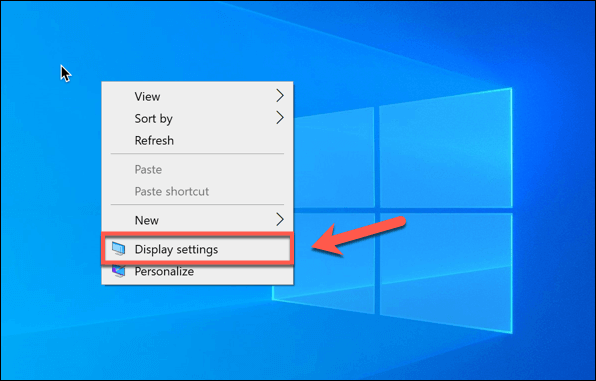
- Щелкните правой кнопкой мыши на рабочем столе и выберите Настройки отображения.
![]()
- нажать на Расширенные настройки размера.
![]()
- Давать возможность «Пусть Windows попытается исправить приложения, чтобы они не размывались»..
![]()
- Проверьте, отображаются ли текст и приложения теперь четко и в правильном размере.


Комментарии закрыты.