
Как исправить проблему с неработающей внешней клавиатурой на iPad
Если внешняя клавиатура вашего iPad не реагирует на ввод с клавиатуры или трекпада, возможно, проблема связана с подключением, программным обеспечением или самой клавиатурой. Это руководство предоставит подробное пошаговое руководство, которое поможет вам устранить проблему и снова заставить клавиатуру вашего iPad работать.

1. Проверьте, совместим ли ваш iPad.
Убедитесь, что ваш iPad совместим с используемой вами клавиатурой. Информацию о поддерживаемых клавиатурах можно найти на веб-сайте производителя или на странице поддержки Apple.

2. Проверьте работу клавиатуры в различных приложениях.
Если вы пытаетесь набрать текст в определенном приложении, а клавиатура не работает, проблема может быть в самом приложении. Попробуйте набрать текст в другом приложении , например, в «Заметках» или Safari , чтобы проверить, решит ли это проблему.
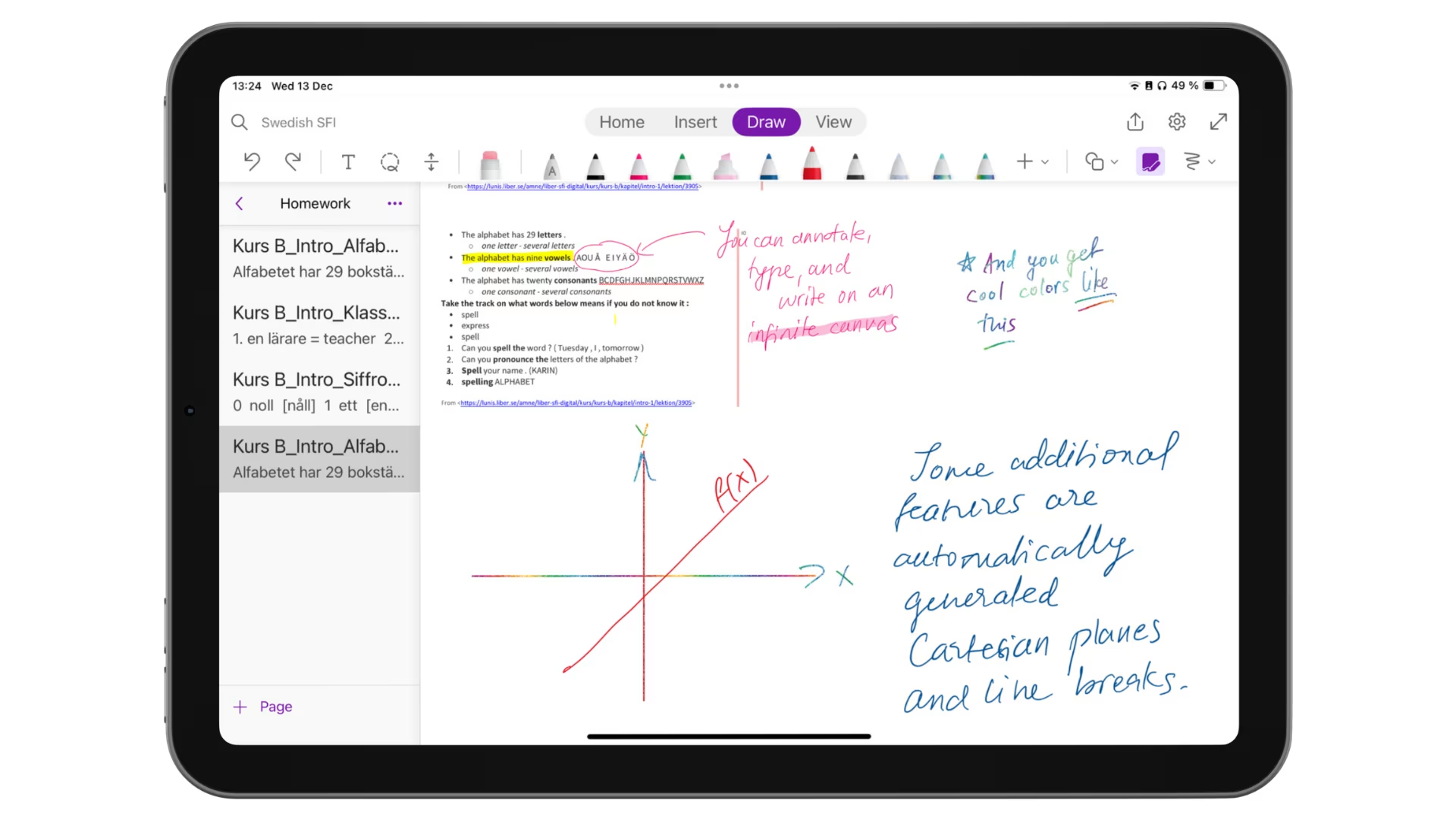
Проверьте разрешения приложения, если клавиатура работает в другом приложении. Также возможно наличие ошибки или сбоя, поэтому рекомендуется обновить приложение, если доступно обновление.
3. Снимите чехол с iPad.
Чехол для iPad может мешать подключению клавиатуры, если он не является официальным. Даже если чехол официальный, физические препятствия могут вызывать проблемы с подключением. Попробуйте подключить клавиатуру без чехла.
В случае с iPad с магнитной клавиатурой материал чехла может препятствовать соединению, особенно если магнитная часть внутри чехла неправильно выровнена. Толстый чехол также может вызвать проблемы, если он неправильно спроектирован.
4. Проверьте подключение клавиатуры.
Важно проверить подключение клавиатуры , чтобы убедиться, что контакты Smart Connector чистые и обеспечивают надлежащий контакт. Очистите Smart Connector и контакты на задней панели iPad мягкой безворсовой тканью.

Для Bluetooth-клавиатур убедитесь, что Bluetooth включен. Если он включен, забудьте о клавиатуре и подключите ее заново, выполнив следующие действия:
- Перейти к Настройки > Блютуз.
- Нажмите на Кнопка информации рядом с клавиатурой.
- Выбирать "Забудь об этом устройстве".
- Пара Снова клавиатура.
5. Перезагрузите свой iPad.
Программный сбой может помешать вам использовать внешнюю клавиатуру в некоторых приложениях. Рекомендуется перезагрузить iPad перед продолжением. Простая перезагрузка часто устраняет проблемы, которые иначе трудно объяснить. Чтобы перезагрузить iPad:

- пресс И продолжайте нажимать кнопку . Топ До появления полосы прокрутки.
- Тянуть Чтобы выключить.
- ждать Не менее 10-15 секунд.
- Перезагрузите свой iPad.
6. Проверьте батарейку клавиатуры.
Любая клавиатура, используемая по беспроводной связи через Bluetooth, питается от батареи. Это означает, что со временем она может разряжаться и нуждаться в подзарядке. Важно проверять уровень заряда батареи клавиатуры , чтобы убедиться, что она не разрядилась.
7. Осмотрите на наличие физических повреждений.
Если описанные выше шаги не решат проблему, проверьте клавиатуру на наличие физических повреждений . Визуально осмотрите клавиатуру на наличие таких проблем, как трещины, незакрепленные детали или поврежденная ткань. Убедитесь, что контакты разъема не изношены, не расположены неравномерно и не погнуты. В противном случае клавиатура может работать некорректно.

Также проверьте заднюю панель вашего iPad на наличие грязи, мусора или повреждений. Это может произойти, если вы используете чехол и давно не чистили нижнюю часть iPad. Что касается Bluetooth-клавиатур, убедитесь, что батарейный отсек не поврежден. Попробуйте подключить клавиатуру к другому устройству, чтобы проверить, работает ли она.
8. Обратитесь в службу поддержки Apple.
Если ничего не помогает, обратитесь в службу поддержки Apple . Если вы обнаружили проблему с вашим iPad, рассмотрите возможность отправки его в ремонт. Если устройство находится на гарантии, вы можете иметь право на бесплатную замену или ремонт.
Если гарантия на ваш iPad или клавиатуру истекла, обратитесь в сторонние ремонтные центры, чтобы узнать стоимость ремонта или замены клавиатуры.
Комментарии закрыты.