Возникают проблемы с поиском приложений на iPhone? Представляем подробное пошаговое руководство по обнаружению скрытых приложений на iPhone с iOS 17 или iOS 18. Независимо от того, скрыли ли вы приложения сами или это сделал кто-то другой, эти шаги помогут вам легко восстановить к ним доступ. В этом руководстве мы расскажем вам о различных способах поиска таких приложений: от использования Библиотеки приложений до поиска в настройках iPhone. Читайте дальше, чтобы узнать всё необходимое.
В сообщении говорится:
Библиотека приложений — это место, где вы найдете все установленные приложения., даже скрытые. Вы можете искать по имени или просматривать смарт-папки, например «Инструменты» или «Недавно добавленные».
Воспользуйтесь поисковой системой App Store, чтобы найти скрытые приложения., особенно если вы его уже скачали. Просто нажмите «Открыть» в результатах поиска.
Поиск Spotlight — идеальное решение для быстрого поиска любого приложения., даже если оно скрыто в папках или отсутствует на главном экране. Прокрутите вниз и введите название приложения.
Siri может открывать скрытые приложения с помощью голосовых команд.Просто скажите «Открыть [название приложения]», не выполняя поиск по папкам.
Проверьте наличие скрытых страниц главного экрана или ограничений экранного времени.Эти настройки могут привести к скрытию приложений. Чтобы снова сделать приложения видимыми, включите страницы или отключите ограничения.
Вы когда-нибудь смотрели на свой iPhone и думали: «Наверняка я скачал это приложение!», а потом обнаруживали, что оно таинственным образом исчезло? Мне это чувство знакомо слишком хорошо. Как будто ваш iPhone играет с вами в прятки.
Хотя поиск таких приложений может показаться сложным, знание того, где и как искать, значительно упрощает задачу. Читайте дальше, и мы покажем вам, как найти скрытые приложения, если они внезапно исчезли с вашего iPhone или iPad. Мы подробно расскажем, как пользоваться Библиотекой приложений, поиском в App Store, поиском Spotlight и Siri, а также проверить настройки Экранного времени, чтобы убедиться в отсутствии непреднамеренных ограничений. Эти методы позволят вам восстановить полный контроль над приложениями и легко их найти.
6 способов обнаружить скрытые приложения на iPhone и iPad
Не паникуйте, если приложение внезапно исчезло с вашего iPhone. В большинстве случаев это просто и его можно легко восстановить, создав резервную копию и запустив. Вот несколько эффективных методов поиска и восстановления скрытых приложений:
1. Найдите скрытые приложения в библиотеке приложений.
В iOS есть очень полезная функция «Библиотека приложений» — своего рода волшебный шкафчик для всех ваших приложений. Даже если вы скроете приложение на iPhone, оно, скорее всего, всё равно останется там.
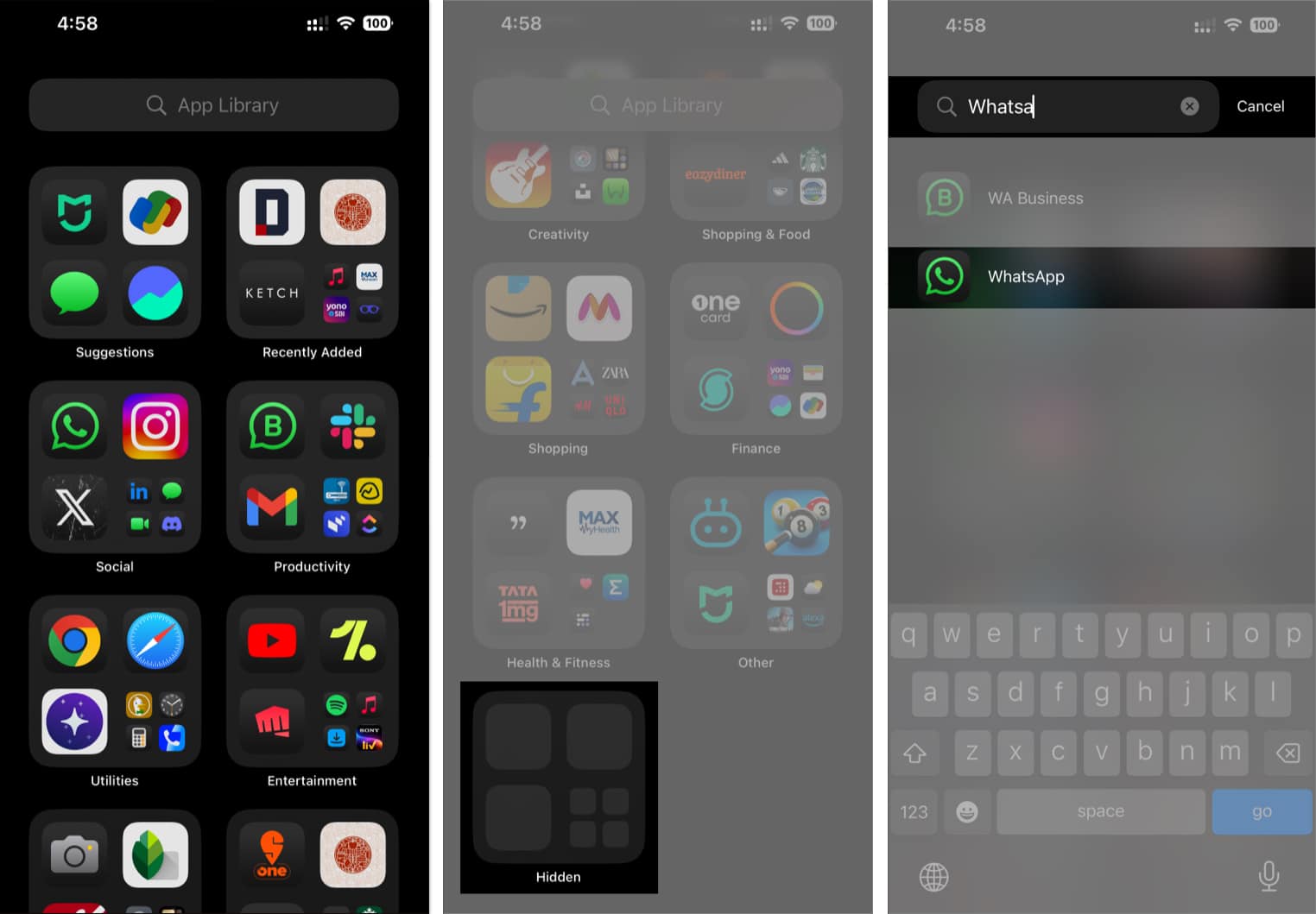
Проведите пальцем влево по главному экрану, пока не доберетесь до библиотеки приложений.
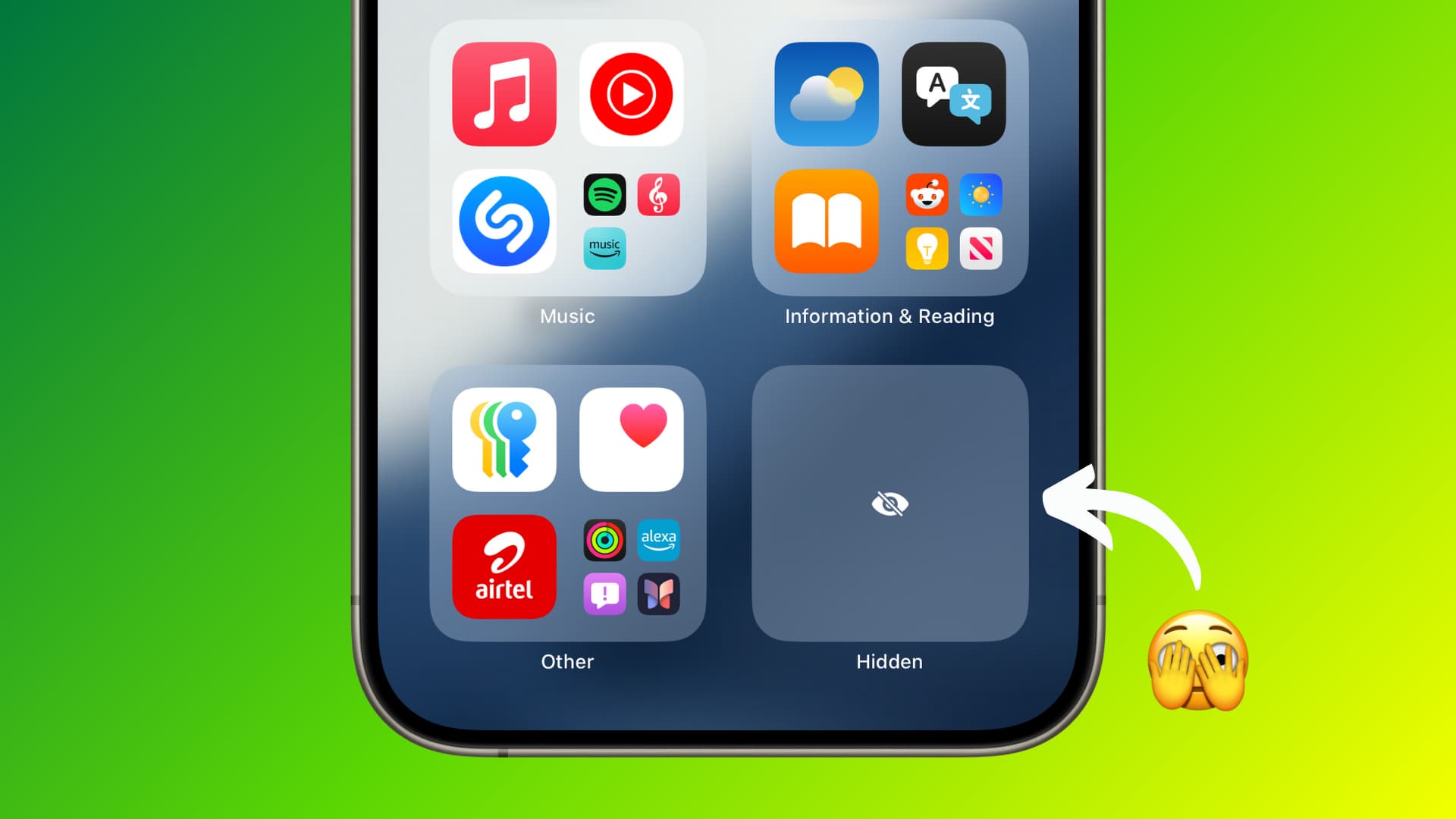
Прокрутите вниз и найдите папку с именем "скрытый"Нажмите на него и подтвердите свою личность, чтобы увидеть все скрытые приложения. Вы также можете ввести название нужного приложения в строку поиска в верхней части страницы.
Найдя приложение, вы можете перетащить его обратно на главный экран для более легкого доступа.
Библиотека приложений в iOS — отличное решение для организации приложений. Если вам сложно найти скрытое приложение, этот метод поможет вам легко его найти. Имейте в виду, что поиск по названию приложения непосредственно в строке поиска в некоторых случаях может быть быстрее.
2. Найдите скрытые приложения на iPhone с помощью App Store
Если вы помните, что скачивали приложение, возможно, следующим пунктом назначения будет App Store. Чтобы найти скрытое приложение в App Store, выполните следующие действия:
Открыть App Store на вашем iPhone или iPad.
Нажмите на кнопку Поиск Расположен в нижнем ряду.
Введите название искомого приложения в строку поиска.
Когда приложение появится в результатах поиска, нажмите кнопку. Открыть Нажмите рядом с ним, чтобы запустить его. Если на кнопке написано «Загрузить» или «Обновить», это означает, что приложение либо не установлено, либо его необходимо обновить для запуска.
3. Используйте поиск Spotlight для поиска скрытых приложений на iPhone.
Поиск Spotlight — одна из самых важных функций iOS, упрощающая поиск любых данных на вашем iPhone. С его помощью можно найти любое приложение, установленное на вашем устройстве, даже если оно скрыто в папке или на скрытой странице. Вот как это сделать:
Проведите пальцем вниз от центра главного экрана, чтобы открыть Поиск в центре внимания.
Введите название искомого приложения в строку поиска.
Когда приложение появится в результатах поиска, коснитесь его, чтобы открыть. Этот метод особенно эффективен для поиска приложений, которые вы скачали, но забыли, где они находятся, или приложений, сгруппированных в несколько папок.
4. Используйте Siri для поиска и открытия скрытых приложений на iPhone.
Одна из замечательных функций виртуальных помощников, таких как Siri, — это их способность мгновенно запускать приложения с помощью голосовых команд. Вот как это сделать:
Нажмите и удерживайте кнопку Боковой (Сбоку) (или кнопка главный экран (Домой) на старых моделях, чтобы активировать Siri. Также можно просто сказать: «Привет, Siri».
Когда Siri вас слушает, скажите: «Открой [название приложения]».
Siri найдёт и откроет приложение, где бы оно ни было спрятано. Этот метод особенно полезен для приложений, скрытых в нескольких папках, или тех, которые сложно найти вручную.
Если вы ищете приложение со сложным названием, вы также можете ввести инструкции для Siri, чтобы получить более точные результаты. Эта функция особенно полезна в шумной обстановке, где Siri может испытывать трудности с пониманием голосовых команд.
5. Проверьте скрытые страницы на iPhone
Некоторые приложения на вашем iPhone могут быть скрыты на страницах, которые вы случайно скрыли. Вот как проверить наличие скрытых страниц и найти пропавшее приложение:
Нажмите и удерживайте пустое место на главном экране, пока значки не начнут покачиваться. Это необходимо для активации режима редактирования.
Нажмите на индикатор страницы (точки в нижней части экрана), чтобы просмотреть все ваши страницы. Откроется сводка страниц.
Найдите все скрытые страницы. Установите переключатель под ними, чтобы снова сделать приложения на этих страницах видимыми. Это действие снова активирует эти страницы.
После этого вернитесь на главный экран и прокрутите страницу, чтобы найти отсутствующие приложения. Теперь они должны быть видны и доступны.
6. Снимите ограничения экранного времени, чтобы отобразить скрытое приложение.
Открыть Настройки на вашем iPhone и выберите Срок использования устройства.
Прокрутите вниз и коснитесь Контент и ограничения конфиденциальности.
Теперь нажмите Разрешенные приложения и функции.
Если приложение, которое вы ищете, ограничено, включите кнопку рядом с ним, чтобы снова сделать его видимым.
Окончательно…
Поиск скрытых приложений на iPhone или iPad может быть похож на поиск иголки в стоге сена. Сталкиваясь с проблемой нехватки и скрытых приложений, я лично предпочитаю оставлять главный экран пустым и запускать приложения через Spotlight.
Однако, если вы предпочитаете, чтобы главный экран был загромождён приложениями, вы можете столкнуться с ситуациями, когда не сможете найти свои любимые приложения. Надеемся, что если это произойдёт, вы сможете быстро обнаружить эти неуловимые приложения, используя описанные выше методы.






Комментарии закрыты.