

Для работы некоторых программ и игр требуется функция, называемая AVX Для корректной работы. AVX расшифровывается как Advanced Vector Extensions (расширенные векторные расширения).AVX — это набор инструкций процессора, предназначенный для ускорения ресурсоемких задач, таких как рендеринг видео, обработка данных и современные графические нагрузки. Если AVX отключен или не поддерживается, некоторые программы могут не запускаться или отображать предупреждения о совместимости.
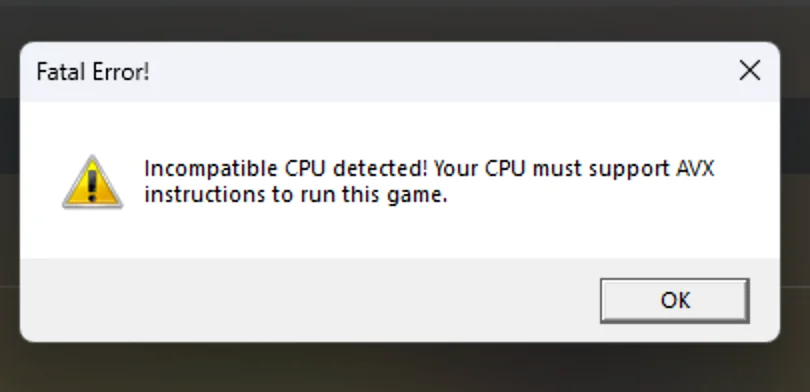
В Windows отсутствует настройка для включения или выключения AVX. Поскольку это контролируется процессором и встроенным программным обеспечением. Если ваш процессор поддерживает AVX, вы обычно можете включить или подтвердить его в BIOS или UEFI. В Windows вы также можете убедиться, что желаемый контекст AVX сохранен, чтобы операционная система правильно настроила AVX.
В этом руководстве простыми словами объясняется, что означает AVX, и подробно рассказывается о том, как проверить наличие поддержки, безопасно включить его и убедиться, что Windows обнаружит его после перезагрузки системы.
Шаг 1. Проверьте, поддерживает ли ваш процессор AVX.
Перед включением AVXВо-первых, вам нужно убедиться, что ваш процессор действительно поддерживает AVX. AVX — это функция аппаратного уровня, то есть она встроена в процессор. Большинство процессоров Intel, начиная с Sandy Bridge 2011, и большинство процессоров AMD, начиная с Bulldozer 2011, поддерживают AVX, но всё же лучше проверить. Поскольку в Windows нет встроенного способа проверить это, вы можете быстро подтвердить поддержку с помощью утилиты, например, [название программы отсутствует]. CPU-Z Или CoreinfoНиже описаны шаги с использованием CPU-Z.
- Загрузите CPU-Z Из Официальная страница загрузки.

- Распакуйте загруженный ZIP-файл с помощью 7-Zip или любой другой программы для распаковки.

- Откройте извлеченную папку и запустите либо 64-битную, либо 32-битную версию в зависимости от вашей системы Windows.

- Нажмите نعم Если появится запрос на предоставление прав доступа, дождитесь загрузки программы CPU-Z.
- После открытия программы найдите соответствующий раздел. инструкции.

- Если ты видишь AVX Или AVX2 Указание здесь означает, что ваш процессор поддерживает AVX. Если этого параметра нет в списке, значит, ваш процессор не поддерживает эту функцию, и вы не сможете её включить.


Шаг 2. Убедитесь, что AVX настроен с помощью BCDEDIT в Windows.
Перед изменением настроек BIOSВо-первых, убедитесь, что Windows правильно инициализирует AVX. Это применимо только в том случае, если ваш процессор поддерживает AVX. Приведенная ниже команда может сохранить расширенное состояние ЦП, на которое опирается AVX, что может решить проблемы, когда Windows инициализирует AVX не так, как ожидалось.
- Нажмите на Начало, И введите CMD, и выберите Запустить от имени администратора.

- В командной строке введите следующую команду и нажмите Enter. Enter:
bcdedit /set xsavedisable 0

- Если команда была выполнена успешно, перезагрузите компьютер, чтобы применить изменения.
- После перезагрузки проверьте наличие поддержки AVX, открыв соответствующее приложение. Coreinfo Или CPU-Z Проверьте список инструкций. Если он отображается... AVX Или AVX2Процессор поддерживает эту функцию, и Windows её настроила.


Шаг 3. Включите поддержку AVX в BIOS или UEFI.
Если шаг с BCDEDIT не помог, и в вашем BIOS есть настройка AVX, откройте BIOS или UEFI и убедитесь, что AVX включен. Это гарантирует, что Windows сможет распознавать и использовать инструкции AVX при запуске.
ملاحظة: Меню BIOS различаются в зависимости от производителя материнской платы. Приведенные ниже шаги показаны на примере материнской платы MSI, но интерфейс вашей платы может выглядеть немного иначе.
- Перезагрузите компьютер и несколько раз нажмите клавишу BIOS во время запуска. В большинстве систем эта клавиша находится... F2، Удалить, Или EscЕсли вы не уверены, ознакомьтесь с нашим подробным руководством по этой теме. Как получить доступ к BIOS на разных материнских платах?
- В BIOS перейдите в раздел Расширенные настройки Или Настройки процессораВ зависимости от вашей материнской платы, эта опция также может отображаться в разделе производительность Или РазгонПоэтому изучите вопрос внимательно.

- Найдите опцию с названием AVX، AVX2, Или Характеристики процессораЕсли он существует, установите его значение. Может бытьЕсли опция AVX не отображается, она обычно включена по умолчанию.
- Нажмите на F10 Для сохранения изменений и выхода из BIOS система автоматически перезагрузится.

Комментарии закрыты.