

Краткое резюме
- После создания видео в TikTok выберите опцию «Черновики», которая появится после нажатия на красную галочку, чтобы отредактировать видео. Это сохранит видео в приложении, чтобы вы могли просмотреть и опубликовать его позже.
- Вы также можете опубликовать обычное видео в TikTok, но выбрать «Только я», чтобы сделать его приватным. Затем скачайте его, сохранив на телефон, и удалите позже.
- Чтобы сохранить видео из TikTok на внешний носитель, воспользуйтесь функцией записи экрана вашего телефона: на iPhone проведите пальцем вверх и нажмите кнопку записи; на Android проведите пальцем вниз и выберите «Запись экрана».
TikTok — это платформа, где рождаются тренды и танцы становятся вирусными. Создание видео для TikTok — это увлекательно, но не всем нравится делиться своими творениями со всем миром. Иногда просто хочется оставить видео при себе, не нажимая кнопку «опубликовать».

Если вы создали видео в TikTok и хотите сохранить его в приватном режиме, это руководство для вас. В этой статье мы рассмотрим простые способы загрузки видео из TikTok, не делая их общедоступными.
Почему вам стоит скачивать видео из TikTok
Есть несколько веских причин скачивать видео из TikTok. Иногда вы можете увидеть важный контент, например, конфиденциальные кадры или личную информацию, которые вскоре могут быть удалены. Скачав такие видео, вы сохраните их копию, даже если они исчезнут из TikTok.
В личном плане вы можете создавать видео, которые предпочли бы оставить приватными, а не делиться ими со всеми в интернете. Скачивание видео дает вам контроль над тем, что вы храните и чем делитесь.
Как скачать видео из TikTok, не публикуя его публично.
Существует несколько способов скачать видео из TikTok, не публикуя его. Ниже мы перечислили все методы, чтобы вы могли выбрать наиболее подходящий для вас.
1. Сохраняйте видео из TikTok в черновиках.
Если вы просто хотите сохранить видео для себя, проще всего добавить его в черновики. Вот как сохранить видео из TikTok в черновики:
- Открыть TikTok Создавайте видео как обычно.
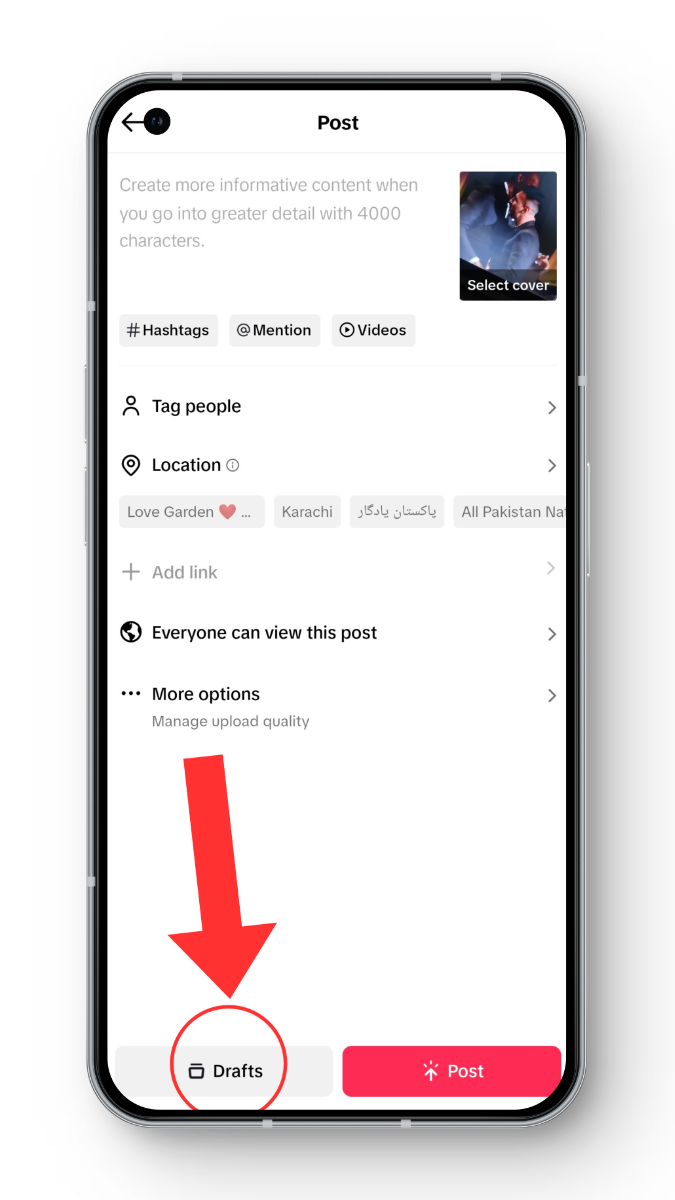
- После завершения редактирования вместо нажатия кнопки «Опубликовать» выберите опцию ЧерновикиКнопка «Черновики» появится в нижней части экрана.
![Сохранено в черновики TikTok]()
- Ваше видео сохранено в разделе черновиков.
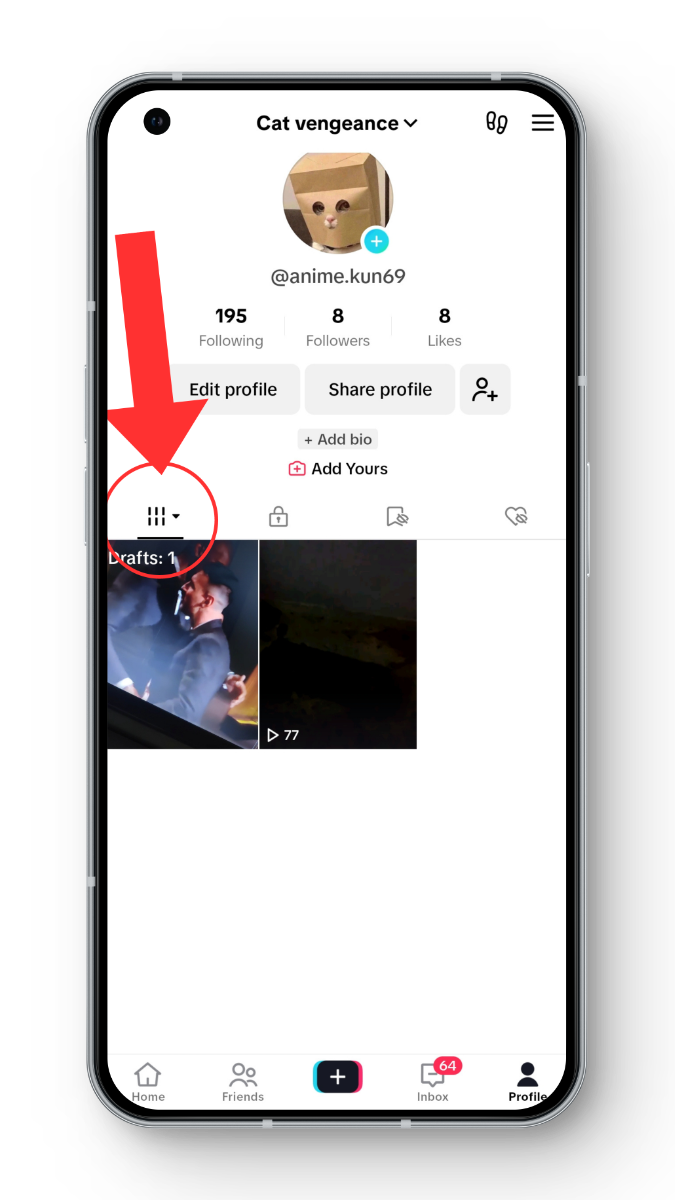
- Смотреть Ваши сохранённые черновики, Перейти к личное дело Найдите раздел черновиков (обычно он обозначается значком, содержащим шесть линий, расположенных в сетке 3x2).
![Просмотреть черновики TikTok]()
2. Опубликуйте приватное видео в TikTok, а затем сохраните его на своем устройстве.
Ещё один способ скачать своё видео из TikTok так, чтобы никто его не увидел, — это опубликовать его в приватном режиме, а затем использовать функцию TikTok «Сохранить на устройство». Вот как это сделать:
- Откройте ТикТок И начинайте создавать своё видео как обычно.
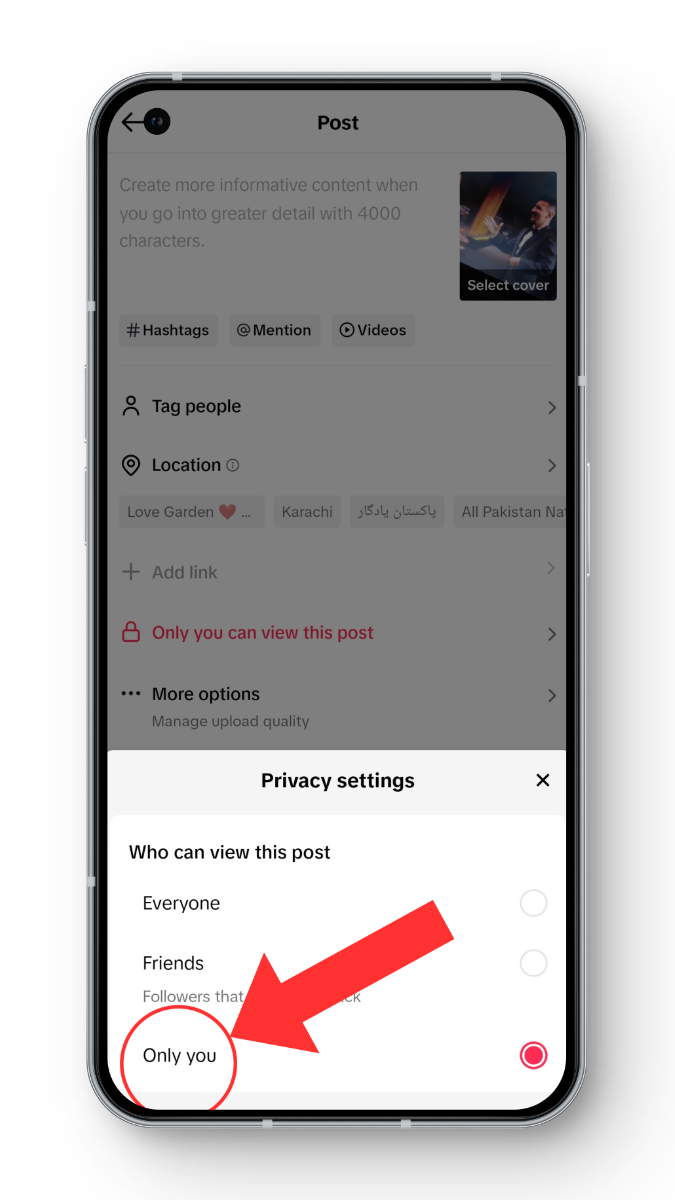
- Перед публикацией найдите раздел под названием Кто может просмотреть эту публикацию?Щёлкните по нему и выберите «Отлично".
![конфиденциальность видео в TikTok]()
- Теперь опубликуйте видео. Зайдите в свой профиль и найдите соответствующий раздел. Приватные видеоОткройте видео.
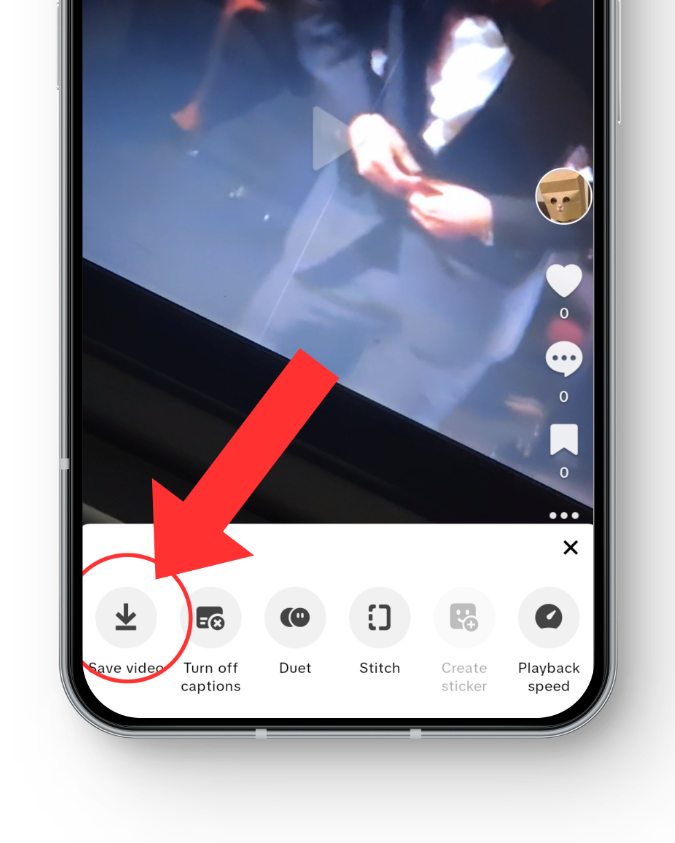
- Нажмите на значок с тремя точками и выберите «Сохраните видео".
![Сохранить видео из TikTok]()
- Теперь ваше видео будет сохранено непосредственно в галерею вашего телефона.
Удалите видео
После сохранения видео на ваше устройство вы можете удалить это приватное видео из TikTok.
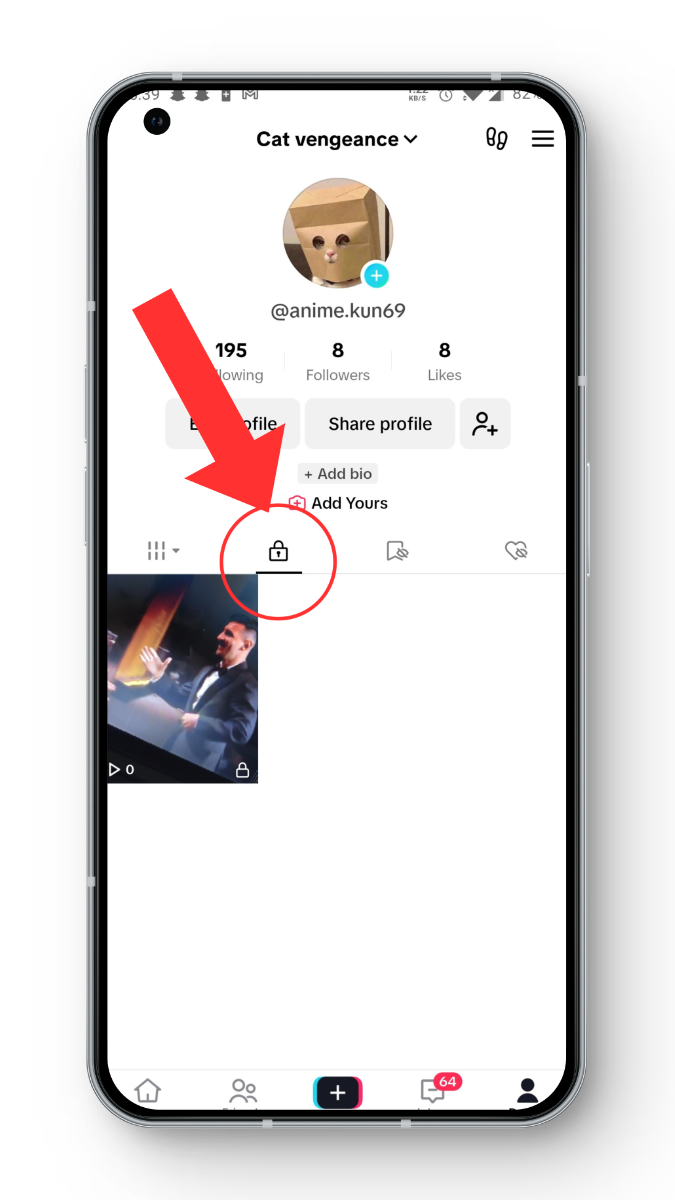
- Перейдите в свой профиль в TikTok.
- В вашем профиле найдите этот раздел. Приватные видеоИ отличается значок замка.
![Приватные видео в TikTok]()
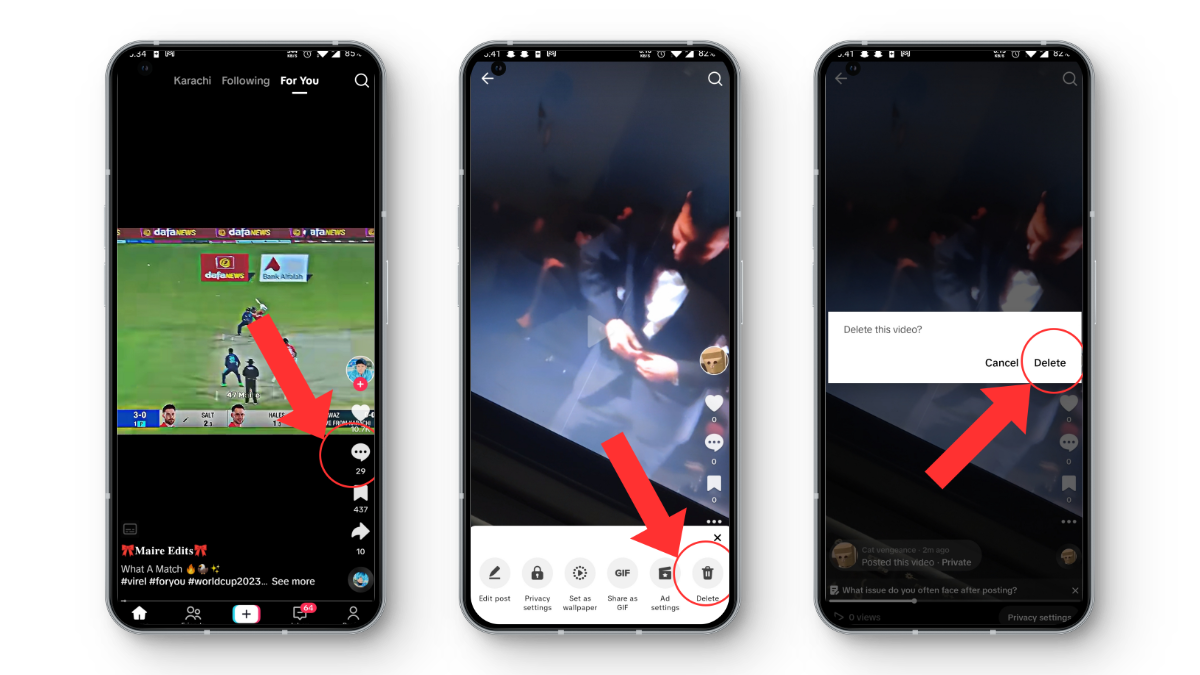
- Выберите видео, которое хотите удалить.
- Нажмите на три точки внизу видео, проведите пальцем вправо и выберите удалятьПодтвердите свой выбор, чтобы навсегда удалить видео из TikTok.
![Удалить видео из TikTok]()
3. Запишите экран своего видео в TikTok.
Запись экрана — отличный способ сохранить приватность ваших видео в TikTok, не загружая их. Этот метод идеально подходит, если вы хотите сохранить свои видео в тайне или если вы опасаетесь, что контент может быть удален позже.
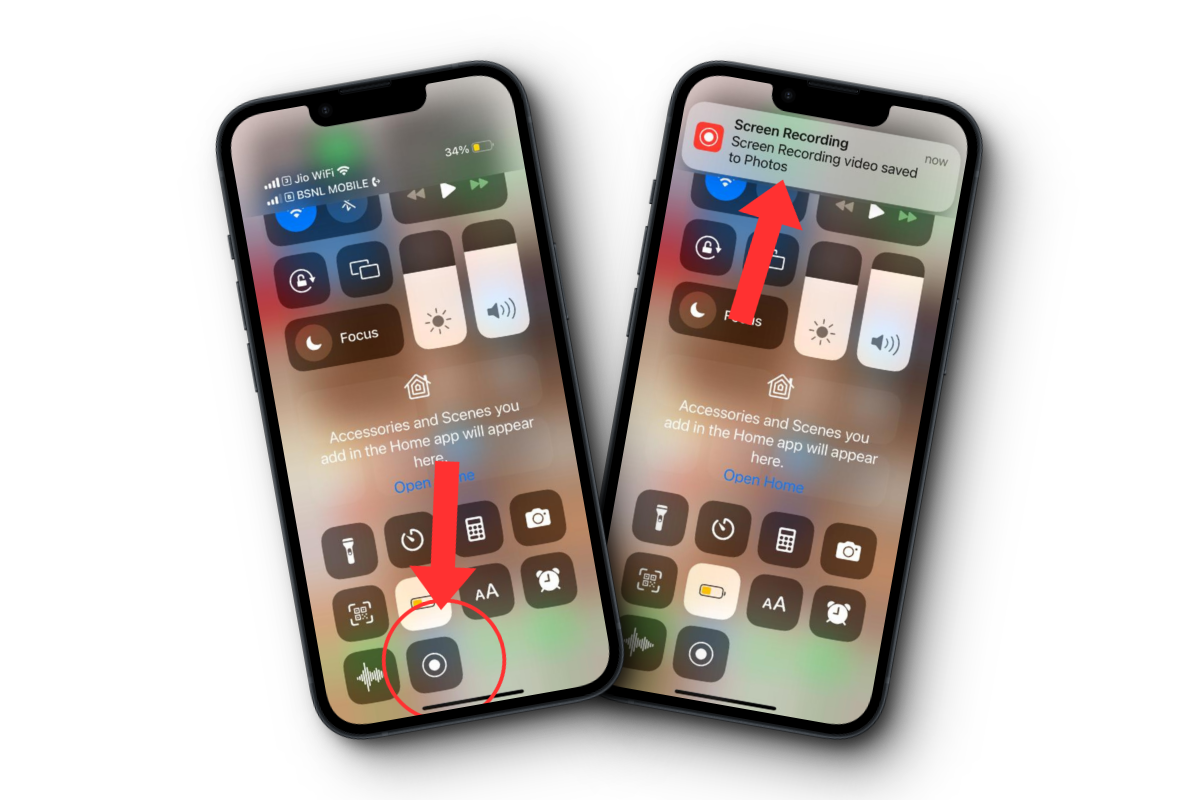
⤷ Как записать экран своего видео в TikTok на iPhone:
- Проведите пальцем вниз Откройте из верхнего правого угла вашего iPhone. Центр управления.
- Ищу Значок записи экрана (Это выглядит как маленький круг внутри большого круга) и нажмите на него, чтобы начать запись.
- Зайдите в TikTok, воспроизведите видео, а когда закончите, остановите запись, нажав на тот же значок в Центре управления.
- Запись экрана будет автоматически сохранена в приложении «Фотографии».
⤷ Как записать видео с экрана TikTok на Android:
- Открыть Панель быстрых настроек Для этого проведите пальцем вниз дважды от верхнего края экрана вашего Android-устройства.
- Ищу Значок записи экрана Нажмите на него. (Возможно, он находится на следующей странице с ярлыками.)
- На появившемся экране включите Звук устройства, затем нажмите Начните чтобы начать запись.
- Зайдите в TikTok, воспроизведите видео и остановите запись, когда закончите. Это можно сделать, опустив панель уведомлений и нажав кнопку «Стоп».
- Теперь запись вашего экрана будет доступна в приложении «Галерея».
4. Сохраняйте видео из TikTok в открытом доступе, затем скачивайте и удаляйте их.
В некоторых случаях вы можете опубликовать видео в TikTok публично, затем быстро скачать его и удалить из своего профиля. Хотя это временно делает видео видимым, это простой способ сохранить видео из TikTok. Вот как это сделать:
- Откройте TikTok и создайте новое видео. На экране публикации убедитесь, что... Уровень конфиденциальности установлен на «общедоступный». Перед участием.
- После публикации видео перейдите в свой профиль, нажмите и удерживайте видео, а затем в меню выберите Сохраните видео.
Если вы хотите сохранить видео без водяного знака TikTok, выполните следующие дополнительные действия:
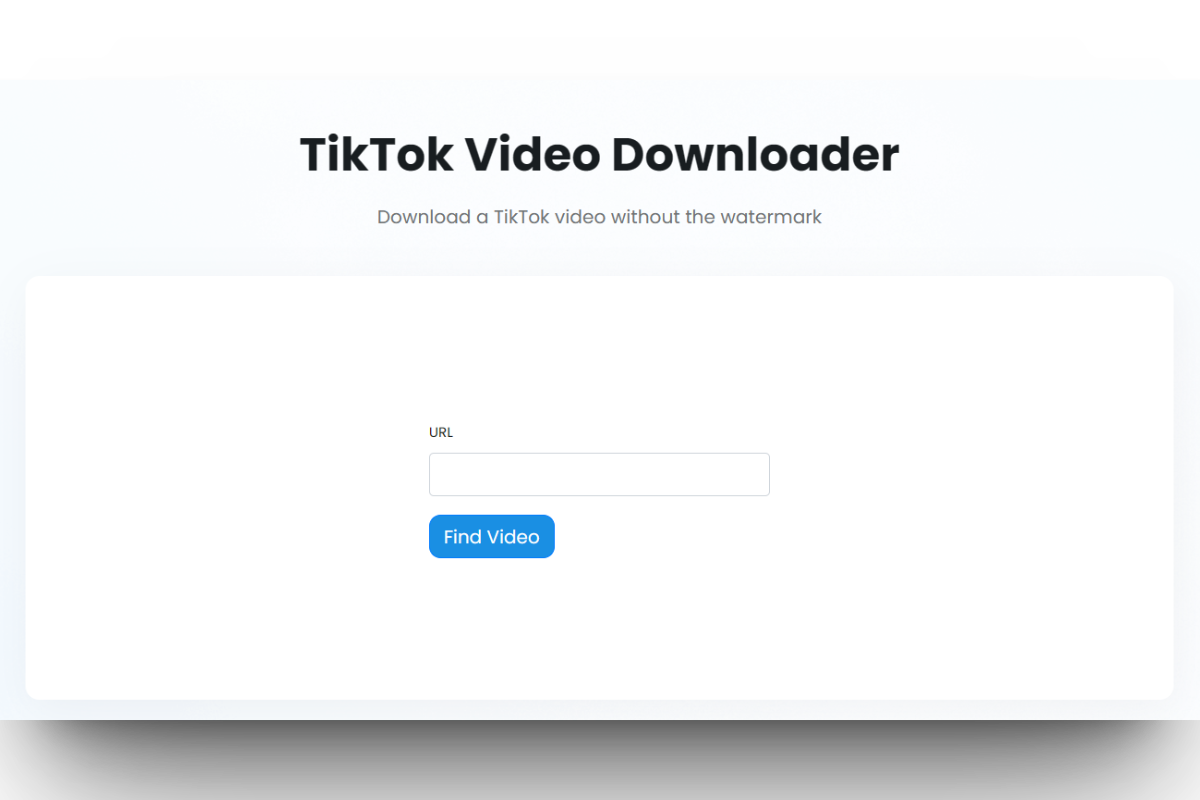
- На опубликованном видео нажмите на Значок "Поделиться" И выберите копировать ссылку.
- Перейти на сайт Скачивайте видео из TikTok онлайн такие как Видеозагрузчик TinyWowВставьте ссылку и нажмите кнопку. Поиск видео.
- На странице результатов нажмите на Скачать Чтобы сохранить видео на ваше устройство.
После загрузки видео обязательно удалите его из TikTok. Вернитесь в свой профиль, нажмите на видео, нажмите на три точки, выберите «Удалить» и подтвердите свое решение.
Комментарии закрыты.