Ищете способ упростить использование iPhone и избавиться от цифрового беспорядка? Представляем подробное руководство по созданию стильного и функционального главного экрана с минималистичным дизайном, который повысит вашу продуктивность и избавит от отвлекающих факторов.
Хотите сделать дизайн своего iPhone более лаконичным? Вот как упростить главный экран.
Загромождённый главный экран может мешать сосредоточиться. Хотите ли вы минимизировать отвлекающие факторы или просто предпочитаете элегантный дизайн, создать простой главный экран для iPhone® проще, чем вы думаете. В DzTecnium мы помогаем людям максимально эффективно использовать технологии — от защиты устройств до обучения тому, как максимально эффективно использовать каждую функцию.
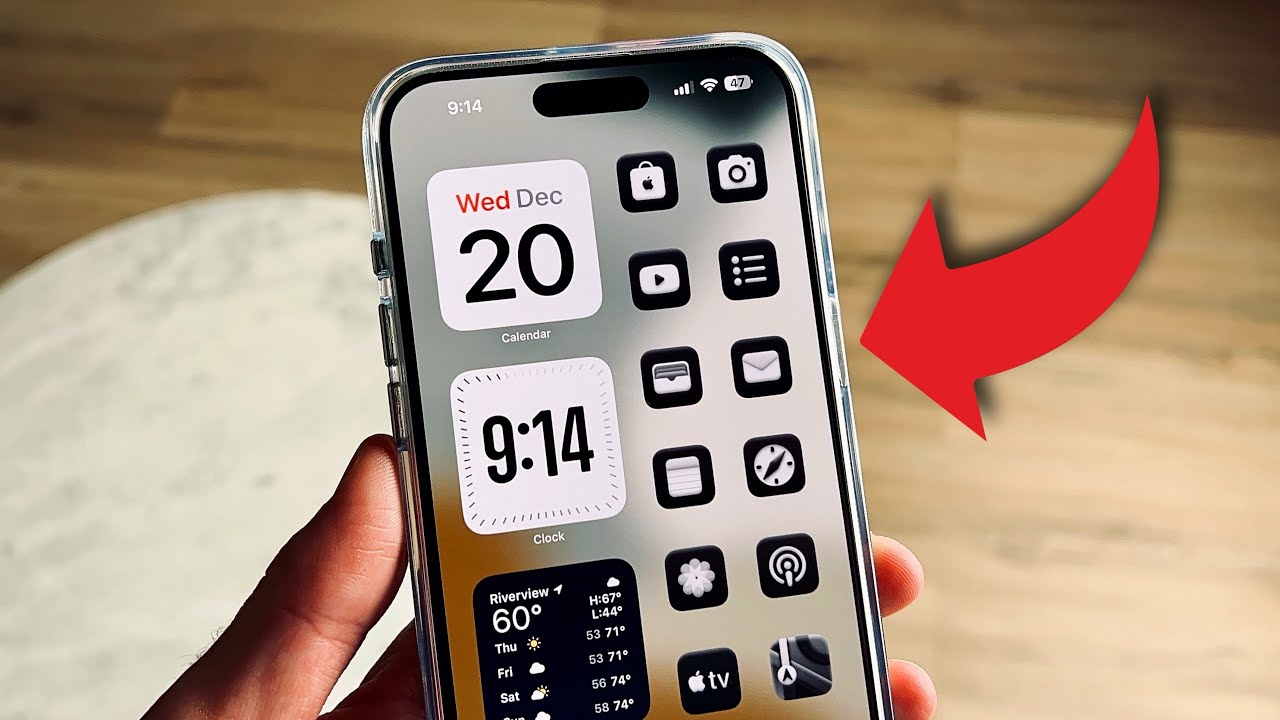
Вот как навести порядок в дизайне iPhone и создать простой и аккуратный главный экран. Мы покажем вам, как упорядочить приложения, скрыть ненужные и настроить виджеты и обои для создания стильного и элегантного дизайна. Узнайте, как несколько простых изменений могут существенно изменить вашу повседневную работу с iPhone.
1. Удалите или деинсталлируйте неиспользуемые приложения.
Начните с очистки устройства и удаления ненужных приложений. Это важный шаг для повышения производительности устройства и освобождения ценного места в памяти. Вы можете полностью удалить приложение или временно очистить его, сохранив данные.
Ответ: Нажмите и удерживайте значок приложения, затем нажмите «Удалить приложение» > «Удалить приложение». Это приведет к удалению приложения и всех связанных с ним данных с вашего устройства.
Чтобы выгрузить приложение: Откройте «Настройки» > «Основные» > «Хранилище iPhone». Нажмите на приложение, которое хотите удалить, затем выберите «Очистить приложение». Эта функция позволяет освободить место в хранилище, удалив само приложение, сохранив его данные и документы. Вы можете повторно загрузить приложение позже и восстановить данные. Эта функция особенно полезна для приложений, которыми вы пользуетесь редко.
2. Использование библиотеки приложений
Библиотека приложений — это умный инструмент, который автоматически упорядочивает ваши приложения по папкам, создавая аккуратный и аккуратный главный экран. Это идеальное решение для упорядочивания приложений без необходимости их удаления.
Чтобы открыть библиотеку приложений, проведите пальцем влево после последней страницы главного экрана.
Вы можете удалить приложения с главного экрана, не удаляя их навсегда; они всегда будут доступны в библиотеке приложений. Эта функция позволяет гибко настраивать главный экран, сохраняя при этом все приложения под рукой.
3. Единый дизайн главного экрана: упростите интерфейс вашего телефона
Для по-настоящему простого и элегантного внешнего вида используйте один главный экран. Это избавит от визуального беспорядка и поможет вам сосредоточиться на наиболее часто используемых приложениях.
Нажмите и удерживайте пустую область экрана, пока приложения не начнут подергиваться, указывая на то, что вы перешли в режим редактирования.
Нажмите на ряд точек в нижней части экрана. Эти точки обозначают количество активных в данный момент главных экранов.
Снимите отметки с ненужных дополнительных экранов. Это удалит их из интерфейса телефона.
Нажмите Сделанный Сохраните изменения. Это применит ваши изменения и упростит главный экран.
4. Выбирайте только наиболее используемые приложения.
Ограничьте главный экран 4–8 необходимыми приложениями, такими как «Сообщения», «Календарь», «Камера» и «Заметки». Это избавит от беспорядка и упростит доступ к нужному.
При необходимости перетаскивайте приложения из библиотеки приложений на главный экран. Это обеспечит чистоту и порядок на главном экране, а также быстрый доступ ко всем остальным приложениям.
Чтобы сэкономить место, объедините похожие приложения в папки. Например, объедините Safari, Chrome и Firefox в одну папку под названием «Браузеры». Это не только экономит место, но и упрощает навигацию между приложениями.
5. Используйте виджеты с умом
Виджеты — отличный способ быстро просмотреть важную информацию, например, погоду или расписание, не открывая само приложение. Однако слишком частое их использование может загромождать экран и отвлекать.
Для аккуратного и организованного вида нажмите и удерживайте главный экран, а затем коснитесь знака «плюс» (+). Выберите маленький или средний размер виджета. Этот шаг поможет вам настроить экран смартфона.
Чтобы экран выглядел аккуратно и не перегружался, используйте всего один-два виджета. Это обеспечит лёгкий доступ к важной информации, не перегружая пользователя.
6. Выберите спокойные обои для экрана телефона.
Мягкий фон поможет вашим приложениям выделиться, а экран будет выглядеть спокойно и приятно для глаз. Вместо перегруженного деталями фона выберите простой дизайн, который минимизирует отвлекающие факторы и улучшает пользовательский опыт.
Перейти к Настройки > фон > Добавить новый фон.
Выберите однотонный цвет, простой градиент или один из минималистичных дизайнов Apple. Вы также можете поискать приложения с успокаивающими и подходящими обоями.
Избегайте перегруженных или детализированных изображений — они могут сделать дизайн экрана загромождённым и неорганизованным. Выбирайте фон светлых или нейтральных тонов, чтобы создать ощущение спокойствия и визуального комфорта.
7. Скройте названия приложений с помощью пользовательского режима фокусировки (необязательно)
Если вы предпочитаете более минималистичный дизайн, вы можете скрыть названия приложений с помощью режима фокусировки и приложения «Ярлыки». Это обеспечит вам чистый и лаконичный интерфейс, повышая удобство использования телефона.
Создайте собственные значки с помощью приложения «Ярлыки» и удалите оригинальные названия приложений. Этот шаг позволит вам полностью настроить внешний вид главного экрана.
Используйте фильтры фокусировки, чтобы отображать только выбранные приложения и виджеты в активном режиме. Эта функция помогает уменьшить отвлекающие факторы и сосредоточиться на важных задачах.
Этот процесс может потребовать нескольких дополнительных шагов, но конечный результат того стоит для пользователей, предпочитающих чистый и организованный интерфейс. Этот метод идеально подходит для повышения производительности и снижения визуальной нагрузки.
8. Отключить значки уведомлений
Красные кружки с цифрами могут создавать ложное ощущение срочности, даже если в них нет необходимости. Отключение этих значков уменьшает отвлекающие факторы и помогает сосредоточиться на более важных задачах.
Перейти к Настройки > Уведомления.
Нажмите на каждое приложение по отдельности и отключите опцию. Значки Удалить его с главного экрана. Это уменьшит количество визуальных уведомлений и поможет вам сосредоточиться.
9Регулярный периодический пересмотр и внесение изменений.
После того как вы настроите свою простую цифровую систему, важно периодически, по крайней мере раз в несколько месяцев, проверять и оценивать ее.
Спросите себя, какие приложения вы все еще используете регулярно.
Удалите приложения, которые больше не отвечают вашим потребностям или не приносят пользы.
Сделайте дизайн экрана простым и удобным для навигации, уделив особое внимание легкому доступу к основным приложениям.
Общие вопросы
Как скрыть приложения с главного экрана iPhone, не удаляя их?
Вы можете легко удалить приложения с главного экрана iPhone, не удаляя их полностью. Для этого нажмите и удерживайте значок приложения, которое хотите скрыть, а затем выберите нужный вариант. «Удалить приложение». Далее появится всплывающее окно, позволяющее вам выбрать «Удалить с главного экрана»При выборе этого варианта приложение исчезнет с главного экрана, но останется в библиотеке приложений, где вы сможете получить к нему доступ и использовать его в любое время.
Могу ли я сделать домашний экран на своем iPhone совершенно пустым?
Вы не можете сделать его полностью пустым, но можете ограничить количество отображаемых на нём приложений и виджетов, оставив только самые необходимые, что придаст ему чистый и простой вид. Вы можете организовать приложения в библиотеке приложений и настроить главный экран для отображения наиболее часто используемых приложений и виджетов. Это эффективный способ добиться чистого и организованного пользовательского интерфейса на вашем iPhone, сохраняя при этом лёгкий доступ ко всем остальным приложениям через библиотеку приложений.
Что такое библиотека приложений на iPhone?
Библиотека приложений — это инновационная функция iOS, которая автоматически упорядочивает все установленные приложения в интеллектуальные папки. Эта функция направлена на упрощение пользовательского опыта и поддержание порядка на главном экране iPhone, позволяя быстро и легко получать доступ к нужным приложениям. Вместо того, чтобы просматривать множество страниц в поисках нужного приложения, теперь вы можете положиться на Библиотеку приложений, которая сортирует приложения по категориям, таким как «Социальные сети», «Развлечения», «Инструменты» и другим. Библиотека также включает интеллектуальные папки, такие как «Рекомендуемые» и «Недавно добавленные», для упрощения поиска новых и полезных приложений.
Как добавить виджеты на главный экран iPhone?
Чтобы добавить виджеты на главный экран iPhone, выполните следующие действия: нажмите и удерживайте любое пустое место на главном экране, затем нажмите значок «плюс» (+). Появится список доступных виджетов; выберите нужный виджет и перетащите его в удобное место на экране. Вы можете настроить размер и содержимое некоторых виджетов по своему усмотрению. Эти виджеты обеспечивают быстрый доступ к избранной информации и приложениям прямо с главного экрана iPhone.
Приведет ли удаление приложений с главного экрана к их окончательному удалению?
Нет, когда вы выбираете опцию «Удалить с главного экранаПриложение останется на вашем телефоне и будет доступно в библиотеке приложений. Эта функция позволяет упорядочить главный экран, не удаляя приложения.
Вы уже выполнили эти шаги и всё ещё нуждаетесь в помощи? Не волнуйтесь, мы готовы помочь. Решите свою техническую проблему прямо сейчас. Позвоните или пообщайтесь с экспертом.
Торговые марки и логотипы DzTecnium® принадлежат компании DzTecnium, LLC. Все права защищены. Все остальные торговые марки являются собственностью их соответствующих владельцев. DzTecnium не связан, не спонсирует и не поддерживает ни одного из владельцев торговых марок, упомянутых в настоящем документе.



Комментарии закрыты.