
Как удалить аналитические и диагностические данные с вашего iPhone, чтобы защитить свою конфиденциальность

Каждое ваше взаимодействие с iPhone — каждое касание, свайп или движение пальцем — незаметно записывается в фоновом режиме. Apple использует эту скрытую информацию, известную как аналитические данные , для повышения производительности системы и исправления ошибок в операционной системе iOS.
Хотя это и полезно, некоторые пользователи предпочитают сохранять больший контроль над данными на своих устройствах и отправлять их в Apple. Если вы один из таких пользователей, это руководство для вас.

Что представляют собой аналитические данные на iPhone?
Аналитические данные включают в себя журналы диагностики, отчёты о сбоях и статистику использования, собираемую вашим iPhone. Эта информация помогает Apple выявлять потенциальные проблемы и постоянно улучшать производительность iOS. Важно отметить, что эти данные не включают вашу конфиденциальную личную информацию, такую как адреса, номера кредитных карт или ваши файлы.
Вы можете получить доступ к аналитическим данным вашего устройства, выполнив следующие действия:
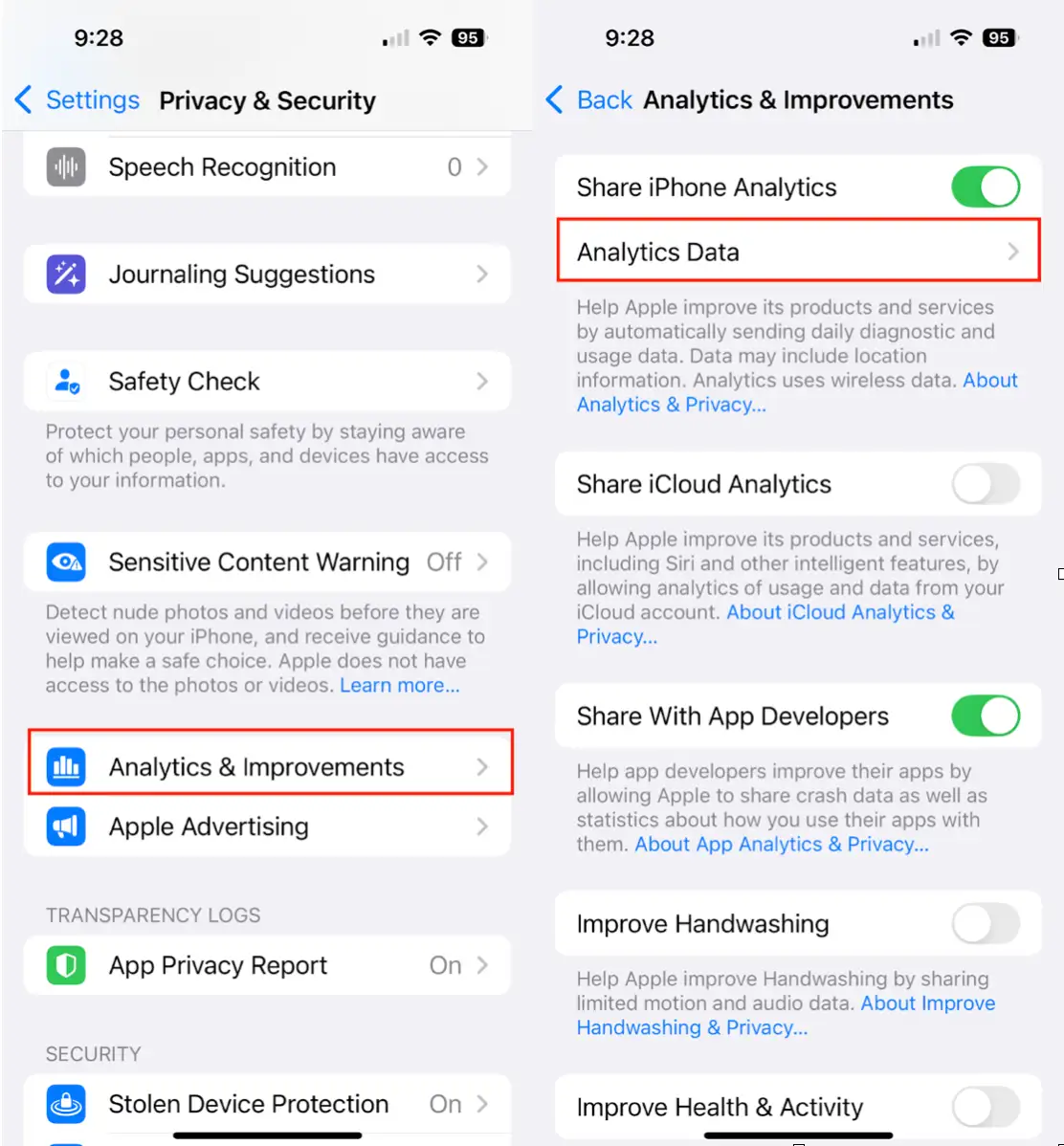
- Откройте приложение «Настройки» на вашем iPhone, затем перейдите в раздел «Конфиденциальность и безопасность».
- Нажмите «Аналитика и улучшения».
- Затем нажмите «Аналитические данные».
Вы увидите длинный список технических файлов. Эти файлы безвредны, но занимают место на вашем устройстве и могут содержать информацию, которую вы предпочли бы удалить. Вы можете периодически удалять эти файлы, чтобы освободить место на iPhone.
Важно: ваш iPhone по умолчанию собирает эти данные, но передает их в Apple только в том случае, если вы включите функцию обмена данными. Вы можете отключить обмен данными (см. ниже), но полностью предотвратить сбор данных телефоном невозможно. Сбор данных является важной частью процесса оптимизации системы iOS.
Как очистить аналитические данные на iPhone
Существует несколько эффективных способов удаления аналитических данных, хранящихся на вашем iPhone. Вот несколько вариантов на выбор, учитывая, что эти данные часто используются для повышения производительности приложений и системы, но вы можете захотеть удалить их из соображений конфиденциальности или производительности:
1. Отключите обмен аналитическими данными с iPhone: это самый эффективный способ предотвратить сбор аналитических данных с вашего iPhone в будущем. Для этого перейдите в «Настройки» > «Конфиденциальность и безопасность» > «Аналитика и улучшения» и отключите параметр «Поделиться аналитическими данными с iPhone». Это предотвратит отправку новых данных в Apple.
2. Очистка истории конфиденциальности: Хотя это напрямую не удаляет аналитические данные, это может помочь уменьшить объем собираемых данных. Перейдите в «Настройки» > «Основные» > «Перенос или сброс iPhone» > «Сброс» > «Сбросить предупреждения о местоположении и конфиденциальности». Это сбросит ваши настройки конфиденциальности, и вам может быть предложено повторно предоставить разрешения приложениям, запрашивающим доступ к вашим данным.
3. Переустановите приложения: Если вы подозреваете, что какое-либо приложение собирает большой объем аналитических данных, попробуйте удалить и переустановить его. Это удалит все аналитические данные, кэшированные приложением.
4. Восстановление iPhone из старой резервной копии : Если у вас есть старая резервная копия вашего iPhone, вы можете восстановить устройство из этой резервной копии. Однако имейте в виду, что это восстановит ваше устройство до состояния на момент создания резервной копии, и вы можете потерять некоторые недавние данные.
Важное замечание : Apple не предоставляет прямого способа удаления существующих аналитических данных на вашем iPhone. Описанные выше методы являются обходными путями, предназначенными для уменьшения сбора данных в будущем или удаления кэшированных данных из приложений. Помните, что отключение обмена аналитическими данными на iPhone — наиболее эффективный способ предотвратить сбор данных в будущем.
Способ 1: сбросьте настройки конфиденциальности, чтобы удалить данные Apple Analytics
Этот метод сбрасывает ваши настройки местоположения и конфиденциальности, очищая связанные с ними аналитические данные. Он не удаляет ваши фотографии, приложения или документы, но сбрасывает разрешения приложений и удаляет некоторые, но не все, аналитические данные. Этот процесс особенно полезен, если вы хотите ограничить отслеживание ваших действий со стороны Apple или подозреваете, что у вас есть проблемы с конфиденциальностью.
Выполните следующие шаги:
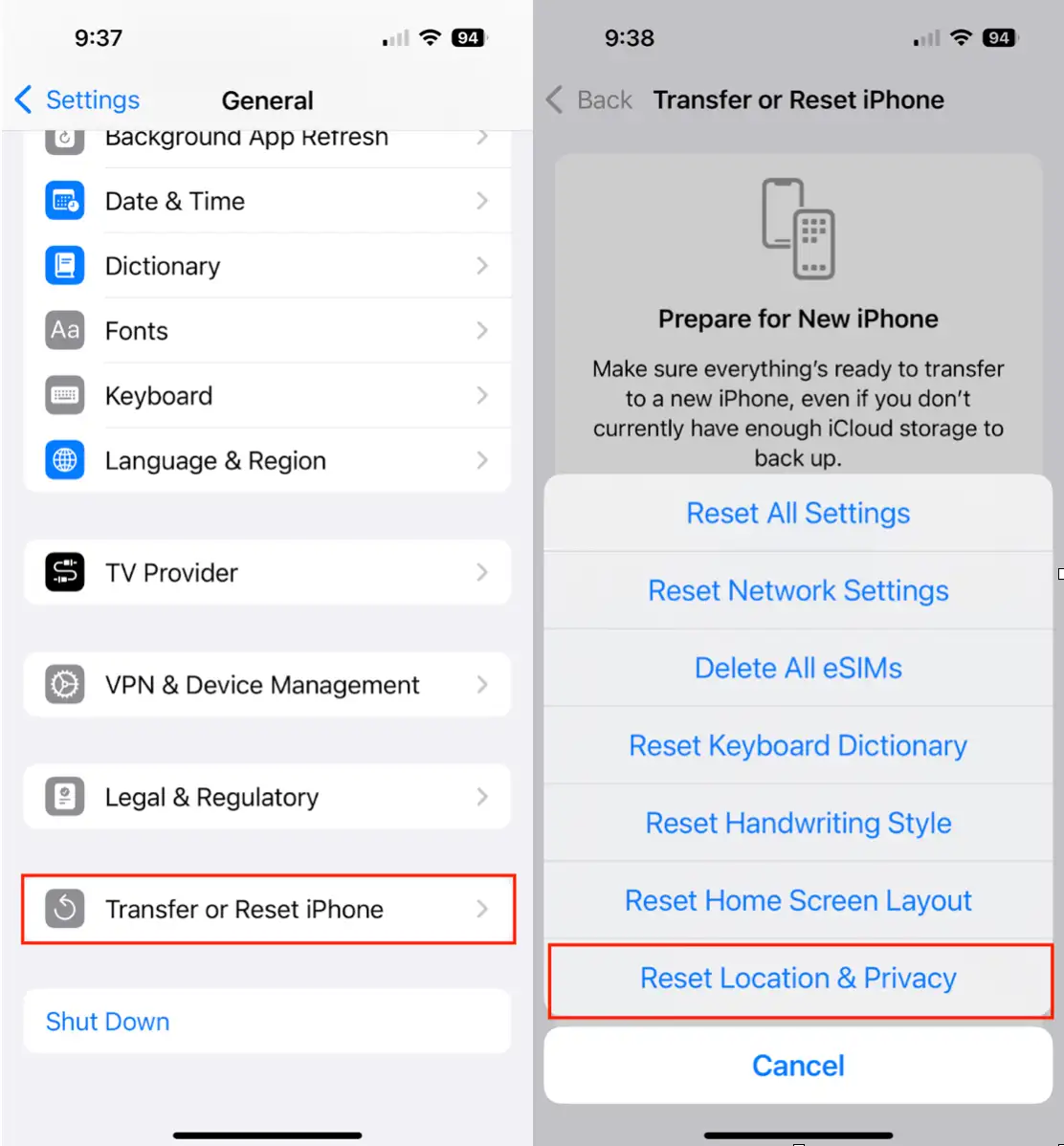
- Откройте «Настройки» > «Основные» на вашем iPhone.
- Нажмите «Перенести или сбросить настройки iPhone».
- Выберите «Сброс» > «Сбросить местоположение и конфиденциальность».
- Подтвердите свое решение во всплывающем меню.
Метод 2: удаление аналитических данных с iPhone через Mac или ПК
Синхронизация iPhone с Mac или ПК через Finder (в macOS Catalina и более поздних версиях) или iTunes (в более старых версиях macOS или Windows) также может помочь удалить данные аналитики. Этот процесс не гарантирует полного удаления данных, но позволяет обновить операционную систему и удалить некоторые скрытые файлы.
Вот как это сделать:
- Подключите iPhone к компьютеру с помощью USB-кабеля.
- Откройте Finder (или iTunes) и выберите свой iPhone на боковой панели или в раскрывающемся меню.
- В разделе «Резервное копирование» выберите «Создать резервную копию всех данных на iPhone на этом Mac».
- Нажмите «Синхронизировать».
- Вы даже можете пропустить фактическое резервное копирование, выбрав «Пропустить резервное копирование».
Хотя синхронизация не гарантирует полного удаления всех аналитических данных на вашем iPhone, она обновит системные файлы и удалит некоторые скрытые ненужные файлы и данные. Этот метод выполняет функцию «очистки» системы и может повысить производительность устройства, одновременно уменьшая объём хранимых аналитических данных. Имейте в виду, что этот процесс не удаляет данные полностью, но уменьшает их объём и способствует обновлению системы.
Метод 3: сброс предупреждений в Finder/iTunes
Этот малоизвестный метод — эффективный способ сброса уведомлений и может косвенно помочь очистить некоторые журналы аналитики, связанные с уведомлениями пользователя. Этот процесс особенно полезен для восстановления исходного состояния настроек уведомлений в iOS.
Чтобы сбросить предупреждения, выполните следующие действия:
- Подключите iPhone к компьютеру.
- Откройте приложение Finder (на macOS) или iTunes (на Windows) и выберите свое устройство.
- Перейдите в раздел «Настройки». Возможно, вам понадобится найти его в меню «Правка» или в самом меню приложения.
- Нажмите «Сбросить предупреждения». Это удалит все сохранённые предупреждения и изменённые настройки, связанные с приложениями или процессами, требующими разрешения пользователя.
Хотя этот метод не удалит все данные, он полезен и может помочь удалить остаточные данные, связанные с системными оповещениями. Этот шаг считается частью регулярного обслуживания устройства, особенно после внесения существенных изменений в настройки конфиденциальности или безопасности.
Метод 4: сбросьте настройки iPhone до заводских, чтобы удалить все аналитические данные
Сброс настроек до заводских — наиболее полный и эффективный способ удалить все аналитические данные с вашего iPhone. Этот процесс возвращает ваше устройство в исходное, совершенно новое состояние.
Выполните следующие действия, чтобы выполнить сброс настроек iPhone до заводских, обеспечив полное удаление аналитических данных:
- Откройте «Настройки» > «Основные» на вашем iPhone.
- Нажмите «Перенести или сбросить настройки iPhone».
- Выберите «Стереть все содержимое и настройки».
Следуйте инструкциям на экране, чтобы сбросить настройки iPhone. Этот процесс может занять некоторое время, поэтому убедитесь, что устройство подключено к источнику питания. После завершения сброса все аналитические данные и личные настройки будут удалены с устройства.
Как запретить вашему iPhone собирать аналитические данные
Хотя вы не можете полностью запретить своему iPhone собирать аналитические данные, вы можете контролировать передачу этих данных в Apple. Это обеспечивает более высокий уровень конфиденциальности и предотвращает передачу информации об использовании вашего устройства в Apple.
Вот как сохранить конфиденциальность ваших аналитических данных:
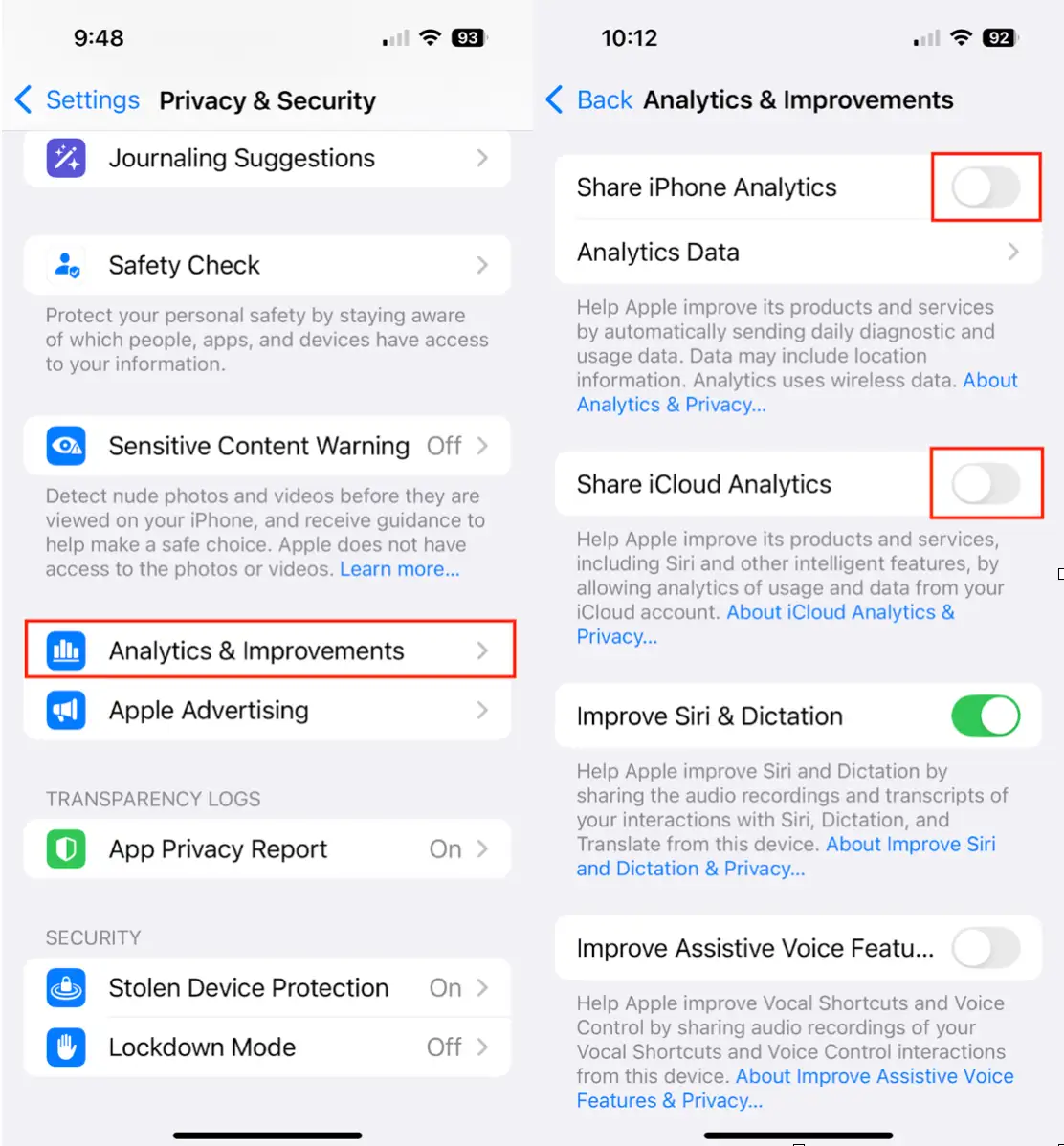
- Откройте «Настройки» > «Конфиденциальность и безопасность» на вашем iPhone.
- Нажмите «Аналитика и улучшения».
- Отключите параметры «Делиться аналитикой iPhone» и «Делиться аналитикой iCloud».
Отключение этих параметров предотвратит отправку данных в Apple. Однако ваш iPhone продолжит собирать данные локально до 12 месяцев, после чего старые файлы будут автоматически удалены. Это означает, что данные останутся на вашем устройстве, но не будут переданы Apple или третьим лицам. Вы также можете изменить другие настройки конфиденциальности на вашем устройстве, чтобы обеспечить максимальный контроль над своими данными.
Хотя аналитические данные полезны для оптимизации iOS на внутреннем уровне, вы имеете полное право получить больше контроля над внутренними данными своего устройства. Независимо от того, освобождаете ли вы место на устройстве, повышаете производительность или защищаете свою конфиденциальность, описанные выше шаги помогут вам безопасно и эффективно управлять аналитическими данными iPhone и удалять их.
Сбросив настройки конфиденциальности, выполнив синхронизацию с компьютером или полный сброс настроек к заводским настройкам, вы можете удалить цифровой беспорядок, который со временем накапливается на вашем iPhone.
Комментарии закрыты.