

Когда жесткий диск (HDD) или твердотельный накопитель (SSD) внезапно начинает работать как... "СЫРОЙ"Это означает, что Windows больше не может... чтение Его файловая система (NTFS или FAT32). В этом случае Windows рассматривает диск как не настроено Вам будет предложено отформатировать диск, что приведет к удалению всех данных.

Распространенные причины переключения накопителя в режим RAW:
- Повреждение или потеря Таблица делений
- Появление Поврежденные сектора В старых жестких дисках (HDD)
- внезапная потеря энергии Во время записи данных
- прерывание Центр обновления Windows Во время работы диска
Используется следующий метод. TestDisk Чтобы восстановить потерянный раздел и получить к нему доступ без форматирования диска.
TestDisk Это бесплатный инструмент, разработанный... Для восстановления разделов Восстановление поврежденных таблиц разделов — еще одна распространенная причина, по которой диск может стать RAW-диском. Вместо форматирования выполняется процесс форматирования. Углубленное исследование («Более глубокое исследование») Чтобы найти отсутствующую структуру NTFS, которую Windows не может обнаружить.
Пошаговое руководство по восстановлению
- Открыть ваш браузер и направился в Официальная страница TestDisk.
- нажать на "Скачать" из левой боковой панели.

- Выберите версию 64-разрядные ОС Windows и скачай.

- Извлечь файл ZIP который вы скачали.
- Откройте извлеченную папку и щелкните по ней правой кнопкой мыши. testdisk_win ← Запустить от имени администратора (Установка не требуется).

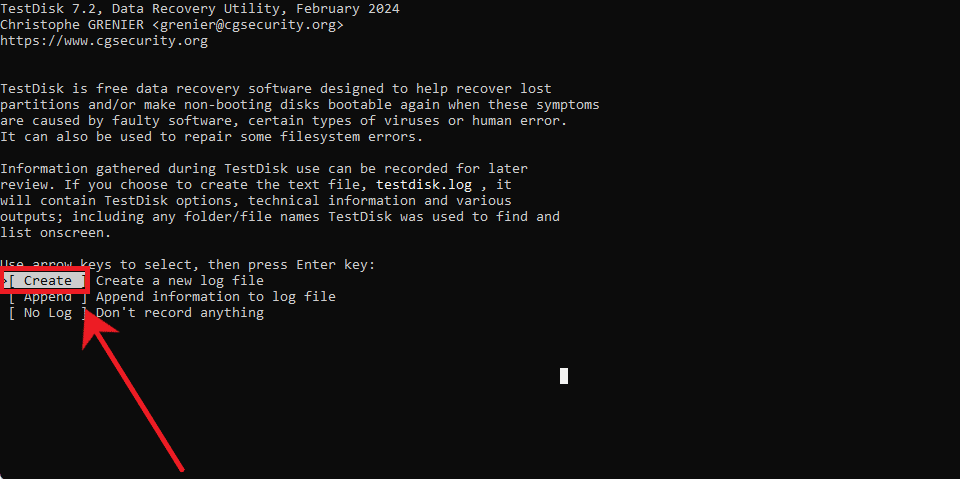
- выберите "Создайте" Для создания нового файла журнала.

- С помощью клавиш со стрелками выберите диск, отображаемый в формате RAW, затем нажмите Enter.
- выберите Интел (TestDisk автоматически определяет формат GPT или MBR).

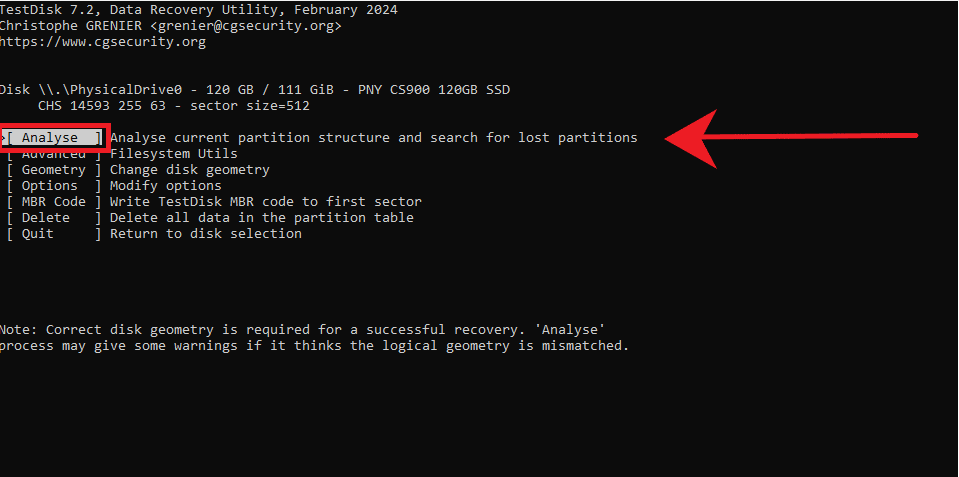
- выберите «Анализ» для начала обследования.

- включать "Быстрый поиск".



- Если отсутствующий раздел NTFS отобразится, выберите его и нажмите Enter. Enter.
- Если оно не отображается, включите его. Более глубокий поиск.
- Как только появится нужный раздел, Прикройте его тенью И нажмите P Для просмотра файлов убедитесь, что структура папок выглядит правильно.
- Найдите "Написать" Для восстановления раздела.

- Перезагрузите компьютер После завершения процесса.

Если все было сделано правильно, Windows теперь должна снова распознать ваш раздел NTFS или FAT32. Вы можете безопасно открыть его в проводнике и получить доступ к своим файлам, как и раньше.
Комментарии закрыты.