
Как подключить беспроводные наушники Sony к любому устройству — подробное объяснение и практические шаги

Наушники Sony®, о которых вы так долго мечтали, наконец-то прибыли, и вы с нетерпением ждёте возможности их опробовать. Но есть проблема: эти Bluetooth-наушники не подключаются ни к одному из ваших устройств.
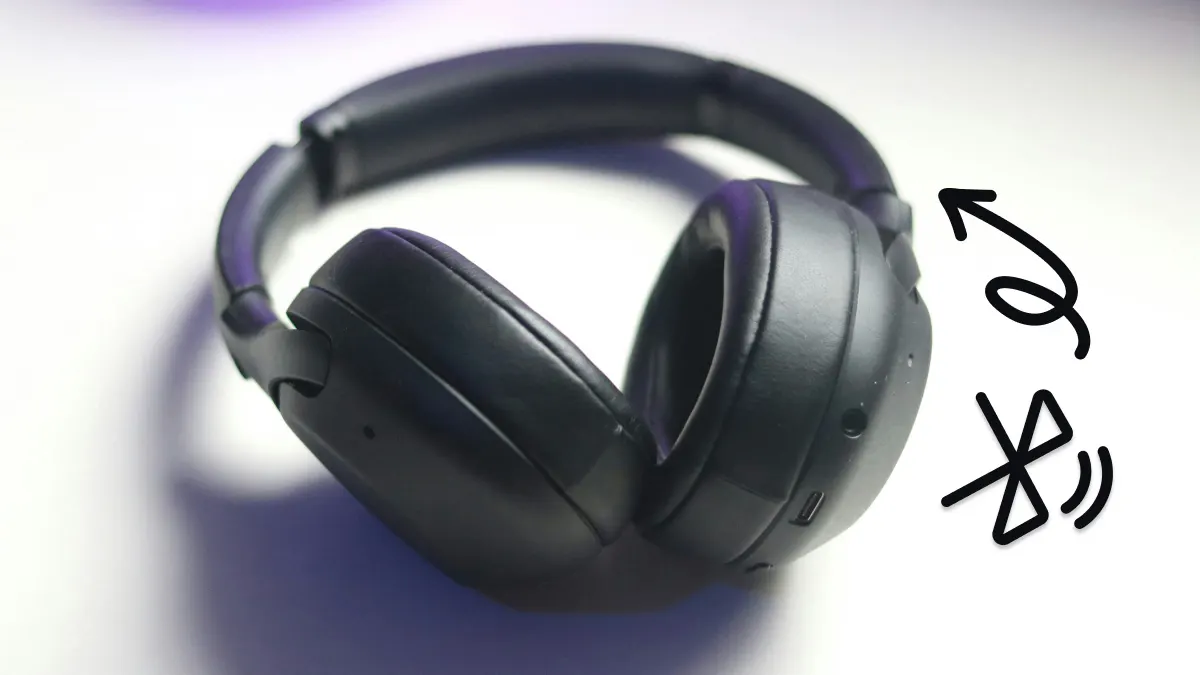 Не волнуйтесь, помощь всегда под рукой. В DzTecnium наши специалисты не только оказывают техническую поддержку и ремонтируют бытовую технику, но и делятся полезными советами, например, как подключить Bluetooth-наушники Sony.
К концу этого руководства вы научитесь подключать Bluetooth-наушники Sony к любому устройству, будь то Android, Apple или Windows. Мы покажем вам шаги, необходимые для успешного сопряжения, учитывая небольшие различия между платформами. Мы также дадим несколько советов по устранению неполадок, если у вас возникнут какие-либо трудности. Независимо от того, используете ли вы смартфон, планшет или компьютер, вы сможете наслаждаться высококачественным звуком через Bluetooth-наушники Sony в любое время и в любом месте.
Сопряжение Bluetooth-наушников с устройствами iOS: подробное руководство
Выполните следующие шаги, чтобы подключить свое устройство iOS к лучшему шумоподавляющие наушники Доступно на рынке.
- нажать на Настройки (Настройки) на главном экране.
- Перейти к Блютуз Убедитесь, что он включен.
- Активируйте режим сопряжения на наушниках. Этот шаг зависит от марки и модели, поэтому обратитесь к руководству пользователя ваших наушников, чтобы узнать, как это сделать.
- Когда на вашем устройстве iOS отобразятся доступные устройства, нажмите на название ваших наушников.
- При успешном сопряжении появится следующее: Связанный (Подключено) рядом с названием устройства.
Но как перевести наушники Sony в режим сопряжения? Это можно сделать всего в два шага:
- Нажмите и удерживайте кнопку Power По крайней мере семь секунд.
- Индикатор начнет мигать, и голос объявит: «Сопряжение по Bluetooth».
Обратите внимание, что ваши наушники Sony выйдут из режима сопряжения, если вы не завершите процесс в течение 5 минут.
Сопряжение Bluetooth-наушников с устройствами Android: подробное руководство
Действия по подключению беспроводных наушников различаются в зависимости от вашего устройства Android, но данные инструкции охватывают наиболее распространенный метод и подходят для популярных устройств Android, таких как Samsung и Google.
- Включите режим сопряжения на наушниках. Обычно для этого требуется удерживать кнопку питания или специальную кнопку сопряжения, пока не замигает индикатор. Подробные инструкции см. в руководстве к наушникам.
- Нажмите «Применить». Настройки (Настройки) на вашем Android-устройстве.
- Для большинства устройств нажмите Связь (Коммуникации) или Блютуз, затем перейдите к шагу 4. Для некоторых устройств могут потребоваться два дополнительных шага: нажмите Связь (Коммуникации) / Подключение устройства (Подключение устройства) Подключенные устройства (подключенные устройства), затем Настройки подключения (Настройки контактов).
- Включите Bluetooth. Если он уже включён, выключите его и снова включите, чтобы обновить соединение. Это важный шаг для устранения проблем с обнаружением.
- нажать на Блютуз / Использовать Bluetooth (Использовать Bluetooth) / Подключите новое устройство (Подключите новое устройство). Ваше устройство Android начнет поиск устройств поблизости.
- Выберите беспроводные наушники из списка обнаруженных устройств. Убедитесь, что название ваших наушников отображается в списке.
- нажать на пара (Подключить) в появившемся всплывающем окне. Возможно, вам будет предложено ввести PIN-код.
Если соединение установлено успешно, слово появится. Активных (Активно) под названием устройства в списке Bluetooth. Для наушников Sony введите код. 0000 Если ваш телефон запрашивает код доступа.
Сопряжение наушников Bluetooth с устройствами Windows
Прежде чем начать, убедитесь, что ваше устройство Windows поддерживает Bluetooth. В этом руководстве мы будем использовать Windows 11 в качестве примера:
- Нажмите на кнопку Начинать.
- перейти к Настройки.
- нажать на Bluetooth и устройстваДержите это окно открытым.
- Активируйте опцию Bluetooth, переместив кнопку в положение «Вкл.».
- Вы также можете включить Bluetooth, нажав на Быстрые настройки, затем нажмите на значок Сеть Или Звук Или Аккумулятор Расположен рядом с часами. Нажмите на квадрат. Блютуз Чтобы включить его, если он серый или с надписью «Выкл.» Коробка загорится особым цветом, и на ней появится надпись Не подключен Или имя сопряженного устройства появится при его активации.
- Убедитесь, что наушники Sony находятся в режиме сопряжения. Обычно для этого требуется удерживать кнопку питания или специальную кнопку сопряжения, пока индикатор не начнёт мигать. Подробные инструкции см. в руководстве пользователя наушников.
- нажать на Добавить устройство на странице Bluetooth и устройства на вашем устройстве Windows.
- нажать на Блютуз.
- Выберите наушники Sony из списка обнаруженных устройств. Возможно, вам придётся подождать несколько минут, прежде чем они появятся в списке.
- Вы также можете включить Bluetooth, нажав на Быстрые настройки, затем нажмите на значок Сеть Или Звук Или Аккумулятор Расположен рядом с часами. Нажмите на квадрат. Блютуз Чтобы включить его, если он серый или с надписью «Выкл.» Коробка загорится особым цветом, и на ней появится надпись Не подключен Или имя сопряженного устройства появится при его активации.
Теперь наушники будут автоматически подключаться к вашему устройству Windows, когда оно находится в зоне действия Bluetooth. Чтобы избежать проблем с подключением, убедитесь, что драйверы Bluetooth на вашем устройстве обновлены, и не допускайте наличия крупных препятствий между устройством и наушниками.
Сопряжение наушников Bluetooth с устройствами macOS
Вы можете легко подключиться к устройству macOS, выполнив следующие действия (они работают и с macOS Sequoia):
- Для начала переведите наушники в режим сопряжения. Обычно для этого нужно нажать и удерживать кнопку питания или кнопку Bluetooth на наушниках, пока индикатор не начнёт мигать. Подробные инструкции см. в руководстве пользователя наушников.
- Открыть Настройки (Настройки).
- Нажмите Блютуз на боковой панели.
- Включите Bluetooth с помощью переключателя.
- Нажмите на наушники после их обнаружения. Они появятся на экране через несколько секунд.
Вот более быстрый способ добраться туда:
- На рабочем столе нажмите Центр управления (Центр управления) в строке меню.
- выберите значок Блютуз.
- Нажмите Настройки Bluetooth (Настройки Bluetooth).
Вы можете подключить несколько наушников Sony к одному устройству и транслировать один и тот же звук на все из них одновременно. Этот удобный трюк позволит вашим друзьям наслаждаться одним и тем же треком или фильмом, не пропуская ни одной детали. Эта функция особенно полезна в общественных местах или когда вы хотите послушать музыку в тишине вместе с другими.
Решение проблем с подключением Bluetooth-наушников Sony: подробное руководство
Bluetooth-наушники Sony совместимы с широким спектром устройств и обычно автоматически подключаются к последнему устройству, с которым они были сопряжены. Однако, если у вас возникли проблемы с подключением, выполните следующие действия для их решения. Начните с проверки. Настройки Bluetooth На вашем устройстве попробуйте вручную подключиться к динамикам.
Если этот шаг не помог, возможно, вам потребуется инициализировать наушники. Вот как выполнить полный сброс настроек:
- Убедитесь, что наушники выключены и отсоединены от всех кабелей.
- Нажмите и удерживайте кнопки Власть и Обычай одновременно в течение как минимум 7 секунд. На некоторых моделях обе кнопки могут быть Власть и Воспроизведение/Пауза Вместо этого.
- Если сброс настроек прошел успешно, синий индикатор мигнет четыре раза.
- Снова включите наушники.
- Если сброс настроек пройден успешно, индикатор мигнет синим и красным или дважды синим. Наушники перейдут в режим сопряжения.
- На вашем устройстве найдите название наушников в списке Bluetooth и выберите Забудьте об этом устройстве Или Удалить Или Разъединить.
- Повторно подключите наушники к устройству.
Торговые марки и логотипы DzTecnium® принадлежат компании DzTecnium, LLC. Все права защищены. Все остальные торговые марки являются собственностью их соответствующих владельцев. DzTecnium не аффилирована, не спонсирует и не поддерживает ни одного из владельцев торговых марок, указанных здесь.
Комментарии закрыты.