

основные моменты
- Для подключения устройства первого поколения необходимо снять крышку, затем подключить его и нажать кнопку «Сопряжение».
- Для второго поколения просто прикрепите его магнитом к вашему iPad и нажмите «Подключить».
- Для подключения новейшего Apple Pencil необходимо сначала вставить его в порт USB-C, а затем нажать кнопку «Сопряжение» для завершения подключения.
В связи с недавним выпуском нового Apple Pencil с разъемом USB-C и одновременной работой четырех моделей iPad , может возникнуть путаница в определении совместимости, особенно сейчас, когда Apple начала полный переход на USB-C. Не волнуйтесь, это руководство — ваш исчерпывающий ресурс, который поможет вам без проблем подключить Apple Pencil к iPad.

Независимо от того, являетесь ли вы опытным пользователем или только начинаете осваивать Apple Pencil, мы расскажем вам об основах, чтобы вы могли максимально эффективно использовать этот мощный дуэт. Давайте погрузимся в простоту раскрытия вашего художественного потенциала с помощью Apple Pencil и iPad.
Как определить свой тип Apple Pencil
Первый и самый важный шаг при подключении Apple Pencil — это определение версии вашего устройства. Это также упростит определение его совместимости с вашим iPad. Вот как это сделать:
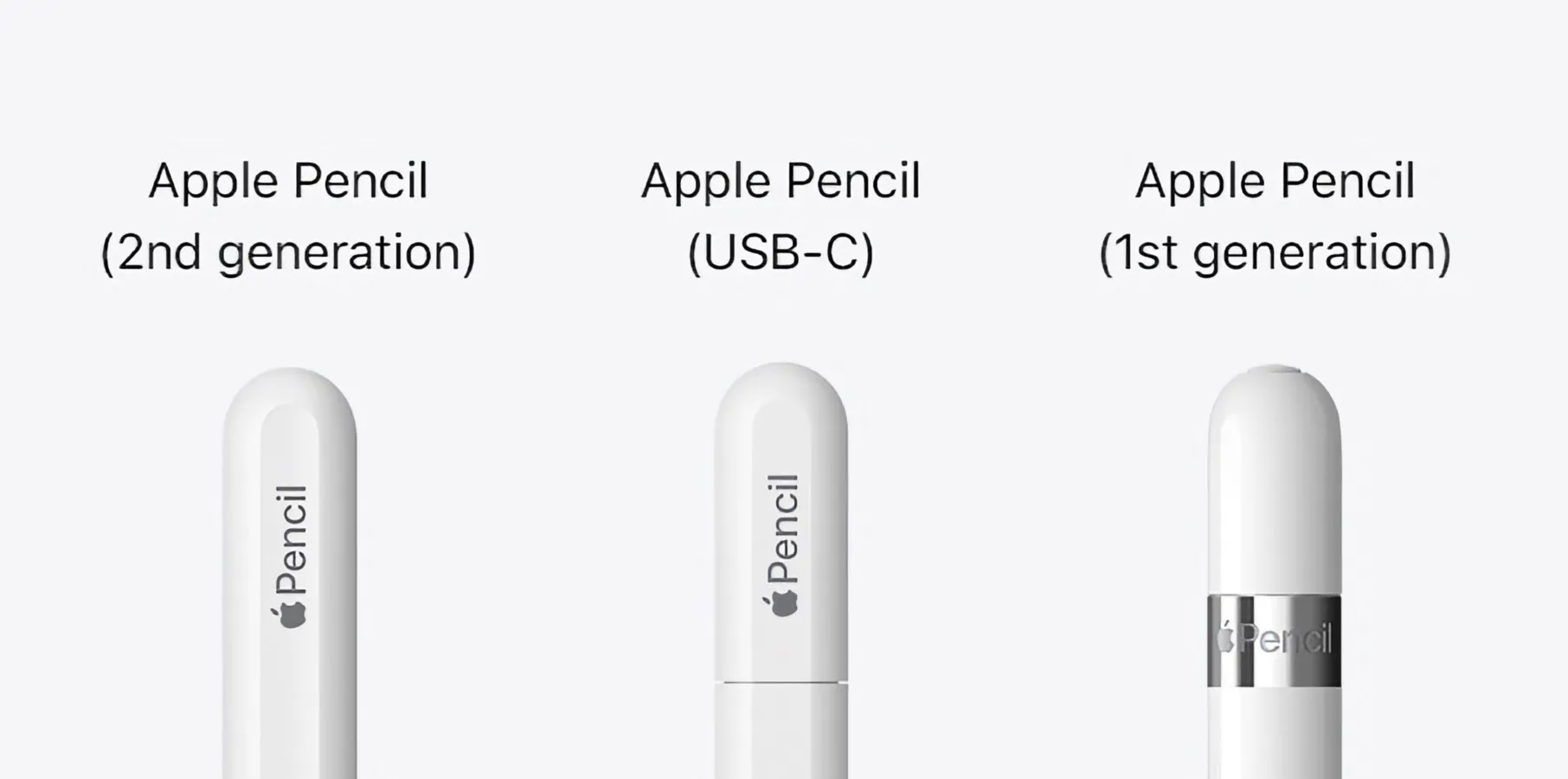
первое поколение
Apple Pencil первого поколения имеет серебристый колпачок на конце, закрывающий разъем Lightning . Он совместим со следующими моделями iPad:
- iPad (6-го поколения и более поздних версий)
- iPad Mini® (5-го поколения)
- iPad Air® (3-го поколения)
- iPad Pro® 12.9 дюйма (1-го или 2-го поколения)
- iPad Pro 10.5 дюйма
- iPad Pro 9.7 дюйма

второе поколение
Более элегантный дизайн с матовой поверхностью, без серебристого корпуса , с магнитным креплением к боковой стороне iPad для зарядки. Совместимые модели iPad:
- iPad Mini (XNUMX-го поколения)
- iPad Air (XNUMX-го поколения)
- iPad Pro 12.9 дюйма (XNUMX-го поколения и новее)
- iPad Pro 11 дюймов (XNUMX-го поколения и новее)

Apple Pencil с портом USB-C
Найдите порт USB-C, когда снимете крышку. Этот Apple Pencil значительно короче других стилусов. Вы можете использовать его со следующими iPad:
- iPad (XNUMX-го поколения)
- iPad mini (6-го поколения)
- iPad Air (4-го поколения и новее)
- 11-дюймовый iPad Pro (всех поколений)
- 12.9-дюймовый iPad Pro (3-го поколения и более поздних моделей)

Требования для подключения Apple Pencil к iPad
Перед подключением Apple Pencil убедитесь в следующем:
- iPad обновлен до последней версии iOS.
- На iPad включен Bluetooth.
- Apple Pencil заряжен.
Как подключить Apple Pencil к iPad
Ниже описаны конкретные способы подключения Apple Pencil к iPad.
↪ первое поколение
Чтобы подключить Apple Pencil первого поколения к iPad, выполните следующие действия:
Шаг 1: Снимите крышку:
Снимите колпачок с конца стилуса Apple Pencil первого поколения.

Шаг 2: Подключите разъем Lightning:
Подключите разъем Lightning к соответствующему порту на вашем iPad.

Шаг 3: При появлении соответствующего запроса нажмите кнопку «Сопряжение»:
Найдите на экране вашего iPad запрос на сопряжение и нажмите « Сопряжение », чтобы установить соединение.

↪ второе поколение
Вот как подключить Apple Pencil второго поколения к iPad:
Шаг 1: Активируйте Bluetooth:
Проведите пальцем вниз от верхнего правого угла экрана iPad, чтобы открыть Центр управления . Убедитесь, что Bluetooth включен; если нет, включите его.

Шаг 2: Прикрепите Apple Pencil:
Возьмите Apple Pencil и прикрепите его к правой стороне iPad. Встроенный магнитный разъем обеспечивает надежное и безопасное крепление.

Шаг 3: Присоедините карандаш:
После подключения Apple Pencil на экране появится всплывающее окно. Просто нажмите кнопку « Подключить », и всё готово!

↪ Apple Pencil (USB-C)
Для подключения новейшего Apple Pencil (USB-C) необходимо выполнить следующие действия:
Шаг 1: Обновите iPadOS:
Убедитесь, что на вашем iPad установлена iPadOS 17.1 или более поздняя версия. Для проверки откройте «Настройки» , перейдите в раздел «Общие» , а затем нажмите «Обновление ПО».
Шаг 2: Подготовьте Apple Pencil (USB-C):
Чтобы открыть Apple Pencil, потяните за его конец (USB-C).

Шаг 3: Подключите кабель USB-C:
Вставьте кабель USB-C в свободный разъем Apple Pencil.
Шаг 4: Подключитесь к своему iPad:
Подключите другой конец кабеля USB-C к вашему iPad. Теперь ваш Apple Pencil (USB-C) успешно подключен к вашему iPad.

Устранение распространенных проблем
Если у вас возникли проблемы с подключением Apple Pencil к iPad, воспользуйтесь следующими способами устранения неполадок:
- Убедитесь, что ваш Apple Pencil достаточно заряжен. Подключите его к iPad или используйте подходящий зарядный кабель.
- Убедитесь, что Bluetooth включен на вашем iPad. Если нет, активируйте его через Центр управления.
- Перезагрузите iPad и попробуйте повторно подключить Apple Pencil. Это часто решает проблемы с подключением.
- Осмотрите свой Apple Pencil на наличие физических повреждений или износа. Поврежденные компоненты могут повлиять на его функциональность.
- Обновите свой iPad, чтобы убедиться, что на нем установлена последняя версия iPadOS. Некоторые проблемы можно решить с помощью обновлений программного обеспечения.
- Убедитесь, что используемое вами приложение совместимо с вашей моделью Apple Pencil. Некоторые функции могут не работать в определенных приложениях.
- Если вы используете магнитное крепление, попробуйте другой способ зарядки. Используйте соответствующий кабель для прямого подключения Apple Pencil к iPad.
- Если проблемы сохраняются, попробуйте сбросить настройки iPad. Перейдите по ссылке: Настройки > Общие > Сброс > Сбросить все настройки.
- Если проблемы сохраняются после выполнения этих шагов, может быть полезно обратиться в [соответствующий орган/организацию]. Поддержка Apple Для получения дополнительной помощи.

Заключение
Всё готово — быстро и просто. Вы освоили основы: распознавание Apple Pencil, беспроблемное подключение к iPad и профессиональное устранение неполадок. Поддерживайте программное обеспечение iPad в актуальном состоянии, проверяйте устройство на наличие сбоев, и помните, что если у вас возникнут проблемы, служба поддержки Apple всегда готова помочь — достаточно просто написать сообщение.
Теперь, когда ваш Apple Pencil и iPad синхронизированы, дайте волю своему творчеству. Рисуете ли вы, пишете или занимаетесь дизайном, ваши инструменты готовы. Так что, погрузитесь в процесс и создайте что-нибудь потрясающее. Наслаждайтесь творческим процессом, а если вам понадобится помощь, служба поддержки Apple всегда готова помочь. Удачи в творчестве!
Общие вопросы
Как проверить уровень заряда батареи моего Apple Pencil?
Проведите пальцем вниз от верхнего правого угла iPad, чтобы открыть Центр управления и проверить работу батареи.
Можно ли заряжать Apple Pencil с помощью обычного кабеля Lightning?
Первое поколение использует кабель Lightning, поколение USB-C использует кабель USB-C, а второе поколение заряжается магнитно при подключении к iPad.
Как проверить уровень заряда батареи Apple Pencil?
Проверить уровень заряда батареи можно, проведя пальцем вниз от верхнего правого угла iPad, чтобы открыть Центр управления и проверить утилиту управления батареей.
Что делать, если мой Apple Pencil не работает?
Убедитесь, что ваш Apple Pencil заряжен, проверьте, включен ли Bluetooth на вашем iPad, попробуйте перезагрузить iPad и попробуйте повторно выполнить сопряжение Apple Pencil. Если проблемы сохраняются, осмотрите устройство на наличие физических повреждений.
Комментарии закрыты.