Удивительно, но узнать состояние аккумулятора вашего iPad непросто. Даже с выходом iPadOS 18 Apple до сих пор не предлагает полноценных настроек «Состояние аккумулятора» для iPad, за исключением новых iPad Pro и iPad Air, у которых есть собственное меню «Состояние аккумулятора». Эта функция позволяет пользователям отслеживать производительность аккумулятора и его максимальную ёмкость.
Мониторинг состояния аккумулятора вашего iPad важен не только для того, чтобы знать состояние вашего устройства, но и для того, чтобы обеспечить его максимально возможную производительность.
Apple бесплатно заменяет аккумуляторы iPad по программе Apple Care Plus только в том случае, если ёмкость аккумулятора составляет менее 80% от первоначальной. Поэтому перед записью на приём в Genius Bar и ожиданием полезно узнать, подходит ли ваш iPad под эту программу.
К счастью, ваш iPad уже записывает ключевые данные о состоянии аккумулятора. Недостаток в том, что вам придётся включить аналитику и затем копаться в технических данных, чтобы найти точные цифры, если только вы не воспользуетесь удобным инструментом, которым мы вскоре с вами поделимся.
Итак, вот как проверить состояние аккумулятора вашего iPad, не используя другие приложения, или пока Apple не добавит функцию «Состояние аккумулятора» в iPadOS. Этот метод даёт точную информацию о производительности и текущей ёмкости аккумулятора.
Как проверить состояние аккумулятора iPad Pro или iPad Air
Если у вас есть новейший iPad Pro (выпущенный в 2024 году с чипом M4) или iPad Air (выпущенный в 2024 году с чипом M2), теперь вы можете очень просто проверить состояние аккумулятора планшета. Эта новая функция позволяет точно отслеживать состояние аккумулятора, помогая продлить его срок службы.
Пользователям более старых моделей следует ознакомиться со следующим разделом, где приведены методы тестирования, доступные для вашего устройства.
Откройте раздел «Состояние батареи» в меню «Батарея».
Чтобы получить доступ к информации о состоянии батареи вашего iPad, выполните следующие действия: Откройте приложение «Настройки» , затем выберите «Батарея» , а затем коснитесь «Состояние батареи» . Вы увидите краткое описание текущего состояния батареи, а также количество циклов зарядки и максимальную емкость батареи. Вы также найдете опцию ограничения зарядки до 80%, что полезно для продления срока службы батареи в долгосрочной перспективе, хотя и уменьшает время работы от одной зарядки.
Как проверить состояние аккумулятора вашего iPad
Сначала мы покажем вам более длительный и подробный способ проверки состояния аккумулятора. Однако существует также более быстрый и простой способ с использованием приложения «Команды», встроенного в iOS и iPadOS, о котором мы поговорим позже. Этот метод предоставляет краткий обзор состояния аккумулятора, в то время как первый метод предоставляет более подробные данные о циклах зарядки и максимальном оставшемся заряде.
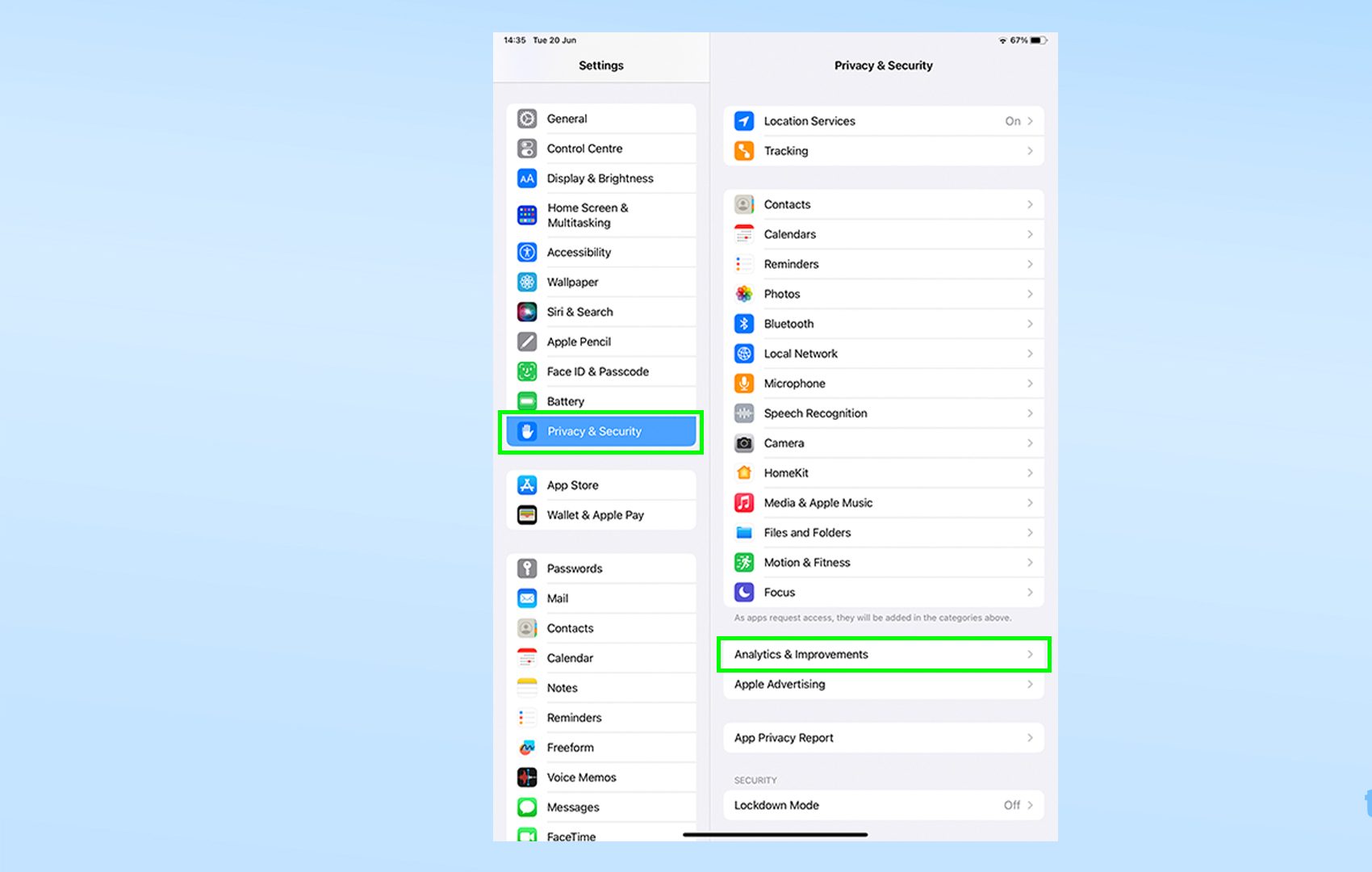
1. Перейдите в «Настройки» > «Конфиденциальность и безопасность» > «Аналитика и улучшения».
Чтобы управлять настройками обмена аналитическими данными и оптимизацией вашего устройства, выполните следующие действия:
Сначала: откройте приложение «Настройки».
Второй шаг: нажмите на опцию «Конфиденциальность и безопасность». В этом разделе вы можете управлять различными настройками конфиденциальности на вашем устройстве.
Третий шаг: нажмите «Аналитика и улучшения». Здесь вы можете настроить, хотите ли вы делиться данными об использовании вашего устройства с Apple для улучшения ее продуктов и услуг. Вы можете полностью отключить обмен данными или указать типы данных, которыми хотите делиться.
2. Включите «Поделиться аналитикой iPad», а затем откройте «Данные аналитики».
Это может быть проблемой для некоторых пользователей. По какой-то причине единственный способ просмотреть данные о состоянии аккумулятора — согласиться на их отправку в Apple.
Если, как и я, вы ранее отключили обмен аналитическими данными, вам нужно будет включить опцию «Поделиться аналитическими данными iPad» . Затем подождите день-два, пока необходимые данные будут записаны. Как только они станут доступны, нажмите «Открыть данные аналитики ».
3. Откройте один из файлов выше, затем скопируйте последний блок текста.
Откройте один из файлов вверху списка., Потом Прокрутите вниз и Скопировать последний блок текста.
Искомый тип файла называется Analytics - year - month - day-time .ips.ca.synced, и он должен быть в числе первых записей в списке.
Попробуйте выбрать файл с самой поздней датой, хотя в моем случае мне пришлось выбрать файл за предыдущий день, чтобы найти нужную информацию.
Открыв файл, вы увидите много непонятного текста. Подготовьтесь к этому, прокрутив страницу до конца, а затем выделите и скопируйте последний непрерывный фрагмент текста.
Вы должны увидеть несколько упоминаний слова «батарея», чтобы убедиться, что вы находитесь в правильном месте.
4. Вставьте текст и найдите значение «last_value_MaximumCapacityPercent».
Откройте приложение для редактирования текста. Например, Notes или Google Docs, убедившись, что в них есть функция поиска. Вставьте скопированный текст, Потом Поиск по запросу «MaximumCapacityPercent» Чтобы найти первый искомый нами номер.
Число, указанное рядом с «MaximumCapacityPercent», как следует из названия, представляет собой текущую ёмкость аккумулятора вашего iPad по сравнению с тем, каким он был, когда был новым. Это число даёт хорошее представление о состоянии аккумулятора вашего iPad, хотя и не совсем точное.
Если вас интересует общее состояние аккумулятора вашего iPad, и особенно если вас смущает значение максимального процента емкости, превышающее 100%, выполните следующий шаг, чтобы узнать больше о том, как правильно интерпретировать эти данные и понять факторы, которые могут влиять на показания емкости аккумулятора.
5. Расчет фактической емкости аккумулятора вашего iPad в процентах
Чтобы получить более точную оценку текущей емкости аккумулятора, найдите в том же блоке текста два важных значения: МаксимумFCC и Номинальная зарядная емкость, и запишите их.
Первое значение (MaximumFCC) представляет собой ёмкость аккумулятора iPad в миллиампер-часах (мАч) на момент покупки устройства. Второе значение (NominalChargeCapacity) представляет собой текущую ёмкость аккумулятора в миллиампер-часах (мАч) на момент сбора данных.
Кроме того, проверьте приблизительную емкость аккумулятора вашего iPad на странице технических характеристик в интернете. К сожалению, Apple указывает емкость аккумулятора только в ватт-часах (Вт·ч), поэтому вам придется обратиться к другим источникам, таким как GSMArena.
Для расчета процента фактической емкости батареи разделите значение NominalChargeCapacity на значение MaximumFCC или Rated Capacity. Результатом будет процент текущей максимальной емкости батареи по сравнению с емкостью батареи, когда iPad был новым (если используется значение MaximumFCC), или по сравнению со средней емкостью батареи этой модели iPad, когда она была новой (если используется значение Rated Capacity).
Важно помнить, что не существует двух абсолютно одинаковых аккумуляторов. Из-за особенностей производственного процесса некоторые элементы с одинаковыми характеристиками могут удерживать больше или меньше заряда. Именно поэтому производители электроники указывают размер аккумулятора как «номинальную ёмкость» или «типичную ёмкость», поскольку не могут гарантировать определённую ёмкость.
Например, заявленная ёмкость аккумулятора модели, которую я использовал в этом руководстве (11-дюймовый iPad Pro 2021), составляет 7538 мА·ч, но исходная ёмкость аккумулятора моего iPad на самом деле составляла 8022 мА·ч. Именно поэтому на шаге 4 текущая ёмкость в 7605 мА·ч была оценена как 100% нетронутая, хотя на самом деле я потерял чуть более 5% от первоначальной ёмкости.
Первый расчет (с использованием MaximumFCC) — это тот, который делает ваш iPhone при проверке настройки Battery Health в iOS, и он точнее расчета с использованием MaximumCapacityPercent, поскольку он учитывает именно исходную емкость аккумулятора вашего iPad.
Однако при определении возможности замены аккумулятора компания Apple будет использовать расчет номинальной емкости, поэтому, возможно, вам следует прибегнуть к этому расчету.
Если вам интересно проверить количество циклов полной зарядки
Как быстро проверить состояние аккумулятора iPad с помощью приложения «Команды»
Если вы знакомы с приложением «Быстрые команды» в iOS и iPadOS, есть более простой способ сделать все это.
Установка ярлыка «Статистика батареи» (благодаря сообществу r/iPad на Reddit и пользователям u/nairazak и u/ericswpark) позволяет быстро получать ключевые сведения о состоянии батареи вашего iPad после открытия вкладки «Аналитика» в меню «Настройки». Этот ярлык предоставляет простой и быстрый способ оценить состояние и производительность батареи, помогая отслеживать оставшиеся циклы зарядки и оценивать общее время работы от батареи. Используйте приложение «Ярлыки» с этим ярлыком для получения точной информации о состоянии батареи вашего устройства.
1. Загрузите ярлык Battery Stats.
Перейти к Страница ярлыков статистики батареи وЗагрузите ярлыкНе беспокойтесь о безопасности этой команды. Это просто настраиваемый автоматический текстовый поиск, отображающий результаты в удобном для чтения текстовом поле. Ваши данные не записываются и никуда не передаются в ходе этого процесса. Эта команда позволяет вам точно и подробно отслеживать расход заряда батареи.
2. Откройте файл аналитики и запустите ярлык.
Чтобы получить доступ к нужному файлу, вы можете: Выполните шаги 1–3, указанные в предыдущем разделе..
Получив доступ к файлу, нажмите на значок «Поделиться», расположенный в правом верхнем углу, а затем нажмите на значок быстрого доступа «Статистика батареи» , который появится в середине списка.
3. Просмотрите результаты.
Результаты появятся во всплывающем окне в верхней части экрана. Всё сделано для вашего удобства, но не включает процент максимальной ёмкости, который позволяет сравнить состояние аккумулятора с оригинальной ёмкостью, указанной на страницах спецификаций Apple.
Если аккумулятор вашего iPad в порядке, как насчёт попробовать другие интересные и полезные функции? В нашей коллекции руководств мы покажем вам, как избежать всплывающих окон CAPTCHA на iPhone, чтобы легко обойти онлайн-проверки безопасности, как использовать Google Lens на iPhone и iPad для поиска в Google с помощью камеры iPad или как набрать логотип Apple на iPhone, iPad и Mac, чтобы выразить свою признательность компании, выпустившей ваш планшет.




Комментарии закрыты.