

Блокировщики рекламы работают, блокируя источник рекламы — обычно это другой URL-адрес, отличный от URL-адреса просматриваемого видео. Twitch интегрирует рекламу непосредственно в видеопоток, поэтому блокировщикам рекламы сложно блокировать рекламу, не блокируя само видео.

Блокировщики рекламы часто находят способы блокировать рекламу, но Twitch быстро обновляет свой стриминговый сервис, и реклама снова появляется. Это постоянная игра в кошки-мышки, но есть способы заблокировать рекламу на Twitch.
Как заблокировать рекламу на Twitch
Если Twitch обновил свой сервис, и ваш блокировщик рекламы перестал работать, попробуйте один из этих способов.
Подпишитесь на Twitch Turbo
Twitch Turbo — это ежемесячная подписка на сервис Twitch. За 9.99 долларов в месяц это единственный гарантированный способ избежать рекламы на Twitch. Это означает, что вы не увидите никакой рекламы до начала трансляции, во время трансляции или в самой трансляции. Однако вы все еще можете увидеть специальные рекламные предложения, если они настроены для показа всем, особенно во время прямых трансляций. Сервис также включает в себя некоторые дополнительные функции, такие как значок в чате, расширенный набор эмодзи, настраиваемые цвета имени пользователя и увеличенный объем хранилища для трансляций.
Подпишитесь на канал
Подписавшись на канал, вы иногда можете получить доступ к просмотру без рекламы. В конечном итоге, возможность просмотра каналов без рекламы зависит от вещателя; он может предложить её своим подписчикам. Если вы являетесь участником Amazon Prime, вы получите одну бесплатную подписку на канал в месяц. Если вы не являетесь участником Prime, вы можете заплатить 4.99 доллара за подписку на канал.
- Выберите канал, который хотите посмотреть.
- В правой части канала выберите кнопку с надписью Подписывайся.
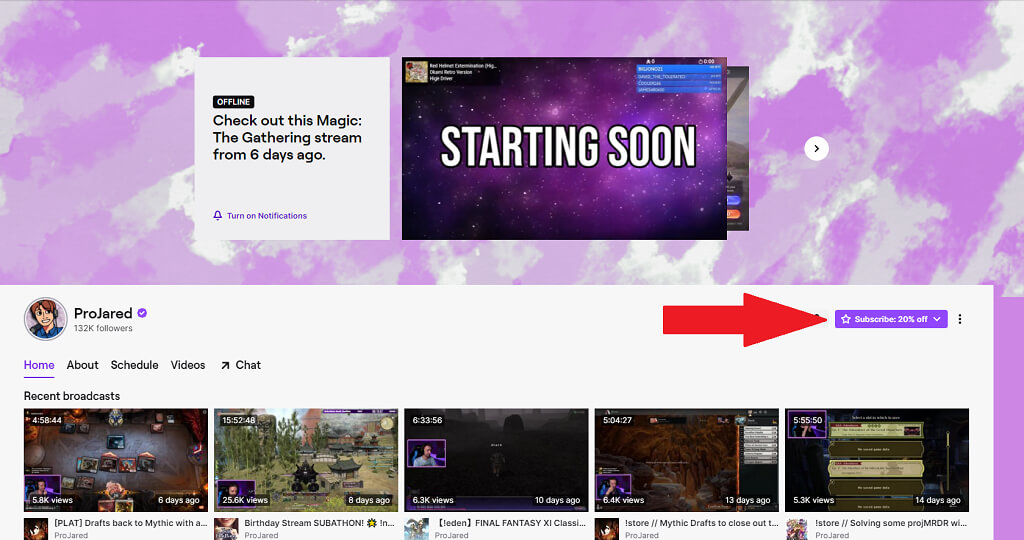
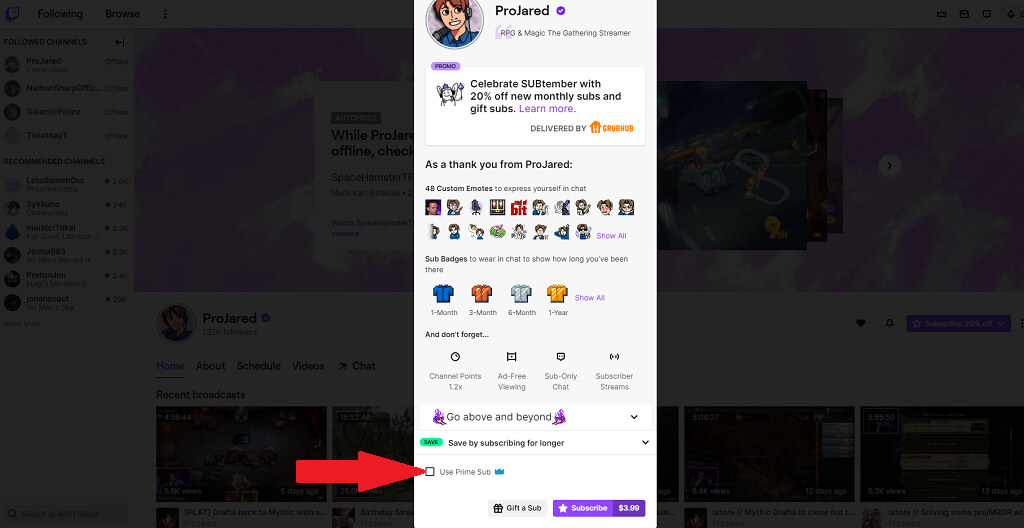
- Если вы хотите использовать подписку Prime, поставьте галочку рядом с [укажите пункт]. Воспользуйтесь Prime Sub.
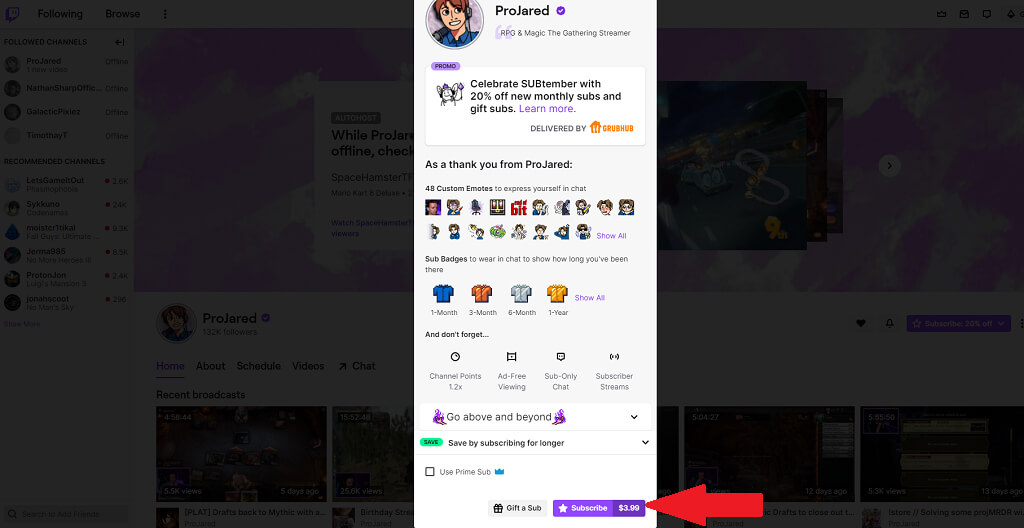
- Если вы оформляете подписку традиционным способом, выберите Подпишитесь ($4.99). (Примечание: В течение сентября Twitch проводит акцию, в рамках которой абонентская плата снижена на 20%).
Обновите свой блокировщик рекламы.
Одна из причин, по которой Twitch удается обходить блокировщики рекламы, заключается в том, что у них есть команда, постоянно работающая над поиском способов их обхода. Если вы используете старую версию блокировщика рекламы , в ней могут отсутствовать необходимые обновления для блокировки новой рекламы Twitch. Обновление расширения блокировщика рекламы может помочь решить эту проблему.
- Найдите три точки справа от вашей фотографии профиля и выберите Плюс инструменты > плагины.
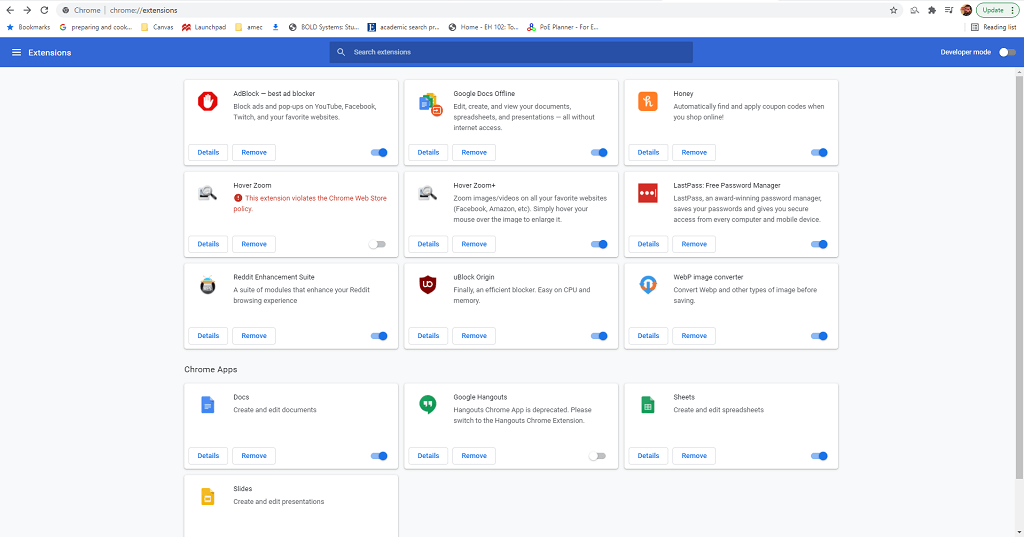
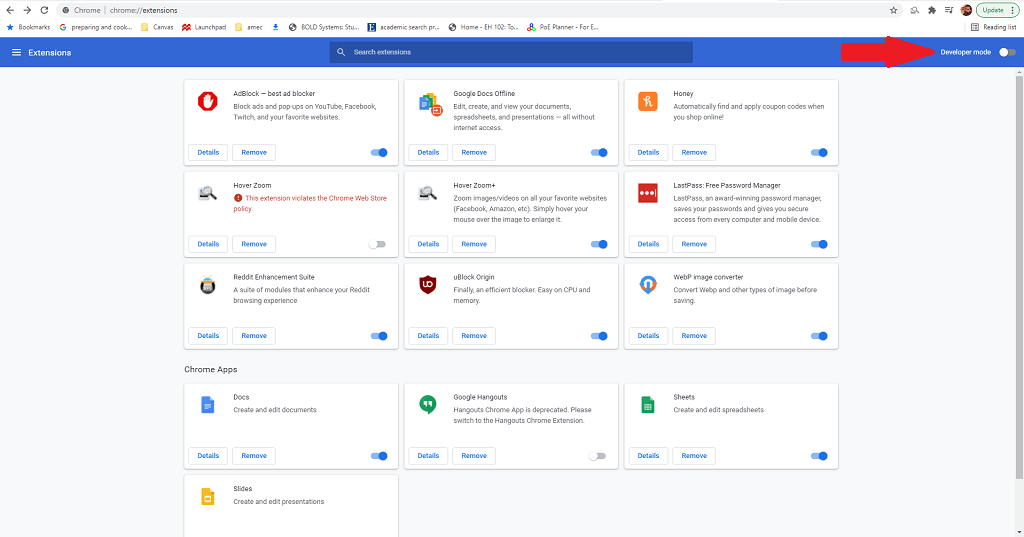
- В правом верхнем углу экрана выберите Режим разработчика.
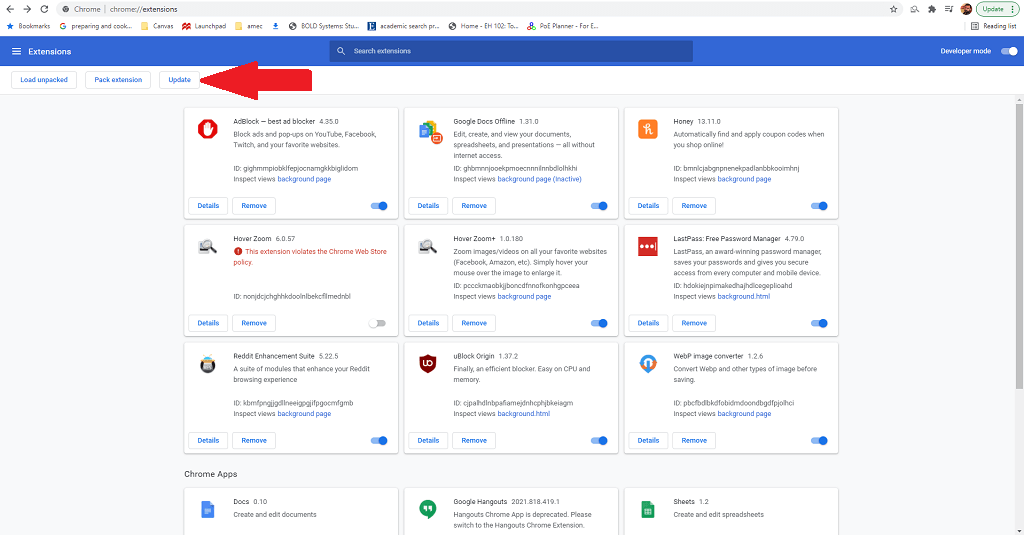
- В верхнем левом углу выберите Обновить.
Убедитесь, что настройки Adblock верны.
Этот шаг относится исключительно к самому расширению Adblock и только к Chrome, Firefox и Edge. Расширение Adblock позволяет устанавливать определенные правила относительно того, какие объявления блокируются, а какие нет. Важно убедиться, что Twitch включен в этот список.
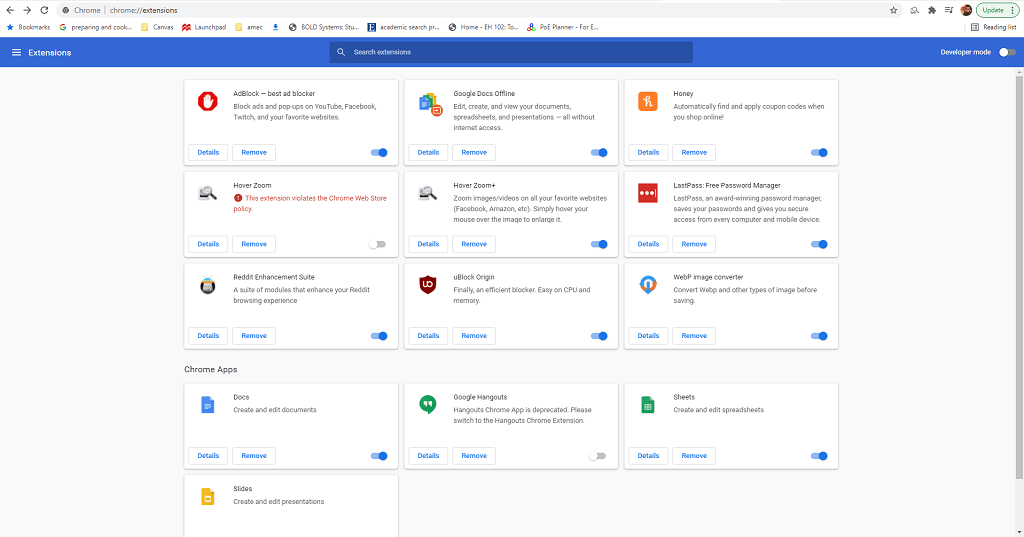
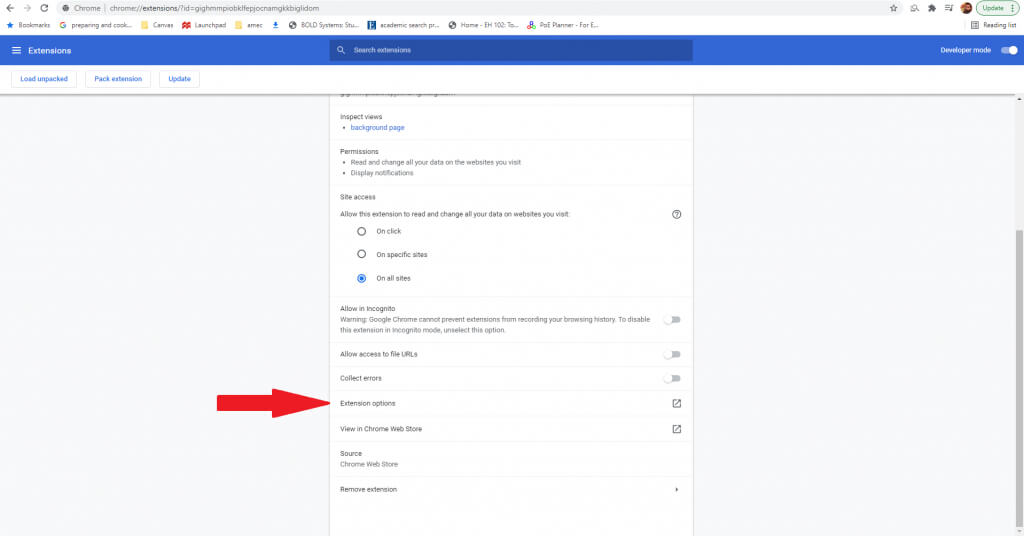
- Найдите три точки справа от вашей фотографии профиля и выберите Дополнительные инструменты > Расширения.
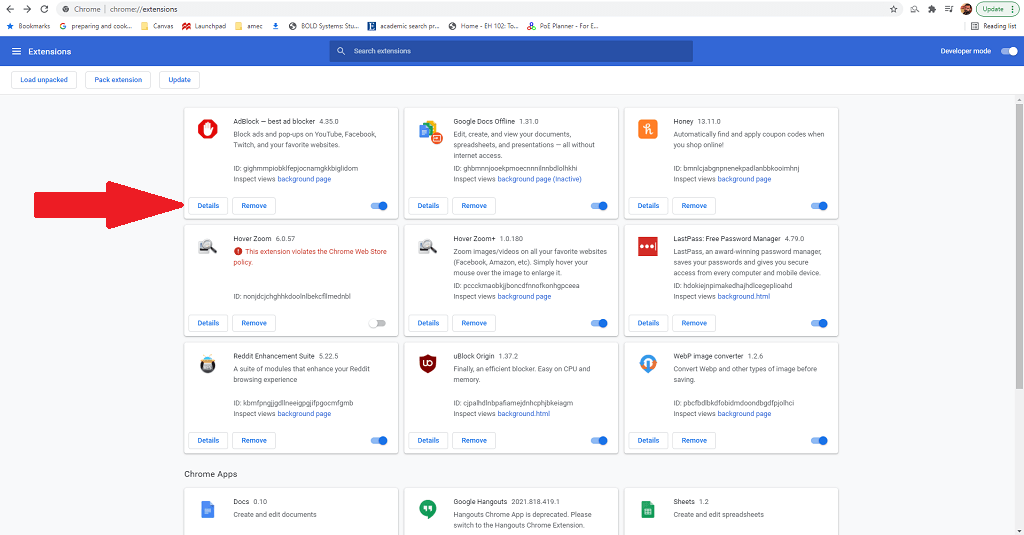
- Выберите Adblock, затем выберите Детали.
- Прокрутите список вниз и выберите Дополнительные опции.
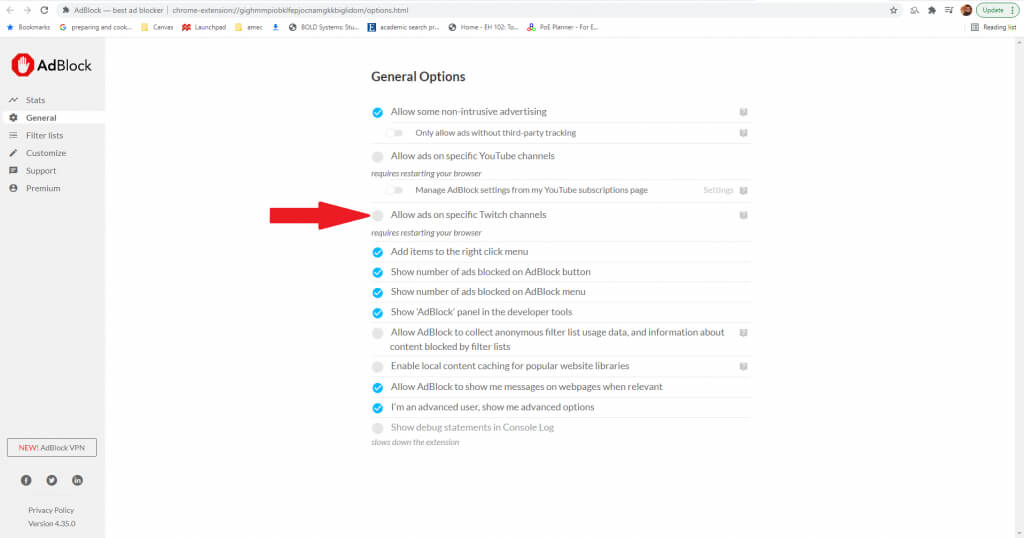
- Убедитесь, что эта опция отключена. Разрешить рекламу на определенных каналах Twitch.
Добавить пользовательский скрипт
Это продвинутая техника, которую лучше доверить пользователям, имеющим опыт работы со скриптами. Она позволяет модифицировать и изменять существующие плагины, добавляя в них дополнительные скрипты, которые могут помочь блокировать рекламу на Twitch.
- Найдите три точки справа от вашей фотографии профиля и выберите Дополнительные инструменты > Расширения.
- Выберите uBlock Origin, затем выберите Детали.
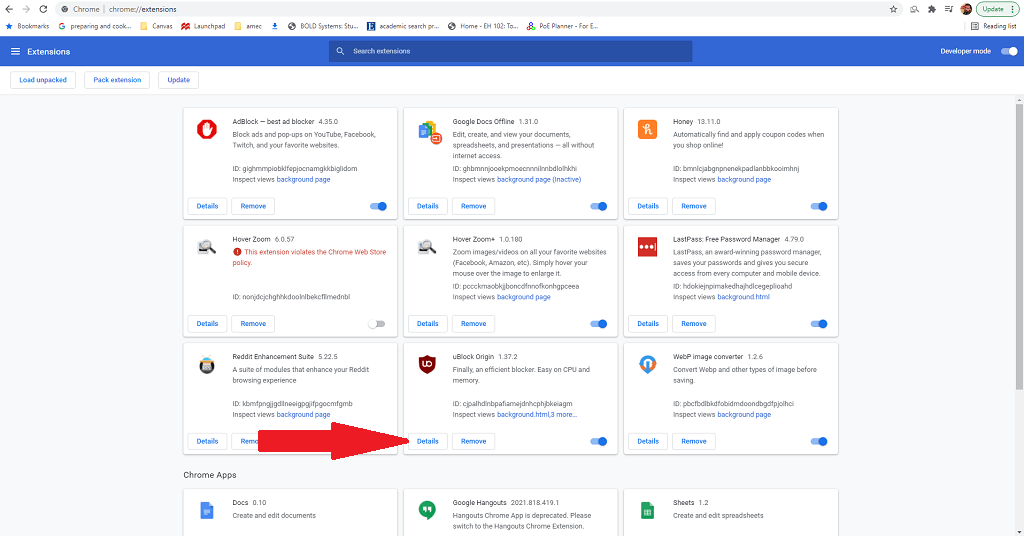
- Прокрутите список вниз и выберите Дополнительные опции.

- Найдите Я продвинутый пользователь Затем выберите значок шестеренки.
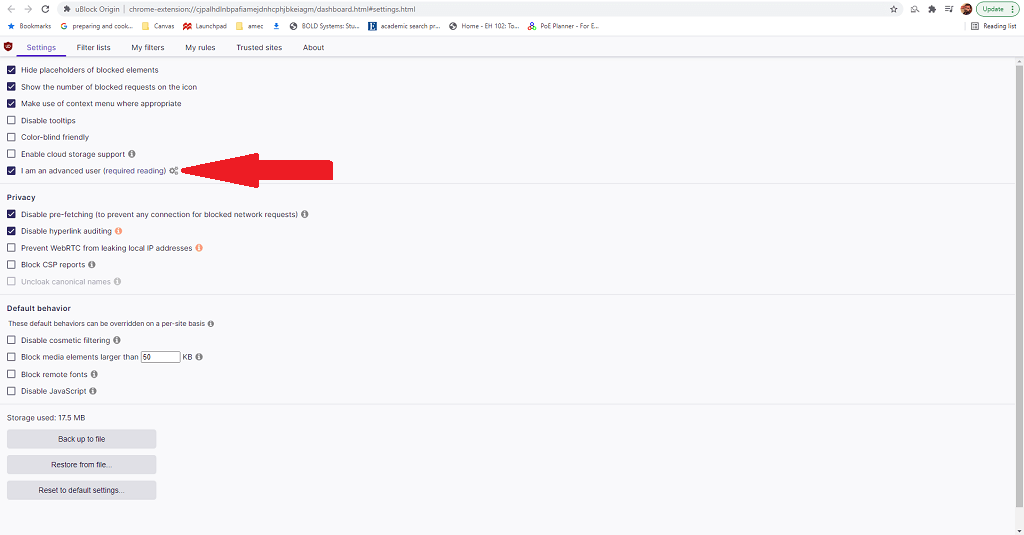
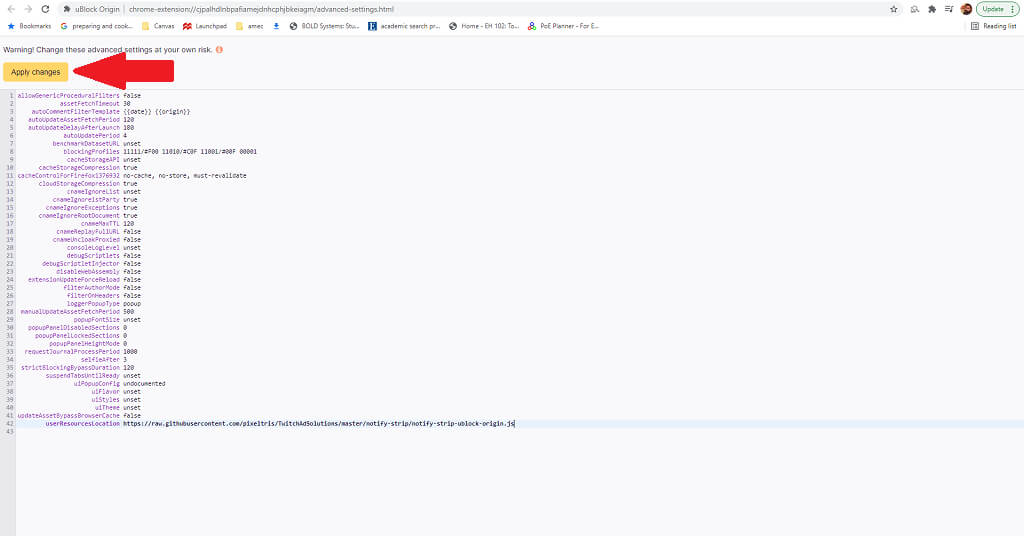
- Вы увидите фрагмент кода. Строка 42: userResourcesLocation. По умолчанию это должно быть отключено. Замените это URL-адресом скрипта, который вы хотите использовать; например, если вы хотите использовать скрипт notify-stripURL будет https://raw.githubusercontent.com/pixeltris/TwitchAdSolutions/master/notify-strip/notify-strip-ublock-origin.js.
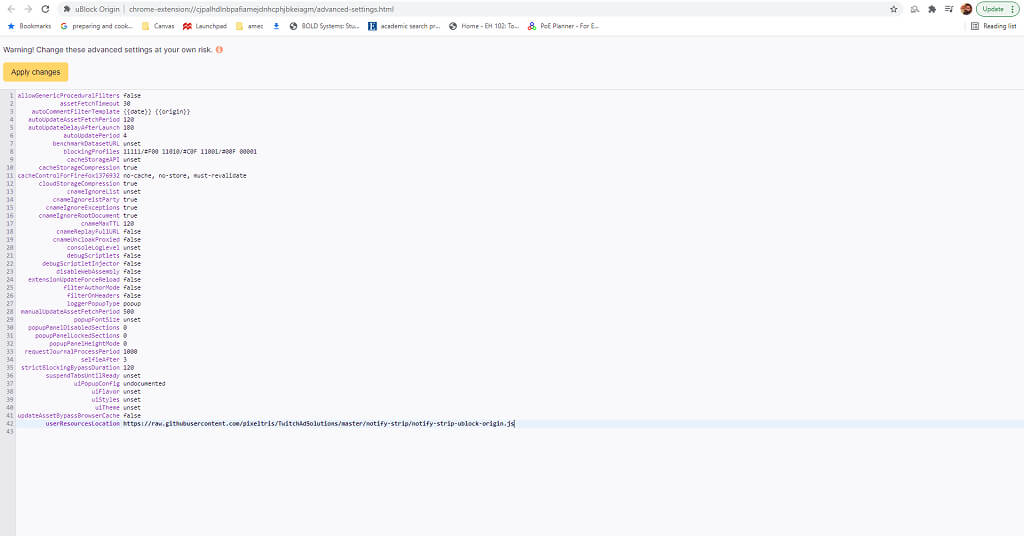
- Найдите Внесите изменения в верхней части экрана.
Пользователь Github под ником pixeltris создал несколько различных скриптов uBlock Origin, которые могут помочь бороться с рекламой на Twitch. Три наиболее известных из них:
- notify-stripОна заменяет рекламу видеороликами низкого разрешения и сообщает Twitch, что реклама уже была просмотрена.
- notify-reloadЭто сообщает Twitch о том, что реклама была просмотрена, затем перезагружает плеер Twitch и повторяет это до тех пор, пока вся реклама не будет удалена.
- низкое разрешениеЭто снижает разрешение потокового видео до 480p, но удаляет всю рекламу.
Все эти скрипты и более подробная информация доступны на странице GitHub.
Попробуйте другой блокировщик рекламы.
Если ничего не помогает, попробуйте другой блокировщик рекламы. Существует множество различных вариантов, которые могут блокировать рекламу немного по-разному, и вы можете найти решение в одном из них — особенно в тех, которые специально разработаны для блокировки рекламы на Twitch.
Вот несколько вариантов, которые стоит рассмотреть:
- Блокировщик видеорекламы для Twitch
- Альтернативный плеер для Twitch.tv
- Фиолетовый блокировщик рекламы
- ТТВ ЛОЛ
- TTV AdEraser
Каждый из этих блокировщиков рекламы разработан специально для Twitch, но результаты могут отличаться. Многие сравнивают эту борьбу с гонкой вооружений — хотя Twitch пока может быть свободен от рекламы, его алгоритм может обновиться и показывать вам больше рекламы, пока блокировщики рекламы не догонят.
Если вам надоело постоянно смотреть одну и ту же рекламу на Twitch, попробуйте один из этих способов, чтобы (надеемся) смотреть трансляции без рекламы.
Комментарии закрыты.