
10 умных способов для владельца умного дома
У вас умный дом? Откройте для себя 10 удивительных приемов, которые повысят безопасность, сэкономят энергию и сделают вашу жизнь комфортнее и эффективнее. Начните внедрять их уже сегодня!

Самое важное, что вам нужно знать
- Настройте свой умный дом так, чтобы он автоматически выключал свет и бытовую технику, когда все уходят, с возможностью добавления условий, гарантирующих отсутствие других людей или включение центральных устройств.
- Используйте дверные звонки или наружные камеры, чтобы автоматически включать наружное и внутреннее освещение с максимальной яркостью при обнаружении движения или человека, что отпугнет нежелательных посетителей.
- Получайте уведомления о завершении цикла стирки с помощью подключенных интеллектуальных устройств или используйте интеллектуальные розетки с функцией мониторинга энергопотребления для обычных бытовых приборов, чтобы получать уведомления об их поломке.
Моим системам умного дома требовалось обновление. С появлением новых стандартов подключения устройств умного дома и постоянным обновлением устройств и приложений от Google и Amazon я чувствовал, что отстаю и что всё работает некорректно. Поэтому я решил что-то с этим сделать сейчас.
Если вам тоже наскучил ваш умный дом и его текущие функции, читайте дальше. Здесь описаны способы настройки окружающих вас умных устройств таким образом, чтобы они делали больше, чем просто включали и выключали свет (хотя это всегда основная функция). Хотя мой умный дом основан на экосистеме Google Home, эти функции также применимы к умным домам на базе Apple HomeKit и Amazon Alexa.
Выключайте всё, когда никого нет дома.
Возможно, это кажется очевидным, но за почти десять лет я так и не настроил свой умный дом на автоматическое выключение света, когда я ухожу. В последнее время мои счета за электроэнергию резко выросли, и я хотел бы избавиться от этой привычки. Я хочу быть уверен, что свет и любые устройства, которые случайно включаются, выключены, особенно когда никого нет дома.
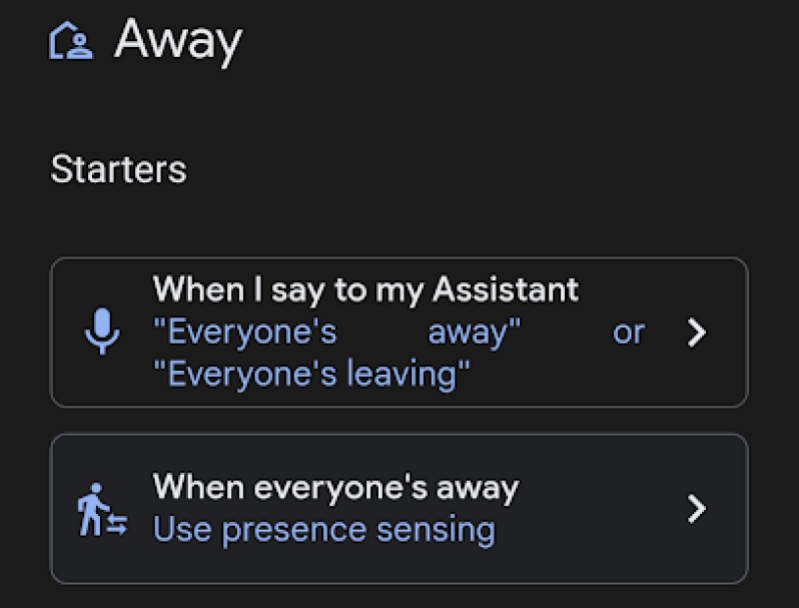
В приложении Google Home, которое постоянно расширяет поддержку устройств , есть функция «Вне дома» на вкладке «Автоматизация», которая позволяет указать, какие устройства должны быть выключены, когда система обнаружит, что мой телефон покинул дом. Но что, если в доме есть другие люди? Я не хочу, чтобы свет выключался для них. Вместо этого я использую автоматизацию, которая выключает свет при выполнении двух условий: меня нет дома, и ни одно из основных устройств в доме, например, телевизоры, подключенные к Chromecast, не включено.
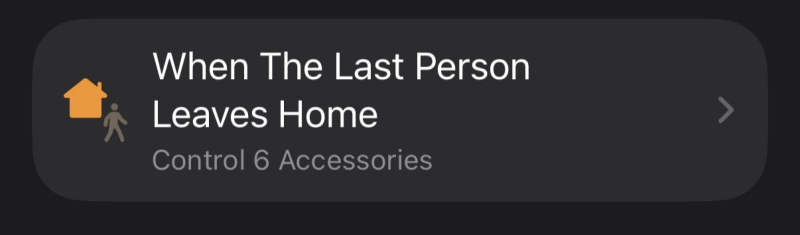
Даже если вы не являетесь частью экосистемы Google, вы можете использовать аналогичную логику, основанную на принципе «если это произойдет, сделай то». Для пользователей Apple HomeKit приложение «Ярлыки» — лучший способ создавать автоматизации «покидаю дом» и добавлять условие «Получить состояние дома», чтобы гарантировать, что сопутствующие устройства, такие как Apple TV, не используются. Пользователи Amazon Alexa сталкиваются с некоторыми трудностями, поскольку нет встроенного способа определить состояние включения/выключения устройства. Вы можете создать сценарий на основе местоположения или использовать функцию « Освещение вне дома » (в настройках «Дома/Вне дома»). Эта функция фактически активирует режим «принудительного включения», когда вы уходите.
Регулировка громкости по утрам
Некоторые любят слушать громкую музыку рано утром. Но нет ничего хуже, чем разбудить остальных домочадцев в панике, оставив слишком высокую громкость. Вместо того чтобы кричать на проигрыватель или бежать убавлять звук, вы можете просто установить расписание, которое будет определять желаемый уровень громкости ваших колонок каждое утро, прежде чем кто-либо другой их включит.
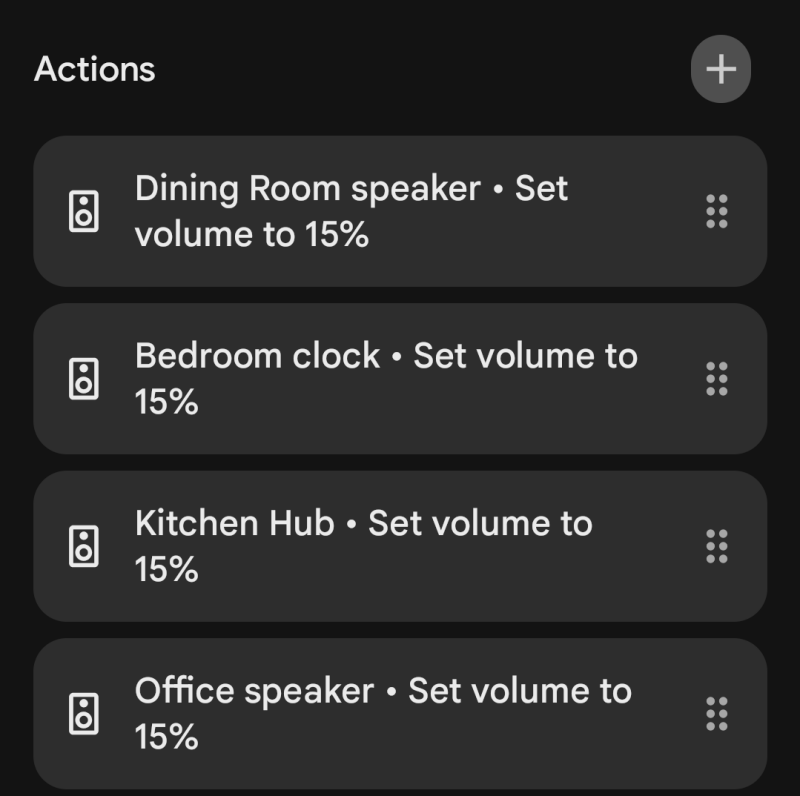
В приложении Google Home в разделе «Автоматизация» настройте алгоритм на запуск каждое утро, неделя за неделей. Затем выберите устройства с соответствующими колонками. (Я каждый день устанавливаю одинаковый уровень громкости на всех своих умных колонках, как на первом, так и на втором этаже, потому что никогда не знаешь, что может случиться.) У Apple и Alexa похожие настройки. В приложении Apple Home вы создадите сценарий на HomePod , который будет работать как «Автоматизация по времени суток». С Amazon Alexa вы создадите сценарий с помощью триггера по расписанию, а затем выберете устройства Echo для регулировки громкости.
Держите людей подальше от своего балкона.
Если вы не хотите, чтобы к вам приходили посетители в определенное время дня или ночи, вы можете установить на балконе визуальное средство отпугивания, которое побудит любого, кто находится снаружи, покинуть помещение. Для этого можно использовать наружные камеры .
Если у вас есть дверной звонок с камерой, вы, вероятно, привыкли получать уведомления, когда кто-то стоит у двери. Вы можете превратить это уведомление в функцию автоматизации умного дома. Настройте его так, чтобы при обнаружении движения наружное освещение включалось на полную яркость, а внутреннее освещение, направленное наружу, загоралось. Для включения этой функции вам понадобятся умные лампочки или умные розетки.
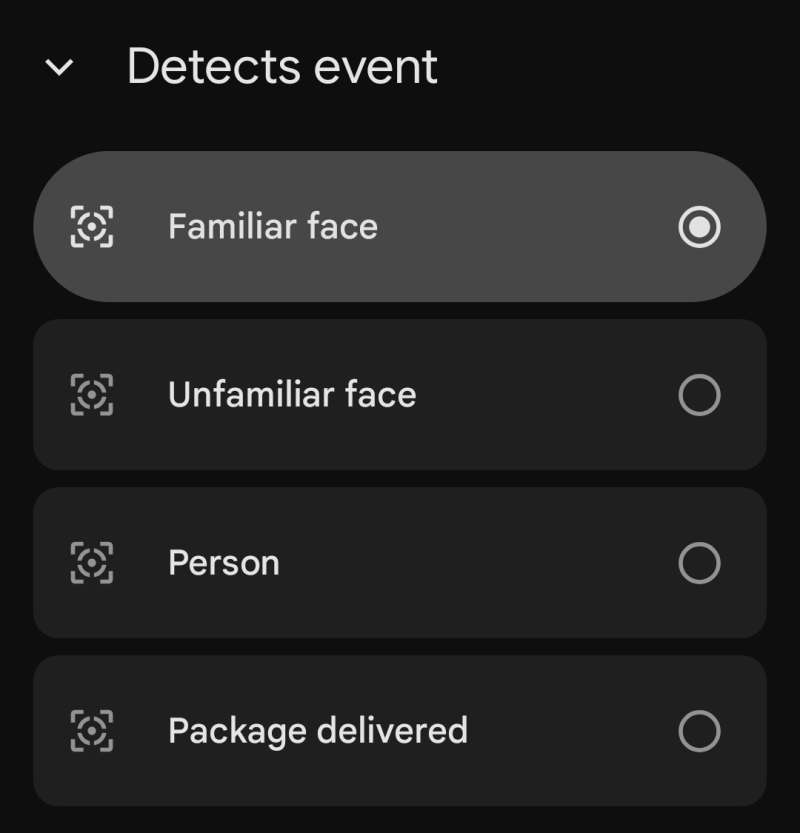
В приложении Google Home это делается через вкладку «Автоматизация». Я настроил свою дверную камеру Nest в качестве «запускающей» при обнаружении «человека». Затем я выбираю, какие светильники я хочу включить на 100% в разделе «Действия». Для доступа к аналогичным функциям умным домам на базе Apple необходимы камеры, поддерживающие HomeKit Secure Video (HSV). В приложении Home можно создать автоматизацию, которая активируется при обнаружении камерой активности , а затем указать, какие наружные и направленные наружу светильники должны включиться. Пользователи Amazon с камерами Ring могут сделать то же самое в приложении Alexa в разделе «Программы». Вы даже можете пойти дальше и активировать ту же функцию «Освещение вне дома», что и в предыдущем совете, которая включает сигнализацию внутри дома в момент обнаружения движения.
Главная страница
К сожалению, мне трудно сосредоточиться. Мне нужно как-то отключить все внешние отвлекающие факторы. Вместо того чтобы делать это вручную, я настроил автоматизацию, чтобы остальная часть дома была готова к работе, когда придет время. Таким образом, я избегаю произнесения мыслей вслух и планирую их выполнение заранее.
Начиная с 9:30 утра каждый день, кроме выходных, я устанавливаю для всех светильников в своем офисе определенный режим работы — ровно столько, чтобы перевести меня в рабочий режим, и выключаю все остальные светильники в доме, которые могли остаться включенными во время моей хаотичной утренней рутины. Я также выключаю телевизоры и любые внутренние камеры видеонаблюдения, которые не должны следить за мной во время работы. Это похожая схема на те, что используют пользователи Apple HomeKit , хотя она лучше, потому что iOS позволяет статусу вашего iPhone задавать тон. В приложении «Ярлыки» вы можете создать персонализированную автоматизацию. Выберите «Режим фокусировки» в качестве триггера (он может выглядеть как «Не беспокоить»), затем выберите «При включении». Далее вы установите действие «Управление домом», и здесь вы будете устанавливать статус умных светильников и любых других устройств по вашему желанию. Как только вы переведете свой iPhone в бесшумный режим или когда часы пробьют 9:30 утра — в зависимости от того, что наступит раньше — вы увидите, что подключенные устройства последуют вашему примеру.
Alexa использует логику, аналогичную Google Home, где основную работу выполняет планирование. В приложении Alexa перейдите в раздел «Программы» и создайте запланированную программу в качестве триггера, настроив её на выполнение только по будням. Затем добавьте действия умного дома, которые вы хотите изменить, выключить и включить. Единственный недостаток заключается в том, что нет возможности распространить эту программу на ваш смартфон, по крайней мере, через Alexa.
Создание гостевого режима для смарт-устройств
Люди часто недоумевают, как я обустраиваю свой дом, и я их понимаю. Поэтому я создала гостевой профиль с «ограниченным доступом» для друзей, которые планируют остановиться всего на одну-две ночи.
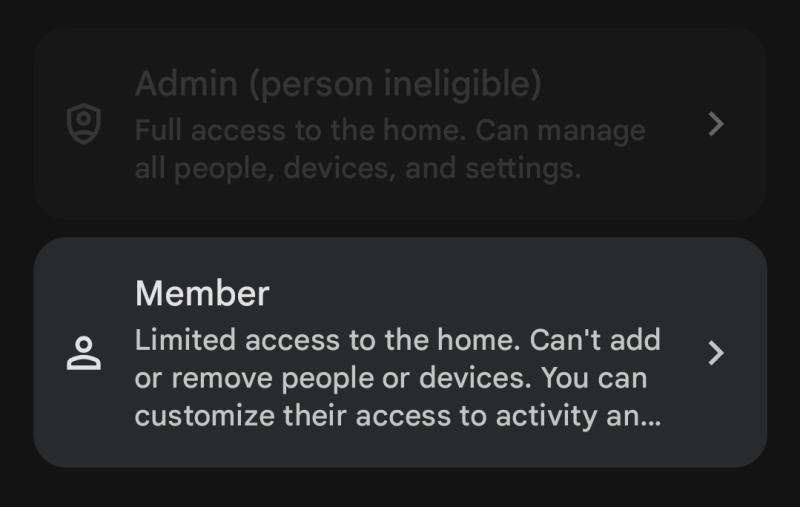
Google Home позволяет приглашать людей в качестве «участников» для доступа к управлению умным домом. При наличии у них учетной записи Google, они могут получать доступ к подключенным светильникам в определенных комнатах по мере необходимости. Apple HomeKit более детализирован, но работает аналогично. Вы можете приглашать людей, используя их Apple ID , и управлять их доступом к определенным аксессуарам. Вы также можете ограничить их доступ к камерам видеонаблюдения и термостатам, ограничив доступ к таким необходимым устройствам, как умные светильники.
В экосистеме Amazon Alexa является наиболее ограниченной системой. (Ранее она предлагала функцию Guest Connect , которая теперь недоступна.) Вместо этого вам придётся полагаться на Amazon Household, поэтому вам потребуется пригласить гостя с учётной записью Amazon для управления устройствами. Однако это также предоставит ему доступ ко всему, включая ваши способы оплаты. Если вы хотите избежать передачи слишком большого объёма информации, научите своих гостей основным командам «включения» и «выключения» ваших умных устройств.
Защитите свой термостат
Если вы не хотите, чтобы кто-либо регулировал ваш термостат, вы можете запретить это с помощью системы умного дома. В системах умного дома на базе Google вы можете установить PIN-код в приложении Home, чтобы предотвратить ручной доступ к термостату и изменение температуры. Однако это работает только с совместимыми устройствами, такими как термостат Nest.
В доме, подключенном к Amazon, вам понадобится термостат, совместимый с Alexa. В настройках приложения производителя можно установить PIN-код для предотвращения несанкционированного доступа. В качестве альтернативы можно использовать функцию «Программы» Alexa, чтобы установить расписание, согласно которому температура автоматически вернется к заданному вами значению, даже если кто-то другой ее изменит.
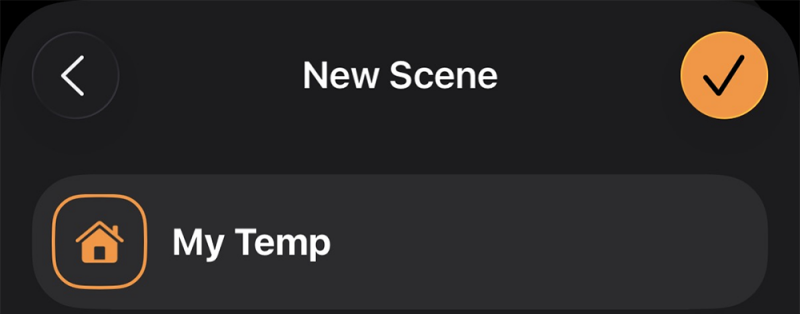
Apple HomeKit, как владелец умного дома, позволяет вам быть главным контроллером с помощью сценариев. (Привыкайте к их созданию, они станут незаменимыми позже.) В приложении «Дом» создайте сценарий под названием «Моя температура», а затем установите на совместимый термостат желаемую температуру. В приложении «Ярлыки» создайте персональную автоматизацию для запуска этого сценария в определенное время, а затем укажите, как часто он будет запускаться. Это позволит проверять и корректировать температуру каждые несколько часов, чтобы она оставалась на желаемом вами уровне, а не на уровне кого-то другого.
Не забудьте снова включить режим стирки.
У меня есть стиральная машина и сушилка, подключенные к интернету, и я могу настроить их так, чтобы они оповещали меня о завершении цикла стирки. Для кого-то простых уведомлений может быть достаточно, но я предпочитаю, чтобы Google Home воспроизводил громкий звуковой сигнал, когда сушилка заканчивает работу. В приложении Home, в разделе «Автоматизация», я могу установить статус «Завершено» для моей сушилки LG, а затем настроить приложение Home на трансляцию сообщения на несколько выбранных умных колонок по всему дому, чтобы сообщить мне, что белье готово к выдаче.
Если ваши электроприборы не подключены к интернету, вы можете использовать умную розетку с функцией мониторинга энергопотребления от таких производителей, как Govee или TP-Link Kasa. При условии, что эти розетки выдерживают высокое напряжение (ищите модель с током более 15 ампер), вы можете подключить таким образом свою стиральную машину или сушилку, не подключенную к интернету, и получать уведомление, когда прибор перестанет работать.
Пользователям Apple HomeKit следует найти совместимые умные розетки Eve Energy и создать персонализированную процедуру автоматизации в приложении «Ярлыки». Эта процедура будет запускаться, когда потребление электроэнергии умной розеткой упадет ниже заданного порога. Действие может быть «Управление домом», за которым последует сцена, в которой свет мигает определенным цветом и с определенной яркостью или все лампы включаются, указывая на то, что пора складывать белье. Пользователи Amazon могут сделать то же самое; совместимую умную розетку можно добавить в процедуру, которая активируется, когда потребление электроэнергии умной розеткой падает ниже определенной мощности. Для этой процедуры можно настроить умную лампочку на загорание красным или аналогичным цветом, чтобы визуально сигнализировать о необходимости складывать белье.
Не поливайте растения во время дождя.
Мой муж установил на нашем переднем и заднем дворах разветвленную сеть подключенных к интернету дождевателей с помощью приложения B-Hyve . Это очень удобно для включения и выключения дождевателей, а также для планирования их работы летом. Но зимой нам не нужно поливать газон так часто, как летом, когда нет дождя. Поэтому мы настроили в приложении функцию автоматического регулирования полива в зависимости от погоды. Если у вас нет «умной» системы полива, вы можете её имитировать. Опять же, всё, что вам нужно, это умная розетка, предназначенная для использования на открытом воздухе, которая подключается к вашей существующей системе полива. Внешний датчик температуры может сделать этот процесс ещё более точным.
Пользователям Google Home придётся полагаться на сезонные расписания, а не на данные о погоде в реальном времени. Запустите новую автоматизацию с триггером «время суток», которая будет работать только по будням. Зимой вам придётся вручную отключать эту процедуру, чтобы предотвратить чрезмерный полив сада. Вы можете использовать сторонний сервис, например IFTTT или Zapier, чтобы настроить автоматизацию на основе текущего прогноза погоды. Для создания процедуры, основанной на погоде, Alexa также требует аналогичного стороннего сервиса.
Apple предлагает более гибкие решения. В приложении Apple Home можно создать автоматизацию на основе определенного времени суток, а затем превратить ее в ярлык, добавив в качестве условия погоду. Затем можно установить действие «Получить прогноз погоды» и указать, идет ли дождь или вероятность дождя превышает определенный процент. Если прогноз указывает на дождь, ярлык не влияет на систему. В противном случае, если дождя нет, ярлык продолжает работу и активирует умную розетку для полива.
Воспроизводите расслабляющую музыку или аудиозаписи по запросу.
Мне удобнее всего работать с бинауральными аудиозаписями, которые воспроизводятся в фоновом режиме. Вместо того чтобы каждый день вручную включать эти треки, я могу попросить Google сделать это, напрямую связав мои любимые аудиозаписи с определенной программой. Вы тоже можете создать свою собственную программу для любых медиафайлов, которые вам нравятся.
В приложении Google Home в разделе «Автоматизация» создайте домашний сценарий, который будет активироваться, когда вы скажете: «Привет, Google, пора расслабиться!». В разделе «Действия» укажите, какие светильники должны включаться и как их настроить. Затем вы можете выбрать умную колонку или Chromecast и настроить воспроизведение определенных медиафайлов из Spotify или YouTube.
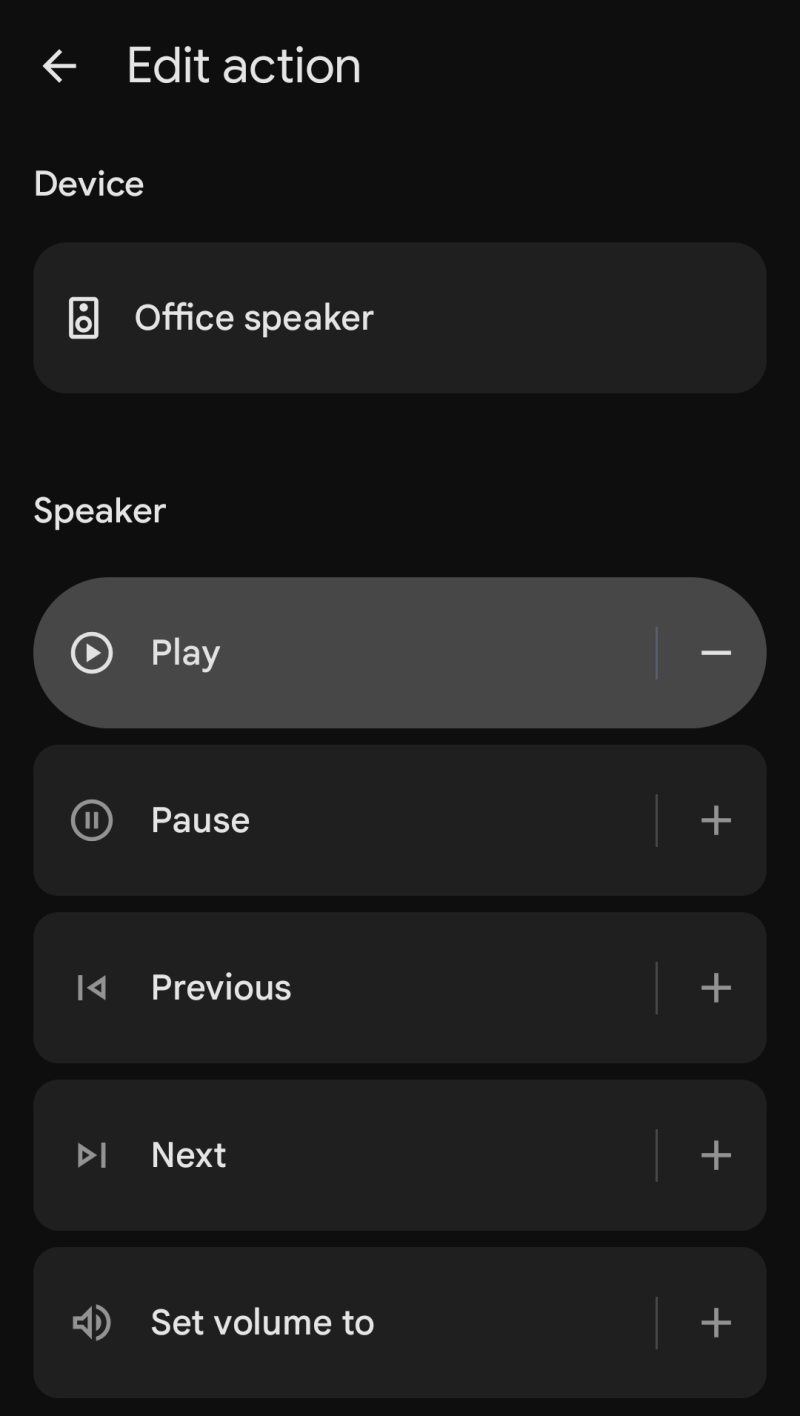
То же самое относится и к домам, использующим системы Apple и Amazon. Apple Home позволяет настраивать автоматизацию на основе определенного времени суток или голосовой команды для автоматического воспроизведения. Для воспроизведения аудио выберите HomePod и настройте его на воспроизведение фоновых звуков или чего-либо из Apple Music. HomePod также поддерживает настройку «Остановить воспроизведение через», поэтому вы можете установить остановку воспроизведения через час или два.
Amazon также использует функции «Программы». Для запуска программ выберите пункт «Музыка и звук», затем выберите источник нужных звуков. Добавьте второе действие, выбрав «Таймеры и будильники» и установив таймер сна. Это гарантирует, что Alexa автоматически выключит звук через заданное время, как и в Apple Home, поэтому вам не придется выключать его вручную.
Получайте уведомления, если кто-то оставит гаражные ворота открытыми.
Главное преимущество «умного дома» — возможность удалённого доступа ко всем устройствам, которые вы, возможно, опасаетесь оставить включенными или переключенными, когда уходите из дома. Это можно применить и к гаражным воротам, избежав сложной установки датчиков, при условии наличия совместимого концентратора для «умного дома».
Вы можете купить недорогую камеру видеонаблюдения, использующую SD-карту для мониторинга гаражных ворот и быстрого просмотра. Или, примерно за 20 долларов, вы можете приобрести небольшой датчик наклона с поддержкой ZigBee и автоматизировать его проверку состояния гаража, как только система обнаружит, что все покинули дом. В Google Home вы свяжете этот датчик со статусом «Дома и вдали». Аналогично процедуре, которую мы настраивали для освещения ранее, здесь вы выберете датчик наклона для проверки, когда «Все в отъезде». Если статус датчика установлен на «открыт», вы можете настроить действие для уведомления вас пользовательским сообщением. Однако закрытие остается вашей ответственностью. Если вы были последним, кто ушел, вам нужно будет вернуться; если это был кто-то другой, вы можете быстро позвонить или отправить им сообщение, чтобы они вернулись и заперли дверь.
Apple и Amazon используют одинаковый подход, основанный на определении местоположения. В Apple вы настраиваете датчик вместе с автоматизацией «Люди уходят», а затем настраиваете его на открытие после ухода последнего человека. Вы также настраиваете действие для отправки уведомления на ваше устройство в этом случае. В Amazon вы настраиваете процедуру проверки состояния парковки при выходе из здания.
Комментарии закрыты.