
Забудьте о телевизоре в общежитии: монитор с разъемом USB-C и быстрая зарядка станут вашими незаменимыми помощниками в учебе.
Забудьте о телевизоре! Монитор с разъемом USB-C и быстрой зарядкой — идеальный вариант для начала учебного года. Повысьте свою производительность и наслаждайтесь развлечениями с помощью современных решений. Откройте для себя лучшие варианты прямо сейчас!
Самое важное, что вам нужно знать
- Для небольших ноутбуков выбирайте дисплей с разъемом USB-C, обеспечивающий мощность зарядки не менее 65 Вт (Power Delivery), а для более крупных устройств — 90-100 Вт, чтобы гарантировать адекватную зарядку и удовлетворить будущие потребности.
- Для упрощения использования нескольких устройств выберите монитор со встроенным KVM-переключателем, который позволит управлять одной клавиатурой и мышью на разных устройствах, таких как ноутбук и телефон.
- Для обеспечения оптимальной производительности приобретите высококачественный кабель USB-C, предназначенный для зарядки высокой мощности и передачи видеосигнала, а также рассмотрите монитор с поддержкой Power Delivery мощностью 90 Вт или выше, чтобы удовлетворить ваши будущие потребности.
Независимо от того, начинаете ли вы учебу в университете впервые или возвращаетесь к учебе после перерыва, оснащение вашей комнаты в общежитии необходимой техникой так же важно, как и другие необходимые вещи. Учитывая ограниченное пространство, имеет смысл выбирать устройства, выполняющие несколько функций. Поэтому, если вы подумываете о покупке телевизора, я настоятельно рекомендую выбрать монитор с портом USB-C и поддержкой Power Delivery.
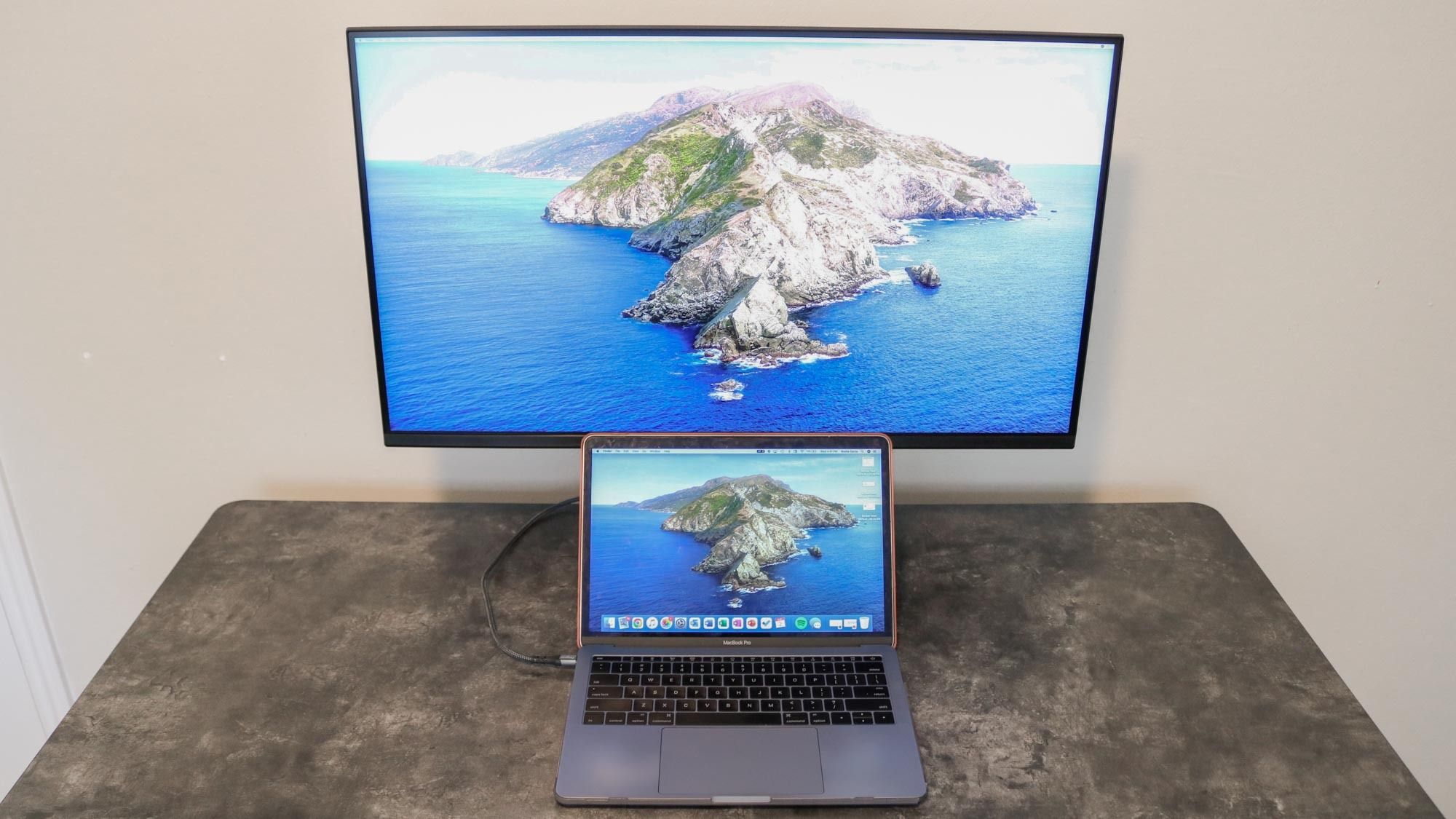
В общей квартире или доме владение одним из лучших телевизоров может быть вполне оправданным. Но когда вы делите тесную комнату в общежитии с кем-то еще, такая роскошь может быть недоступна. يمكنك С небольшим 42-дюймовым телевизором у вас практически не останется места на столе для книг, ноутбука и всех остальных вещей.
В общежитии вы также не сможете повесить телевизор на стену, в то время как монитор предлагает гораздо большую гибкость. Хотя вы можете использовать прилагаемую подставку и поставить его на свой стол, вы также можете приобрести один из лучших кронштейнов для монитора. С кронштейном для монитора вы освобождаете ценное место на столе и можете легко переместить монитор — направив его к кровати для просмотра вечером или к креслу для учебы.
В наши дни на рынке представлено множество отличных мониторов по разумным ценам. В качестве альтернативы, вы можете выбрать один из лучших мониторов со всеми дополнительными функциями — и, если вы сделаете правильный выбор, он легко прослужит вам до окончания университета. В любом случае, есть одна конкретная функция, на которую я всегда обращаю внимание при покупке нового монитора: подключение через USB-C.
Выполняйте все задачи с помощью всего одного кабеля.
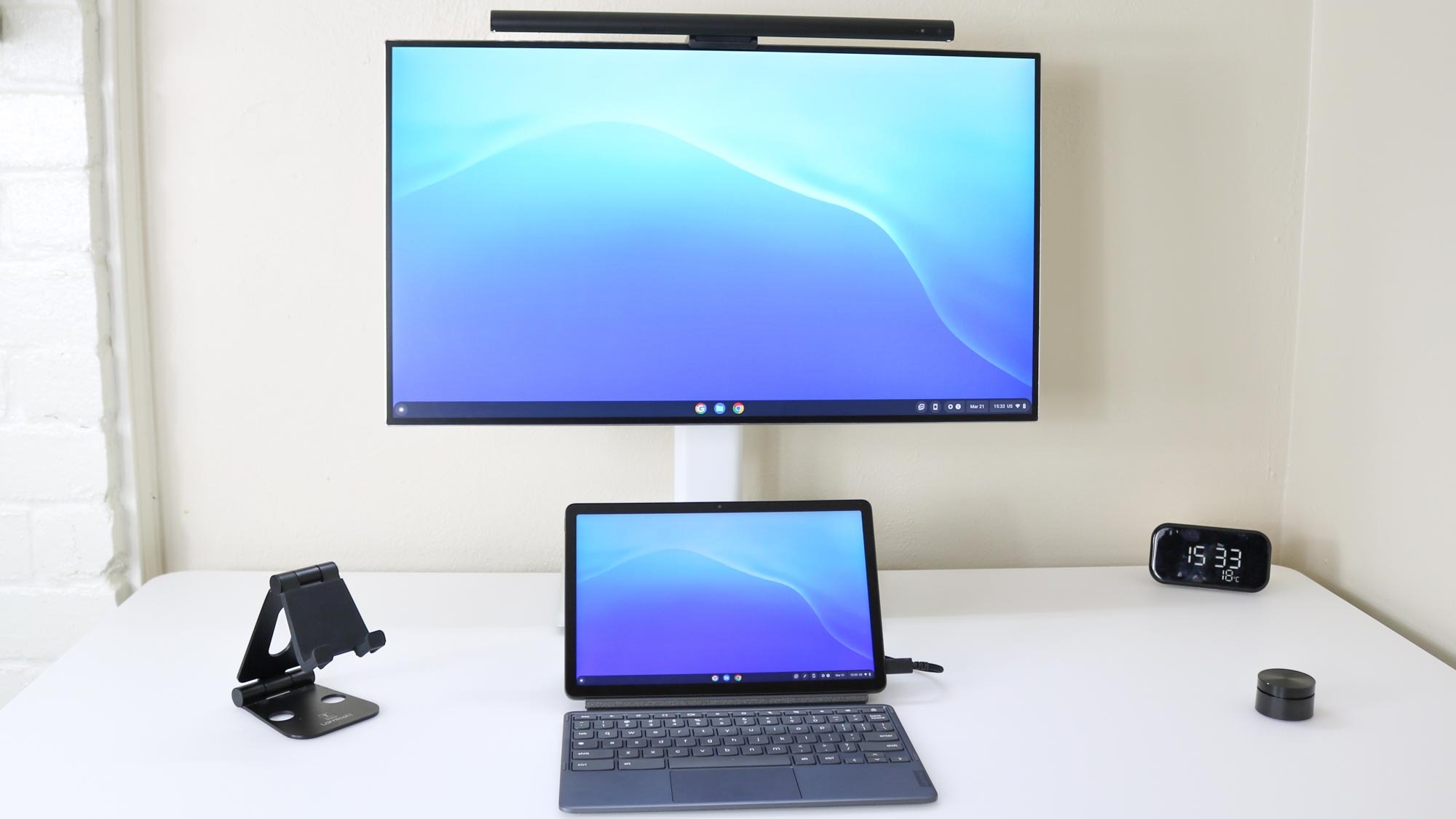
Первое и самое важное вложение, которое вы можете сделать во время учебы в университете, — это приобретение одного из лучших студенческих ноутбуков. Хотя они и доступны по цене, многие из них предлагают те же основные функции, что и гораздо более дорогие модели. Просто убедитесь, что выбранный вами ноутбук имеет порт USB-C, поддерживающий как DisplayPort Alt Mode (для вывода видео), так и USB Power Delivery (для зарядки). С таким ноутбуком вы можете перейти к выбору подходящего монитора.
Преимущество мониторов с разъемом USB-C заключается в их способности превратить ваше мобильное устройство в полноценную настольную рабочую станцию всего одним кабелем. Однако не все мониторы с разъемом USB-C одинаковы. Более дешевые варианты часто ограничивают мощность порта 15 Вт, чего едва хватает для медленной зарядки смартфона, не говоря уже о питании мобильного устройства во время работы.
Поэтому вам следует выбирать монитор с поддержкой Power Delivery (PD) мощностью не менее 65 Вт. Этого достаточно для 13- и 14-дюймовых ноутбуков, таких как MacBook Neo или Dell XPS 13, обеспечивая полный заряд батареи, чтобы вы могли отключить его от сети и сразу отправиться на лекцию. Если вы используете более крупное и энергоемкое устройство, например, 16-дюймовый MacBook Pro, вам понадобится монитор с поддержкой PD мощностью от 90 до 100 Вт. Это гарантирует, что батарея вашего устройства не будет медленно разряжаться во время интенсивной работы с видео или игр, когда монитор подключен к устройству.
Устройства, которым может пригодиться монитор с портом USB-C, не ограничиваются ноутбуками. Современные iPad, планшеты на Android и флагманские смартфоны также могут выводить видео непосредственно на монитор через USB-C. Но если вы хотите переключаться между несколькими устройствами на одном столе, не меняя постоянно кабели, есть еще одна важная функция, на которую следует обратить внимание.
Множество устройств, унифицированные периферийные устройства
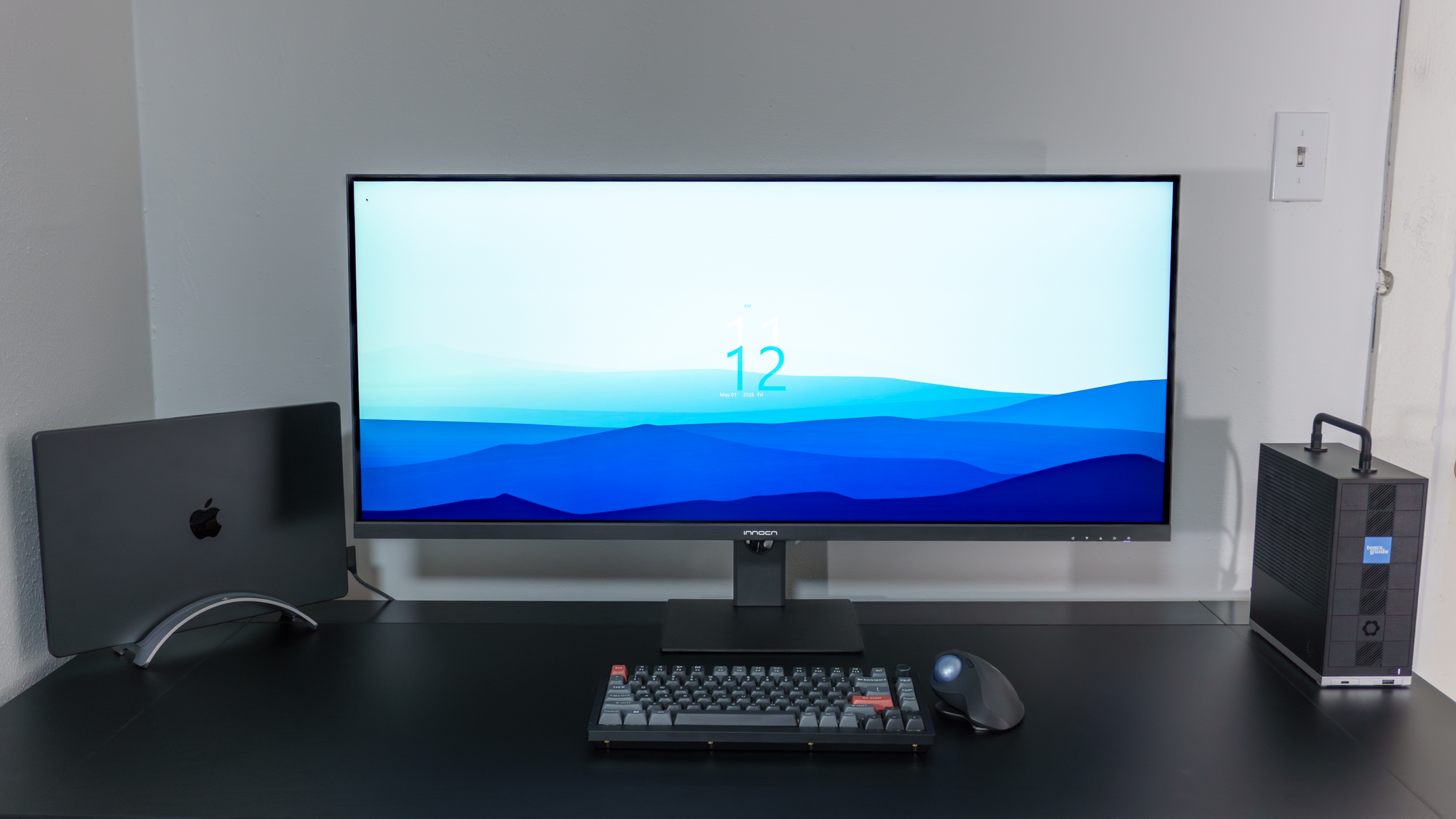
Если вы переключаетесь только между двумя ноутбуками, вам особо не о чем беспокоиться; их встроенных клавиатур и тачпадов вполне достаточно. Но если вы хотите подключить телефон, планшет, игровую консоль или даже один из лучших мини-ПК, эти встроенные элементы управления вам не подойдут.
Вот тут-то и пригодится монитор со встроенным KVM-переключателем. KVM расшифровывается как «клавиатура, видео и мышь» — это аппаратная функция, позволяющая управлять несколькими устройствами с помощью всего одного — в данном случае, монитора. Если вы пишете статью на мобильном устройстве и вдруг хотите просмотреть фотографии с телефона или переключиться на компьютерную игру на большом экране, KVM-переключатель позволит вам использовать одну и ту же клавиатуру и мышь на всех устройствах без каких-либо помех.
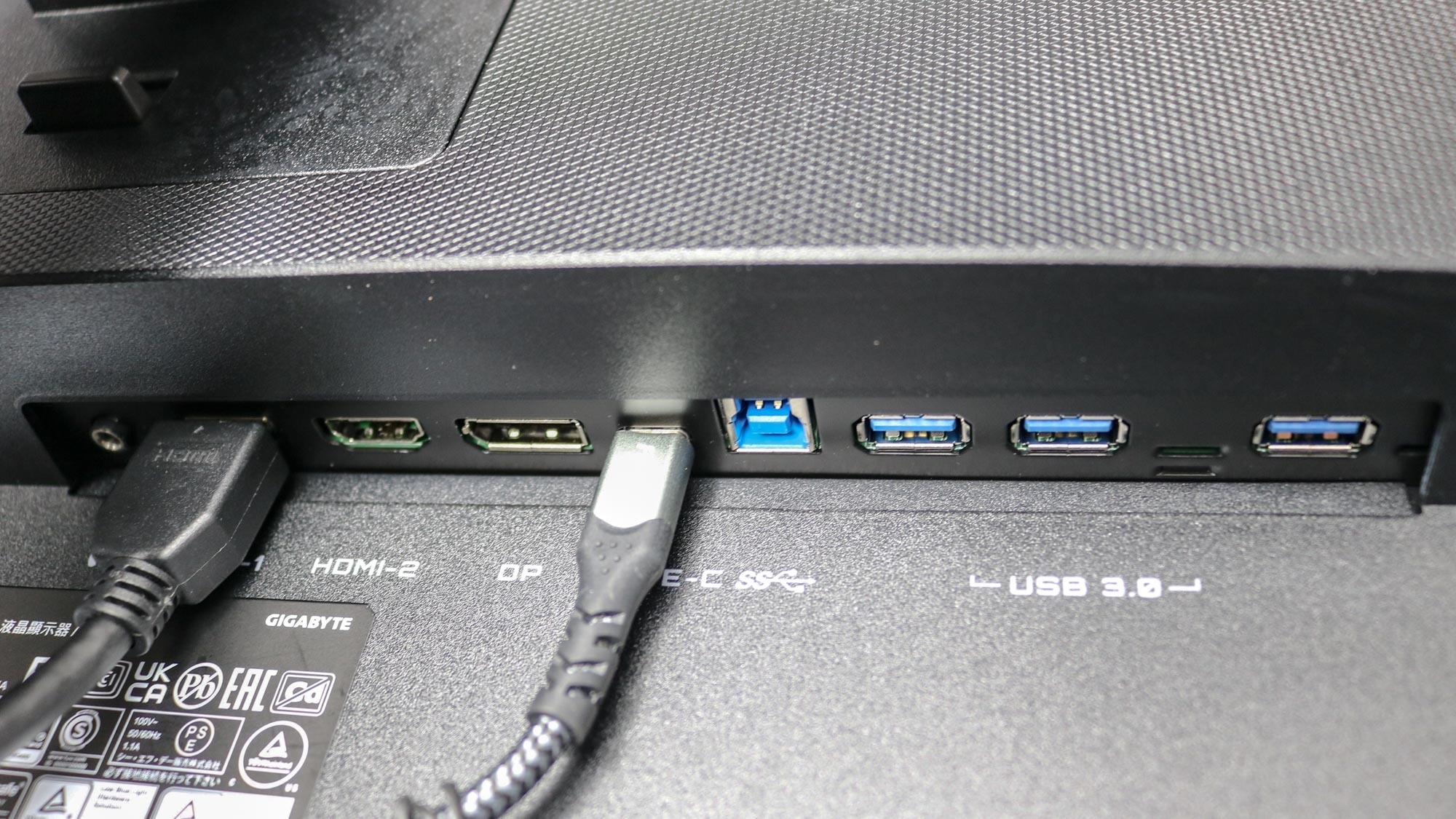
При выборе монитора с функцией KVM обращайте внимание на заднюю панель с портом USB-C, портом USB-B и несколькими портами USB-A. Вы можете подключать периферийные устройства вашего компьютера — такие как клавиатура, мышь или даже веб-камера — напрямую к портам USB-A монитора. При подключении мобильного устройства через порт USB-C монитор автоматически перенаправит эти устройства на ваше мобильное устройство.
Для подключения второго устройства, например, настольного или мини-ПК, просто подключите кабель HDMI или DisplayPort для передачи видеосигнала, а также кабель USB-B — USB-A для передачи данных на монитор. После подключения монитор будет обрабатывать всю маршрутизацию сигнала в фоновом режиме. Вам не нужно отключать никакие кабели; ваши периферийные устройства автоматически переключатся на то устройство, которое активно отображается на экране. Конечно, вы можете приобрести многофункциональное Bluetooth-оборудование для переключения между мониторами, но ручное повторное сопряжение быстро становится утомительным.
Более высокая электрическая мощность и лучшие кабели.
Я бы никогда не рекомендовал выбирать первый попавшийся монитор, даже если он соответствует вашим текущим потребностям. Поскольку этот монитор будет с вами на протяжении всего обучения в университете, всегда разумно заранее подумать и приобрести монитор с необходимыми функциями, если позволяет бюджет.
Вы можете начать обучение в университете с 13-дюймовым MacBook Air или Dell XPS 13, но к третьему курсу ваши рабочие потребности могут легко измениться, и вам понадобится 16-дюймовый MacBook Pro или более мощная рабочая станция. В этом случае монитора с низкой мощностью Power Delivery будет недостаточно. Если позволяет бюджет, ищите монитор с поддержкой Power Delivery мощностью 90 Вт или выше, чтобы убедиться, что он соответствует вашим потребностям, независимо от того, на какой ноутбук вы в конечном итоге перейдете.
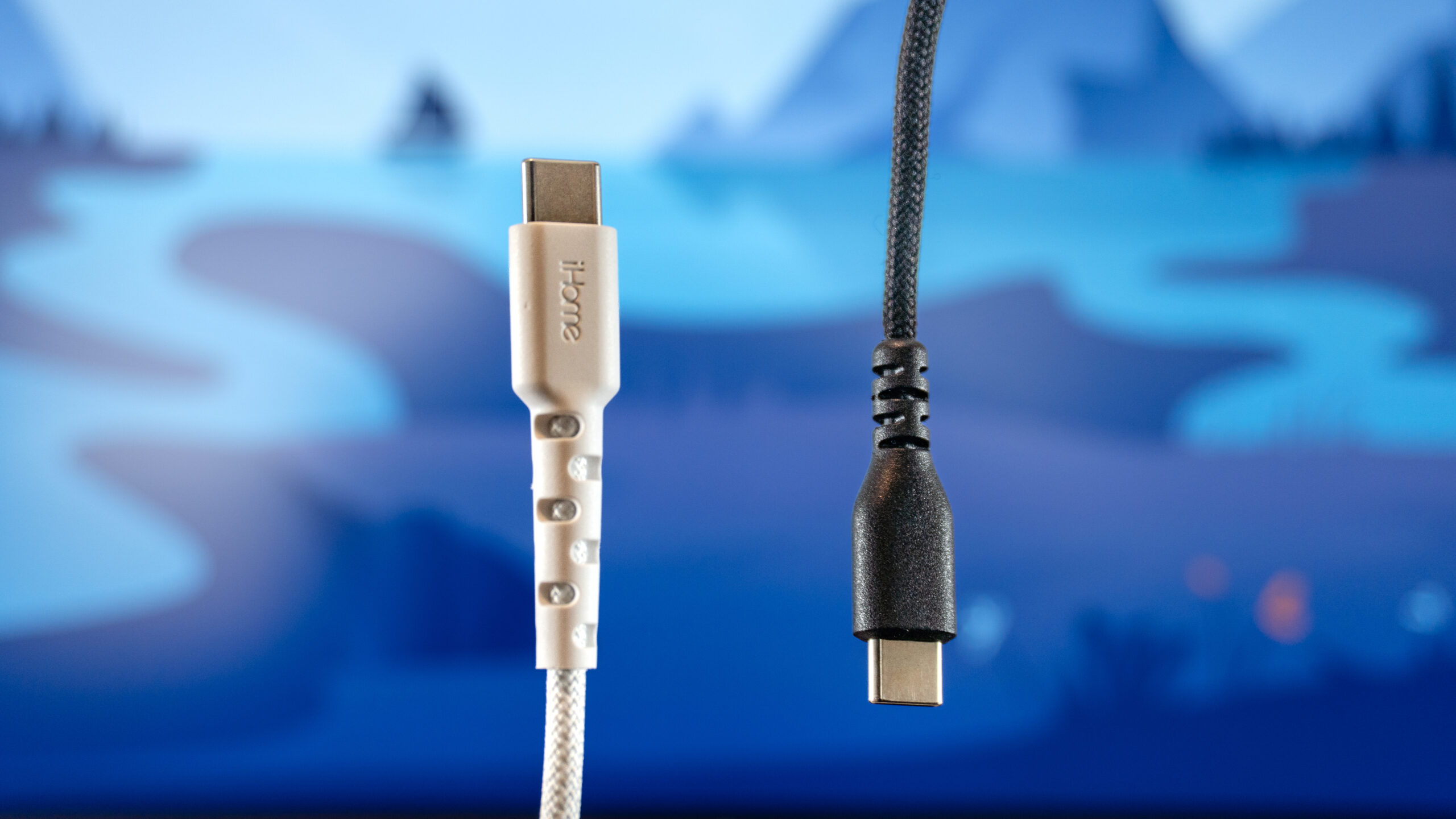
Ещё одна распространённая ошибка — использование неправильного кабеля для подключения ноутбука к новому монитору. Если ваш монитор поставляется с полнофункциональным кабелем USB-C в комплекте, это замечательно. Если нет — или если вам нужна альтернатива — вам следует специально искать кабель, предназначенный для зарядки высокой мощности и явно поддерживающий сквозную передачу видеосигнала. Большинству студентов не понадобятся дорогие кабели Thunderbolt 5, но поскольку этот единственный кабель передаёт как видео высокой чёткости, так и постоянное питание на ваше основное устройство, стоит инвестировать в качественный вариант.
Большой телевизор может превратить вашу комнату в общежитии в место встречи друзей, живущих на этаже, но надежный монитор с разъемом USB-C и технологией Power Delivery обеспечит зарядку ваших устройств, упростит организацию рабочего места и предоставит максимальное пространство для просмотра без ущерба для фактической площади пола.
Комментарии закрыты.