

Если Snapchat обнаружит необычную активность на вашем устройстве, он заблокирует вход в систему. При попытке входа с помощью этого устройства будут повторяться неудачные попытки. Эта проблема возникает на всех платформах, поддерживаемых приложением, включая Android и iOS.
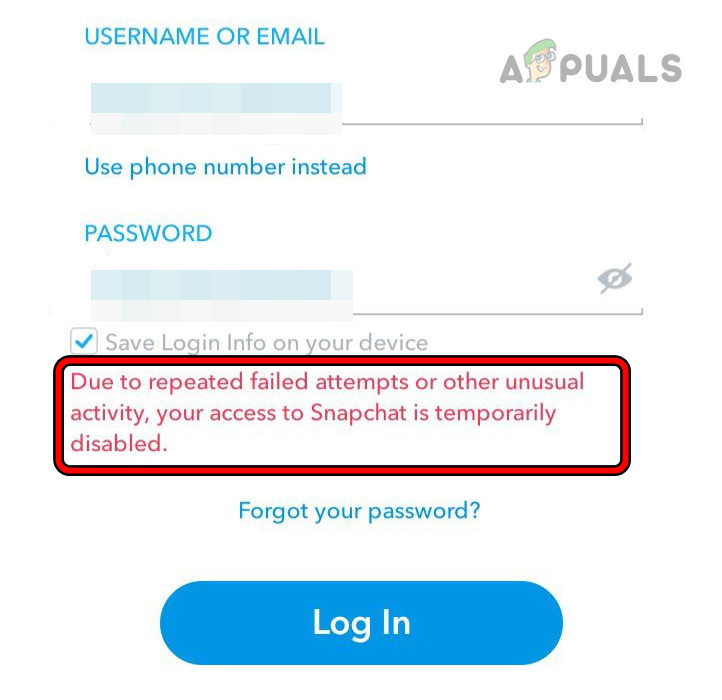
Что именно Snapchat считает необычной активностью?
Для обеспечения безопасности аккаунта Snapchat использует специальную программу для проверки на наличие необычной активности, например:
- Войдите в систему из места, из которого вы ранее не входили в систему.
- Войдите с другого устройства.
- Попробуйте войти в систему несколько раз очень быстро.
Если Snapchat обнаружит подобную активность, он может временно заблокировать аккаунт по соображениям безопасности. Пользователю потребуется подтвердить свою личность, например, получив код по SMS или электронной почте, ответив на контрольные вопросы или подтвердив данные покупки в приложении. Понимание действий, которые могут вызвать эти проверки безопасности, поможет людям использовать Snapchat, не блокируя случайно свои аккаунты.
В зависимости от серьезности проблемы, вы можете решить ее, просто перезагрузив телефон и роутер. В более сложных случаях вам может потребоваться использовать приложение для клонирования или выполнить сброс настроек телефона до заводских.
1. Перезагрузите телефон и роутер.
Если серверы Snapchat классифицируют IP-адрес вашего телефона как подозрительный, или если приложение не может корректно запросить данные с серверов, это может привести к многократным неудачным попыткам входа в систему. Для решения этой проблемы перезагрузите телефон и маршрутизатор.
Полная перезагрузка
- выключать Ваш телефон и ваш роутер.
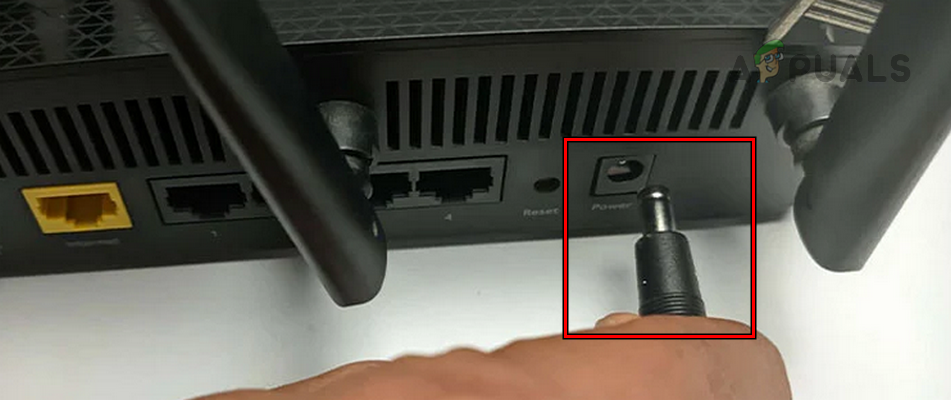
- отключать Подключите кабель питания роутера и подождите 30 секунд.
![Отсоедините кабель питания маршрутизатора.]()
- Подключите кабель питания и включите роутер.
- Включите телефон и проверьте, можете ли вы войти в Snapchat.
Перезагрузка без SIM-карты.
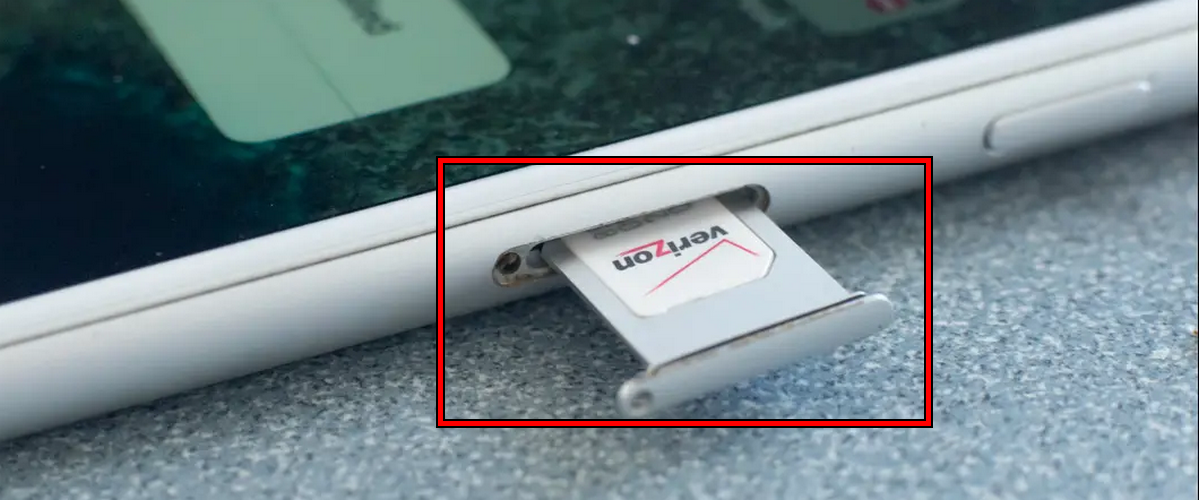
- Если вышеописанное не поможет, выключите телефон иДа сим-карта с телефона.
![Извлечение SIM-карты из iPhone]()
- Включите телефон и подключитесь к сети Wi-Fi.
- Откройте Snapchat и проверьте, решена ли проблема.
Перезагрузите ваш телефон
- Если проблема не исчезнет, выключите телефон и подождите несколько секунд.
- Включите телефон и откройте Snapchat. Проверьте, решена ли проблема.
2. Попробуйте другую сеть.
Если Snapchat помечает трафик из вашей сети как подозрительный, любые запросы на авторизацию усилят это подозрение, что усложнит процесс. Возможно, стоит попробовать другую сеть, чтобы решить проблему.
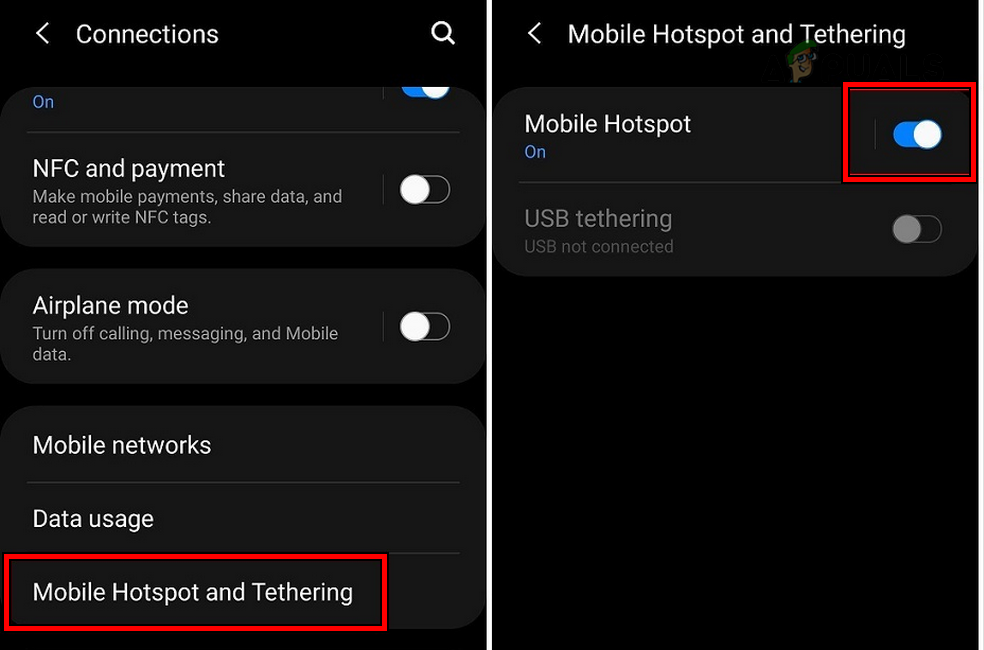
- Перезагрузите телефон иРазделите его Информация о текущей сети.
- связь В другой сети. Если вы используете точку доступа с другого телефона, убедитесь, что она подключена к другому оператору связи.
![Активируйте точку доступа на своем телефоне.]()
- Откройте Snapchat и войдите в свой аккаунт. Проверьте, решена ли проблема.
3. Войдите в другую учетную запись Snapchat.
Поскольку серверы Snapchat подозревают, что ваше устройство или сеть связаны с вашей учетной записью, вход в другую учетную запись Snapchat на вашем устройстве может устранить любые проблемы с аутентификацией и, таким образом, решить проблему.
- Рестарт Ваш телефон и ваш роутер.
- Откройте Snapchat и войдите в систему, используя... Аккаунт Snapchat остальное.
![Переключитесь на другой аккаунт Snapchat]()
- Откройте меню приложения иВыйти.
- Войдите в систему, используя учетную запись, с которой у вас возникла проблема, и проверьте, решена ли она.
4. Используйте новую учетную запись iCloud (только для iPhone).
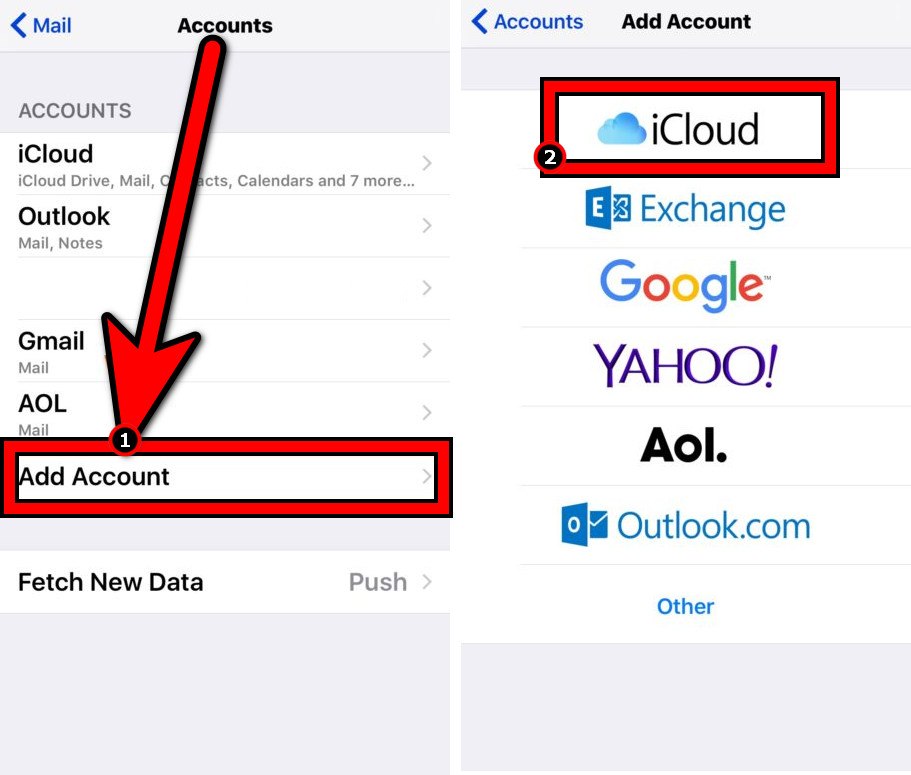
Snapchat связывает настройки блокировки устройств с вашей учетной записью iCloud, и использование новой учетной записи iCloud может решить проблему.
- Откройте настройки своего iPhone и перейдите в Почта > Алфавиты.
- Нажмите на Добавить учетную запись И выберите ICloud.
![Добавьте новую учетную запись iCloud на свой iPhone.]()
- Войдите в другую учетную запись iCloud и переустановите Snapchat, используя новый Apple ID.
- Запустите программу и проверьте, решена ли проблема со Snapchat.
5. Очистите кэш и данные приложения Snapchat (только для устройств Android).
Если кэш или данные Snapchat повреждены, это может привести к отправке приложением некорректных запросов к серверам, что вызовет повторные неудачные попытки входа в систему. В этом случае очистка кэша и данных Snapchat может решить проблему.
Очистить кэш
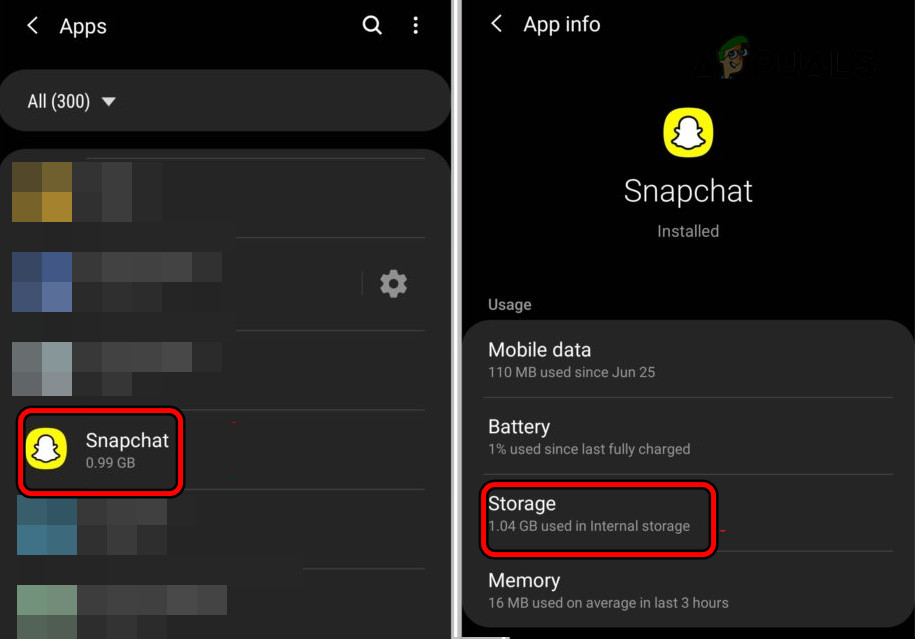
- Откройте настройки телефона и перейдите в Приложения > Snapchat.
- Нажмите на Обязательное отстранение и открыть Место хранения.
![Откройте настройки хранилища приложения Snapchat на своем телефоне Android.]()
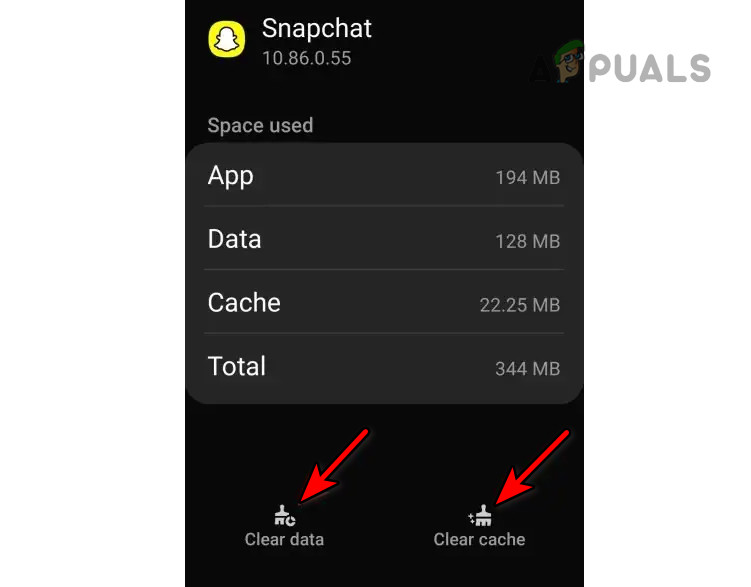
- Очистите кэш приложения и запустите его. Проверьте, решена ли проблема.
Стереть данные
- В настройках телефона перейдите в раздел «Хранилище» приложения Snapchat и очистите его кэш.
- Нажмите на Стереть данные Процедура была подтверждена.
![Очистите кэш и данные приложения Snapchat.]()
- Перезагрузите телефон и роутер.
- Откройте Snapchat и проверьте, можете ли вы успешно войти в приложение.
6. Переустановите приложение Snapchat.
Если основные компоненты приложения Snapchat повреждены, запросы пользователей могут отправляться на серверы приложения таким образом, что серверы воспринимают это как ненормальное поведение, что и создает проблему. Переустановка приложения Snapchat может решить эту проблему.
Чтобы сделать это на iPhone:
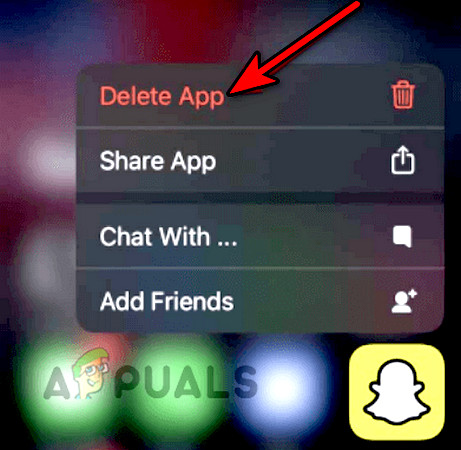
- Длительное нажатие на значок Snapchat На экране телефона.
- выберите Удалить приложение Он подтвердил удаление приложения.
![Удалите приложение Snapchat с iPhone.]()
- Переустановите и запустите приложение. Проверьте, решена ли проблема.
7. Использование инструмента клонирования приложений (только для устройств Android)
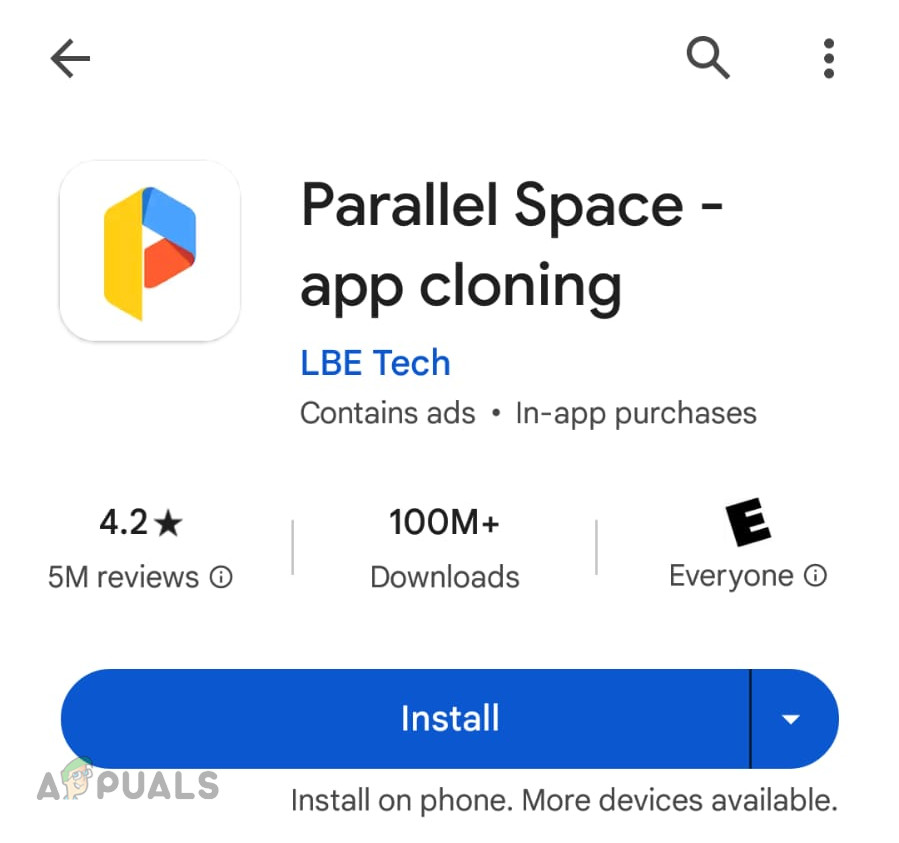
Для обхода блокировки устройства, наложенной Snapchat, можно использовать инструмент клонирования приложений, например Parallel Space или Dual Space. Имейте в виду, что многие телефоны Android имеют встроенную функцию клонирования приложений, которую можно использовать для решения проблемы, или вы можете установить приложение из Play Store.
- Удалить Затем откройте Snapchat и перезагрузите устройство.
- Установите Snapchat, а затем, не открывая его, установите программу. клонирование приложений (Например, параллельное пространство).
![Установите приложение Parallel Space на свой телефон Android.]()
- Запустите инструмент клонирования иклон Snapchat.
- Используйте эту клонированную версию, чтобы войти в Snapchat и проверить, решена ли проблема.
8. Использование настольного браузера и другого устройства.
Если серверы Snapchat зафиксировали подозрительную активность на вашем устройстве, они отклонят запросы от вашего устройства из-за многократных неудачных попыток входа. В этом случае использование другого устройства для входа в Snapchat может решить проблему.
Используя настольный браузер
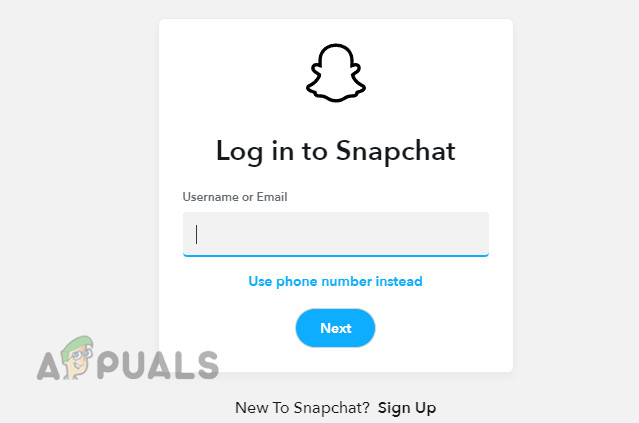
- Наполнять веб-браузер Для компьютера перейдите по указанному адресу. Snapchat почта.
- Авторизоваться После разблокировки аккаунта, используя свои учетные данные, запустите приложение Snapchat на телефоне. Проверьте, снята ли временная блокировка.
![Войдите на сайт Snapchat через браузер на компьютере.]()
Использование другого устройства
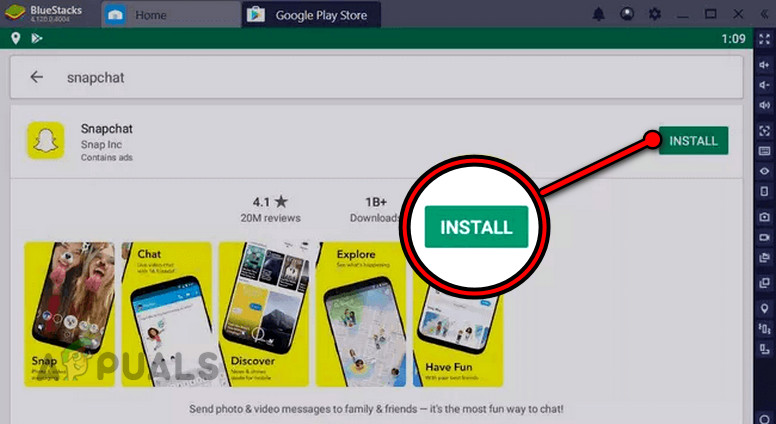
- Установите Snapchat Другое устройствоЕго можно установить на резервный телефон, на телефон друга или члена семьи, или на эмулятор (например, BlueStacks).
![Установите Snapchat на BlueStacks]()
- Войдите в систему, используя свои учетные данные, и после входа в систему дождитесь завершения процесса. 3 يام.
- Войдите в систему устройства, на котором возникла проблема, и проверьте, решена ли она.
9. Сбросьте пароль от своей учетной записи Snapchat.
Если серверы Snapchat пометят вашу учетную запись как подозрительную из-за необычных попыток входа, они ограничат доступ для защиты вашей учетной записи. В этом случае сброс пароля Snapchat может решить проблему, поскольку для процесса сброса пароля будут использованы авторизованные ресурсы.
Попробуйте следующий метод:
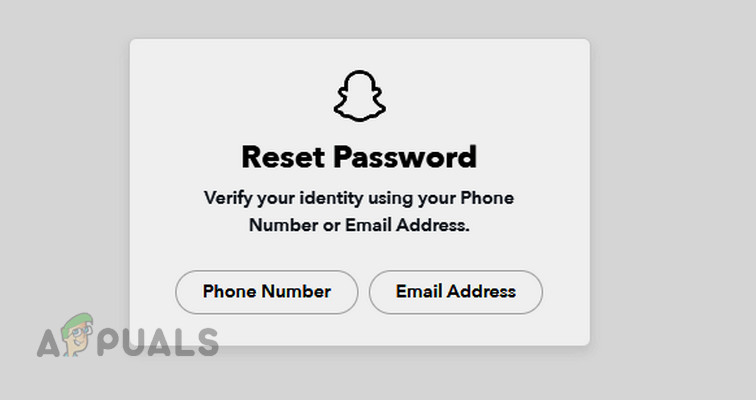
- Открыть веб-браузер На рабочем столе перейдите в Страница сброса пароля на сайте Snapchat.
- Использовать вариант رقم الهاتف Чтобы сбросить пароль, измените его.
![Сбросить пароль от Snapchat]()
- Откройте Snapchat и войдите в приложение, используя свой новый пароль. Проверьте, решена ли проблема.
- Если проблема сохраняется, перейдите по ссылке для сброса пароля, чтобы сбросить его снова, но на этот раз воспользуйтесь опцией электронная почта.
- Войдите на сайт Snapchat, используя электронную почту, и убедитесь, что адрес электронной почты указан правильно. связаны По номеру телефона.
Если эти шаги не помогут, подождите 24 часа , а затем снова сбросьте пароль.
10. Сбросьте телефон до заводских настроек по умолчанию.
Если из-за блокировки устройства у вас неоднократно возникают неудачные попытки входа в Snapchat, сброс настроек телефона до заводских может позволить вам войти в Snapchat, если блокировка вызвана программным обеспечением.
Перед сбросом настроек обязательно сделайте резервную копию данных на телефоне.
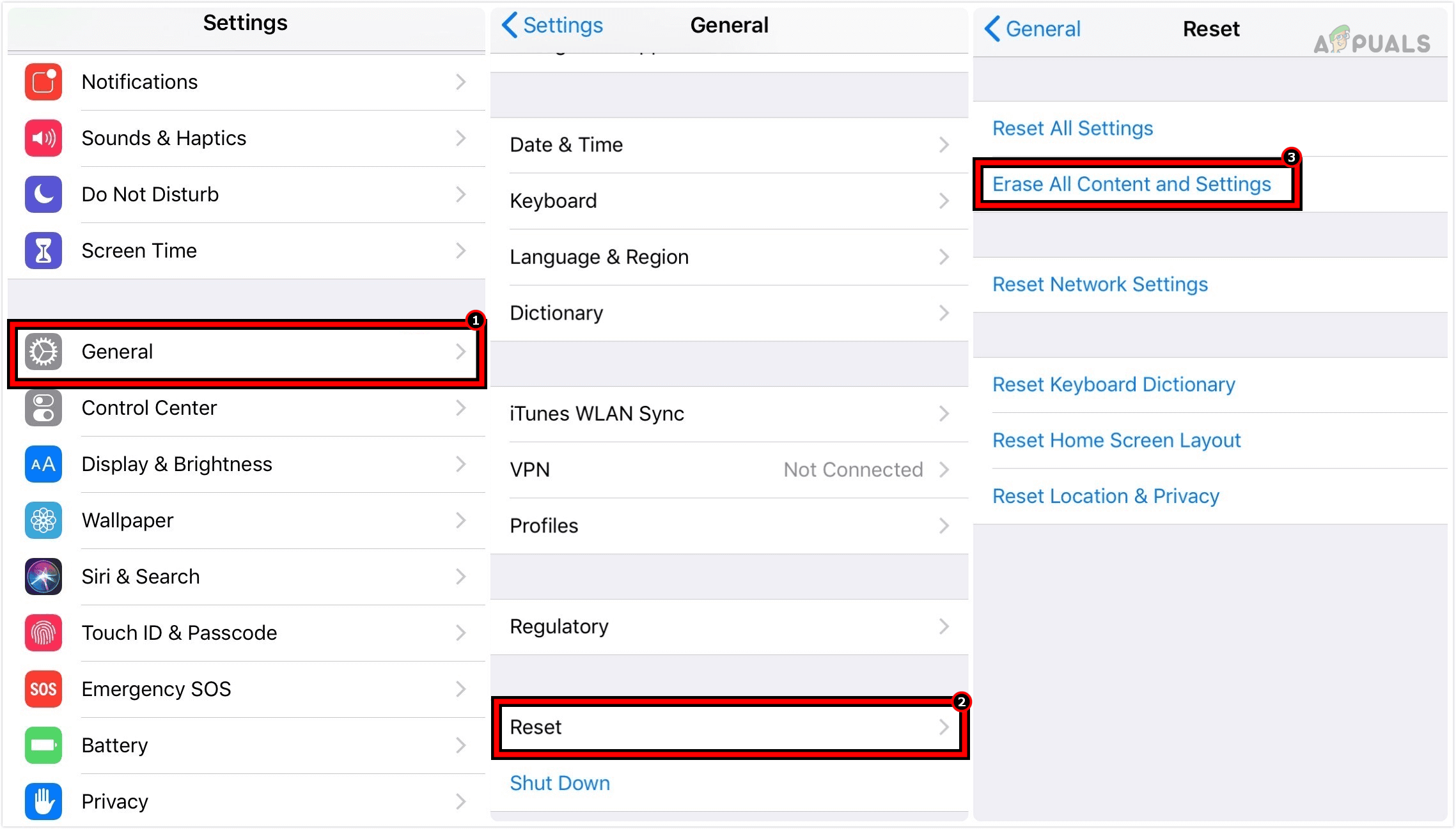
- Открыть настройки iPhone и перейдите на год > Сброс настроек > Очистите все содержимое и настройки..
![Чтобы восстановить заводские настройки iPhone, удалите все содержимое и настройки.]()
- Подтвердите сброс настроек iPhone и дождитесь завершения процесса.
- Настройте свой iPhone по мере необходимости, но ни в коем случае не восстанавливайте данные из резервной копии или старой учетной записи iCloud. Используйте другую учетную запись iCloud, отличную от той, которую вы использовали ранее.
- Установите и запустите Snapchat, и, надеюсь, вы сможете войти в свою учетную запись.
Если проблема не исчезнет, в интернете могут быть предложения установить более старую версию Snapchat и использовать её для входа в систему, но мы настоятельно не рекомендуем этого делать. Лучше всего обратиться в службу поддержки Snapchat.
Комментарии закрыты.