

Мониторы настольных компьютеров предназначены для отображения плавного и четкого изображения, но иногда могут возникать неожиданные проблемы. Одна из распространенных проблем — появление горизонтальной или вертикальной зеленой линии на экране. Это может раздражать и указывать на неисправности оборудования, ненадежные соединения или проблемы с программным обеспечением. Знание того, как исправить горизонтальную или вертикальную зеленую линию на экране ноутбука, может оказаться очень полезным. Итак, начнем!

Устранение горизонтальной или вертикальной зеленой полосы на экране ноутбука.
К счастью, существуют способы выявить, устранить и минимизировать последствия этой проблемы, прежде чем рассматривать дорогостоящий ремонт.
Метод 1: Проверка на наличие аппаратных проблем.
Прежде чем предпринимать какие-либо серьезные действия, убедитесь, что ваше устройство не имеет физических повреждений корпуса или области вокруг экрана.
Способ 2: перезагрузите компьютер
Быстрая перезагрузка может устранить временные сбои, вызывающие появление зеленых полос. Перезагрузите ноутбук и проверьте, вернулся ли экран в нормальное состояние.
Способ 3: Переподключите кабель
Ненадежно или плохо подключенные кабели монитора могут вызывать проблемы с полосами на экране. Аккуратно отсоедините кабель и подключите его обратно внутри ноутбука (если он есть) или к разъему монитора.
Метод 4: Замена кабелей
Если переустановка не помогла, возможно, неисправен сам кабель. Попробуйте заменить его новым кабелем, чтобы проверить, исчезнет ли зеленая полоса.
Способ 5: Использование другого порта HDMI или DisplayPort.
Иногда проблема может быть в неисправном используемом порту. Попробуйте переключиться на другой порт HDMI или DisplayPort на вашем ноутбуке или мониторе, чтобы проверить, исчезнет ли проблема.
Метод 6: Выполнение энергетического цикла
Выключение экрана на некоторое время может устранить любые внутренние неполадки. Выключите устройство Microsoft Surface, отсоедините кабели и подождите 5-10 минут. Затем снова включите устройство.
Метод 7: Запуск сканирования DISM
DISM необходим для устранения проблем в компонентно-ориентированном обслуживании (CBS). Если у вас возникли проблемы с файлами отображения Windows, он также может решить проблемы со шрифтами на экране вашего ноутбука.
- Напишите и выполните поиск CMD. нажать на Запустить от имени администратора включить Командная строка Обладая административными полномониями.
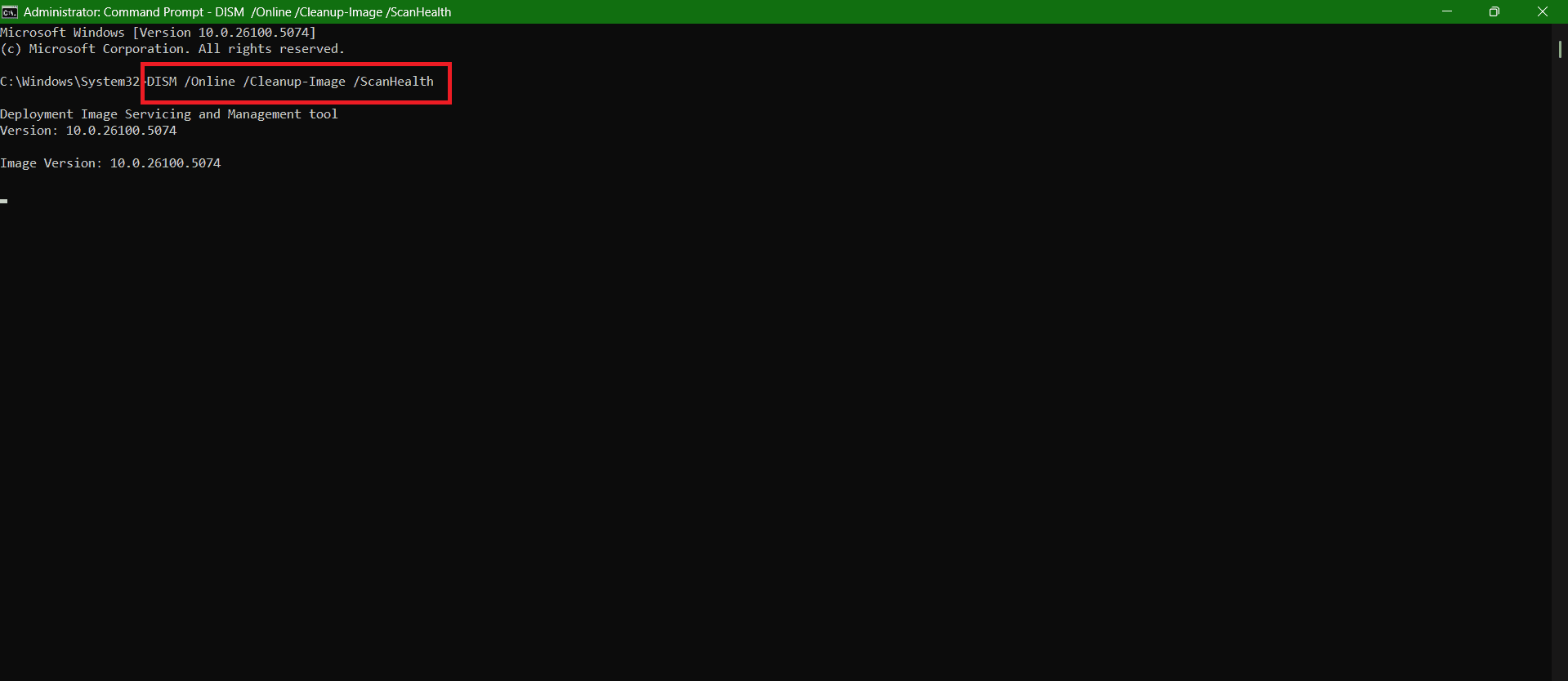
- Тип DISM / Online / Очистка-изображение / ScanHealth Как показано на рисунке, нажмите клавишу. Enter.
- После завершения первоначального сканирования выполните команду. DISM / Online / Cleanup-Image / RestoreHealth.
После завершения перезагрузите компьютер.
Метод 8: Обновление или восстановление драйверов монитора
Вы также можете установить последнюю версию драйвера для вашего монитора.
- Открыть пульт управления и нажмите Диспетчер устройств.
- Найдите Видеоадаптеры из левого меню.
- нажать на Показать программу.
- Затем нажмите на Операционная система из верхней панели.
- Теперь выберите Обновление драйвера Или Восстановить предыдущий драйвер.
- нажать на Ok.

Ваша проблема должна была быть решена.
Метод 9: Удаление новых программных продуктов
Если вы недавно установили какое-либо новое программное обеспечение и начали испытывать проблемы с отображением, вероятно, именно оно является причиной проблемы.
- нажмите мой ключ Окна и R Вместе, чтобы открыть диалоговое окно Трудоустройство.
- Тип appwiz.cpl и нажмите клавишу. Enter.
- Щелкните правой кнопкой мыши على Программа который вы выберете.
- Затем выберите удалить.
- нажать на نعم.

Если причина в этом, ваша проблема должна быть решена.
Метод 10: Обновление базовой системы ввода-вывода
Устаревшее программное обеспечение базовой системы ввода-вывода (BIOS) иногда может вызывать проблемы с отображением, например, зеленые полосы на экране ноутбука. Посетите страницу поддержки производителя вашего ноутбука, загрузите последнее обновление BOS и внимательно следуйте инструкциям. Если вы не уверены в шагах, см. раздел «Что такое базовая система ввода-вывода и как ее обновить».
Метод 11: Замена экрана ноутбука
Если зеленые полосы сохраняются даже после попыток устранения проблемы программным обеспечением, возможно, неисправен сам экран. Замена экрана ноутбука может решить проблему, если она вызвана дефектом панели. Лучше всего сделать это в авторизованном сервисном центре, чтобы избежать дальнейшего повреждения вашего Plus.
Способ 12: Ремонт или замена графического процессора/материнской платы
Если программный ремонт или замена экрана не помогают, проблема может заключаться в графическом процессоре (GPU) или материнской плате. Неисправный графический чип или неправильное подключение материнской платы могут вызывать появление постоянных полос на экране. В таких случаях единственным надежным решением является профессиональный ремонт или замена.
Теперь, следуя этому руководству, вы больше не будете испытывать трудностей с устранением горизонтальной или вертикальной зеленой полосы на экране вашего ноутбука. Следите за нашими обновлениями, чтобы получать больше полезных советов, и не стесняйтесь делиться своими предложениями в комментариях ниже.
Комментарии закрыты.