
Исправлена ошибка «Обнаружено неподдерживаемое беспроводное сетевое устройство. Система остановлена».

Если у вас старый компьютер HP, при включении компьютера может появиться следующее сообщение:
Сообщение об ошибке: 104 — Обнаружено неподдерживаемое беспроводное сетевое устройство. Система остановлена. Удалите устройство и перезапустите систему.
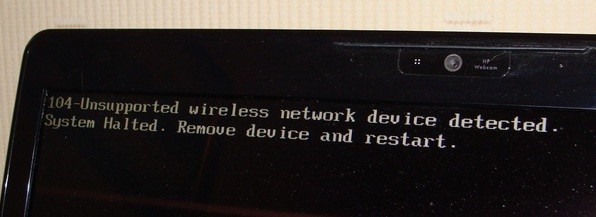
Это действительно техническая неполадка, и, к сожалению, её нелегко исправить. Однако стоит попробовать, прежде чем отправлять компьютер обратно в HP или тратить много денег на услуги Geek Squad.
Есть несколько шагов, которые вы можете предпринять, чтобы попытаться решить эту проблему на ноутбуках HP. Обратите внимание, что с вашим компьютером HP будут работать только определенные беспроводные карты, поэтому, если вы попытаетесь установить беспроводную карту стороннего производителя, вам, скорее всего, придется следовать третьему методу или приобрести другую беспроводную карту. Удачи!
Метод 1 – Обновление BIOS
Во-первых, если вам удастся обойти ошибку и загрузить операционную систему, попробуйте загрузить последнюю версию BIOS. Если же обойти ошибку не удастся, попробуйте загрузить компьютер в безопасном режиме и посмотрите, загрузится ли операционная система.
Ещё один вариант — зайти в настройки и отключить беспроводную связь на ноутбуке. Затем перезагрузите компьютер и посмотрите, исчезнет ли ошибка «неподдерживаемое беспроводное сетевое устройство».
В таком случае перейдите на сайт поддержки HP и введите номер модели вашего ноутбука HP. Загрузите и установите последнюю версию BIOS!
Метод 2 – Сброс BIOS
Если это не поможет, вам потребуется сбросить настройки BIOS. Для этого необходимо перезагрузить компьютер HP, а затем нажать клавишу F10 , когда на экране отображается логотип HP. Если загрузка не происходит сразу, нажмите её несколько раз во время первоначальной загрузки.
Теперь перейдите в меню «Выход» и выберите «Загрузить настройки по умолчанию» . Наконец, выберите «Выход с сохранением изменений».
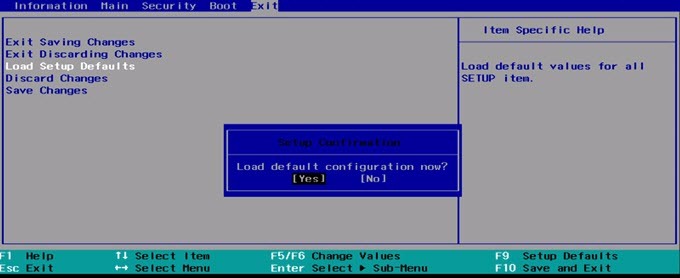
Третий способ – извлечение Wi-Fi-карты.
Если ни один из вышеперечисленных способов не сработает, вы окажетесь в затруднительном положении. В этом случае у вас действительно нет другого выбора, кроме как попробовать извлечь вашу Wi-Fi-карту. Если она внешняя, это должно быть легко, но если она внутренняя, вам придется поискать в Google инструкции, специфичные для вашего компьютера.
Некоторым пользователям удалось решить проблему, вынув и снова вставив карту. Если это не поможет, вам придётся поискать рабочую беспроводную карту на Lenovo, Amazon и eBay.
Если у вас возникнут какие-либо проблемы с любым из упомянутых выше методов, оставьте комментарий здесь, и я постараюсь помочь! Приятного использования!
Комментарии закрыты.