

Ошибка «0x8000FFFF: Катастрофический сбой» обычно появляется при попытке извлечь сжатый файл с помощью встроенного инструмента извлечения файлов Windows. Эта ошибка указывает на сбой процесса извлечения, препятствующий доступу к содержимому файла. Иногда ошибка возникает сразу после начала извлечения, а в других случаях может прерваться на полпути. Она также может появиться после установки определенных обновлений Windows, которые мешают процессу извлечения файла.
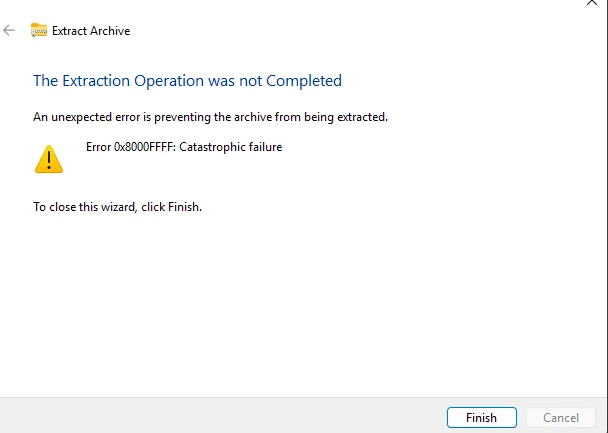
Наиболее распространенными причинами этой ошибки являются поврежденный или неполный загруженный файл , проблемное обновление Windows , большой размер файла или отсутствие инструментов для извлечения.
Принимая во внимание эти причины, давайте рассмотрим наиболее эффективные решения.
1. Загрузите сжатый файл заново.
Эта проблема часто возникает, если сжатый файл повреждается во время загрузки. Повреждение может быть вызвано прерываниями во время загрузки или использованием ненадежных источников. Поскольку инструмент Windows Extractor не может обрабатывать неполные или поврежденные файлы, самым простым решением является повторная загрузка файла из надежного и проверенного источника.
2. Удалите последнее обновление Windows.
В некоторых случаях проблема возникает после установки обновления Windows. Определенные обновления могут вызывать ошибки, влияющие на встроенный инструмент извлечения данных. Удалив последнее обновление, вы можете отменить изменения и восстановить корректную работу системы.
- Нажмите на Win + I Открыть Настройки.
- нажать на Обновление и безопасность.
![]()
- выберите Посмотреть историю обновлений.
![]()
- нажать на Удалить обновления.
![]()
- Выберите последнее обновление и нажмите на удалить.
![]()
- Перезагрузите компьютер и попробуйте извлечь файл еще раз, чтобы убедиться, что проблема решена.



3. Распакуйте файлы с помощью внешних инструментов для извлечения файлов.
Если встроенный в Windows архиватор постоянно дает сбои — особенно при работе с большими или частично поврежденными файлами — может помочь переход на сторонний инструмент. Такие программы, как WinRAR и 7-Zip , более мощные и могут успешно обрабатывать файлы, с которыми Windows не справляется.
Использование WinRAR:
- Перейти к Загрузить WinRAR.
- нажать на WinRAR 7.13 английская версия, 64-бит.
![]()
- установить Установите WinRAR на свой компьютер.
![]()
- Щелкните правой кнопкой мыши по сжатому файлу и выберите соответствующий пункт. Распакуйте архив с помощью WinRAR..
![]()


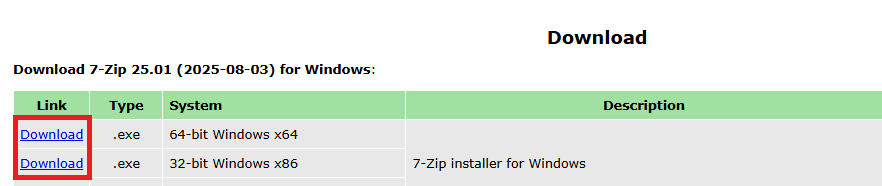
Используя 7-Zip:
- Перейти к Скачать 7-Zip.
![]()
- установить 7-Zip на вашем компьютере.
![]()
- Щелкните правой кнопкой мыши по сжатому файлу и выберите Распакуйте с помощью 7-Zip.
![]()


Комментарии закрыты.