

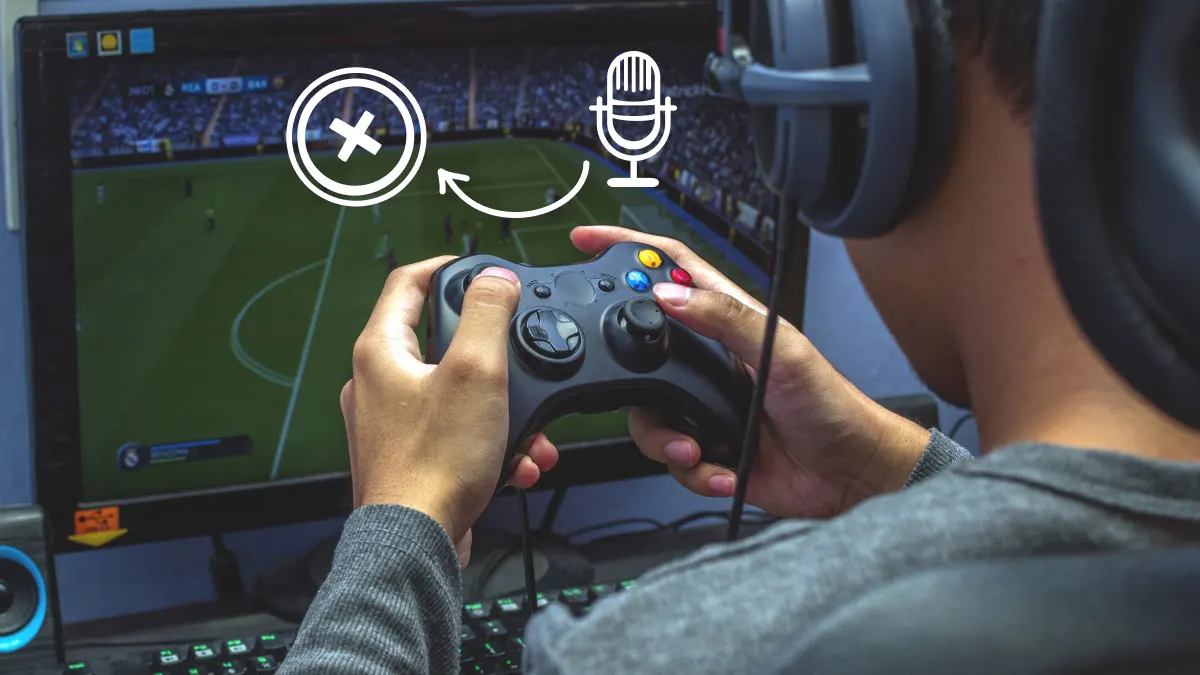
Настало время многопользовательских игр, и вы с нетерпением ждёте возможности пообщаться с друзьями в режиме совместной игры. С микрофоном Xbox® вы можете это сделать, даже если они находятся в другой стране. Но когда вы запускаете игру, никто вас не слышит. Почему не работает микрофон Xbox?
 Эксперты DzTecnium поддерживают ваши любимые игровые устройства в отличном состоянии. Если у вас возникли проблемы с Голосовой чат Discord на Xbox или вам нужно Устранение распространенных проблем с XboxВы можете рассчитывать на наше решение. Вот что делать, если ваша гарнитура Xbox не работает, с подробными инструкциями по устранению неполадок, которые обеспечат вам комфортную игру.
Попробуйте некоторые быстрые решения.
В большинстве случаев проблему с микрофоном на Xbox можно решить простыми и лёгкими действиями. Проблема часто возникает из-за неправильных настроек или неисправного подключения. Её можно быстро устранить, восстановив полную работоспособность микрофона.
Проверьте соединения
Убедитесь, что между гарнитурой и Xbox установлено стабильное соединение. Чтобы подключить беспроводную гарнитуру Xbox, выполните следующие действия:
- Включите гарнитуру и Xbox.
- Нажмите и удерживайте кнопку Power Пока не услышите предупреждающий сигнал.
- нажмите на кнопку пара На Xbox.
- Дождитесь, пока индикаторы питания на Xbox и гарнитуре перестанут мигать. Это означает, что процесс сопряжения успешно завершён.
Если вы используете проводную гарнитуру, убедитесь, что она подключена к аудиопорту контроллера. Для достижения наилучшего качества звука убедитесь, что кабель полностью вставлен в порт.
Проверьте настройки отключения звука.
Проверьте наличие индикатора на конце микрофона беспроводной гарнитуры. Если индикатор не горит, это означает, что микрофон отключен. Нажмите кнопку отключения звука на задней панели микрофона, чтобы включить звук.
Вы можете управлять настройками микрофона проводных наушников с помощью контроллера. Нажмите кнопку Xbox Затем перейдите в Звук и музыка Для легкого доступа к этим настройкам и их изменения.
Перезагрузите гарнитуру.
Чтобы решить проблему, попробуйте перезапустить беспроводную гарнитуру. Нажмите и удерживайте кнопку. Власть расположенную на левой стороне динамика, пока он полностью не выключится. Подождите несколько секунд, затем нажмите кнопку Власть Включите его снова. Этот простой процесс часто решает незначительные проблемы с подключением или производительностью.
Обновление прошивки
Xbox периодически выпускает обновления для исправления ошибок и добавления новых функций. Убедитесь, что на вашей беспроводной гарнитуре установлена последняя версия прошивки, чтобы обеспечить оптимальную производительность и совместимость.
- Убедитесь, что гарнитура включена и подключена к Xbox.
- нажмите на кнопку Xbox расположен на консоли.
- Перейти к Профиль и система > Настройки > Устройства и соединения.
- выберите АксессуарыВыберите гарнитуру из предложенных вариантов.
- Найдите Больше действий > Обновить сейчас.
Если возможности обновления нет, это означает, что вы уже используете последнюю версию прошивки.
Если всё ещё возникают проблемы? Вот что нужно сделать.
Если предыдущие решения не помогли решить проблему, попробуйте эти расширенные решения. Мы рекомендуем пробовать каждое решение по очереди и проверять, решена ли проблема, прежде чем переходить к следующему, чтобы эффективно определить первопричину проблемы.
Проверьте микрофон Xbox с помощью другого контроллера или устройства Xbox.
Если у вас есть другой контроллер Xbox или устройство, совместимое с вашей гарнитурой, попробуйте подключить гарнитуру к нему. Если микрофон работает нормально с другим устройством, это может указывать на проблему с используемым Xbox или контроллером. Для дальнейшего исследования убедитесь, что ваша операционная система Xbox обновлена до последней версии, и проверьте настройки звука, чтобы убедиться, что микрофон включён и установлен как устройство ввода звука по умолчанию. Вам также может потребоваться обновить драйвер контроллера, если вы используете его на ПК.
Выполните полный сброс настроек.
Сброс настроек к заводским необходим для устранения временных ошибок или системных конфликтов, которые могут негативно повлиять на работу микрофона вашей гарнитуры. Для этого вам понадобится кабель USB-C, совместимый с вашей гарнитурой. Внимательно выполните следующие действия:
1. Подключите конец кабеля USB-C к специальному порту для наушников.
2. Поднесите гарнитуру к Xbox или розетке с портом USB-C.
3. Нажмите и удерживайте кнопки Power (операция) и сурдинка (Отключить звук) на гарнитуре одновременно.
4. Немедленно подключите другой конец кабеля USB-C к Xbox или розетке. Этот шаг крайне важен для успешного сброса настроек.
5. Дождитесь полного отключения гарнитуры. Это может занять несколько секунд.
6. Перезагрузите гарнитуру. После перезапуска проверьте работу микрофона, чтобы убедиться, что проблема устранена. Если проблема не устранена, попробуйте другие решения или обратитесь в службу технической поддержки.
Проверьте настройки конфиденциальности и безопасности.
Некоторые настройки конфиденциальности могут автоматически отключать функции чата. Чтобы снова включить их, выполните следующие действия:
- нажмите на кнопку Xbox.
- Найдите Профиль и заказ > Настройки > الحساب.
- Найдите Конфиденциальность и безопасность в Интернете > Конфиденциальность Xbox > Просмотр деталей и персонализации.
- Убедитесь, что эта опция включена. Голосовое и текстовое общение.
Если кто-то управляет вашей учётной записью Xbox (например, родитель), попросите его проверить ваши настройки конфиденциальности. Вот как это может сделать администратор:
- Войдите в свою учетную запись администратора.
- нажмите на кнопку Xbox.
- Найдите Профиль и заказ > Настройки > الحساب.
- Найдите Семейные настройки > Управление членами семьиВыберите учетную запись участника из предложенных вариантов.
- Найдите Конфиденциальность Xbox > Просмотр деталей и персонализации.
- Убедитесь, что эта опция включена. Голосовое и текстовое общение.
Сброс настроек звука с помощью дополнительных параметров
Проверьте текущие настройки звука и убедитесь, что они соответствуют вашим предпочтениям. Чтобы исправить Проблемы со звуком Xbox, Выполните следующие действия:
- Включите беспроводную гарнитуру и Xbox.
- нажмите на кнопку Xbox.
- Найдите Профиль и заказ > Настройки > Устройства и коммуникации.
- Найдите Аксессуары > формирование.
Убедитесь, что звук не отключен, а функция автоматического отключения звука установлена на «Низкий» или «Выкл.». Слишком высокий уровень автоматического отключения звука может привести к нечёткому или прерывающемуся звуку. Чтобы проверить эти настройки, перейдите в меню «Звук» в настройках Xbox.
Общие вопросы
Как сбросить настройки микрофона Xbox?
Чтобы выполнить программный сброс микрофона гарнитуры Xbox, нажмите и удерживайте кнопку. энергия На устройстве загорится зелёный индикатор. Подождите 10 секунд, затем снова нажмите кнопку. энергия Чтобы включить микрофон. Это может помочь решить незначительные проблемы с подключением или звуком. Если проблема не устранена, возможно, потребуется проверить аудионастройки системы Xbox или обновить драйвер гарнитуры через приложение «Аксессуары Xbox» на компьютере с Windows.
Как проверить, работает ли микрофон Xbox?
Чтобы проверить работоспособность микрофона Xbox, выполните простой тест в пустом групповом чате. Выполните следующие действия: нажмите кнопку Xbox находится на консоли, затем перейдите к Вечеринки и чаты, тогда выбирай Начать вечеринкуУбедитесь, что микрофон не отключен, и говорите в него. Если вокруг вашего изображения профиля появляется кольцо, это означает, что микрофон работает исправно. Этот метод эффективен для проверки правильности записи звука микрофоном перед его использованием в играх или других чатах на Xbox.
Как включить микрофон на Xbox?
Чтобы включить микрофон на Xbox, вы можете воспользоваться одним из двух способов:
- Кнопка отключения звука: Искать кнопку сурдинка Нажмите на кнопку, расположенную на задней стороне аксессуара для микрофона. Это включит микрофон.
- Настройки звука устройства: Вы также можете получить доступ к настройкам звука через меню настроек Xbox. Найдите параметры звука или микрофона и включите их.
Торговые марки и логотипы DzTecnium® принадлежат компании DzTecnium, LLC. Все права защищены. Все остальные торговые марки являются собственностью их соответствующих владельцев. DzTecnium не аффилирована, не спонсирует и не поддерживает ни одного из владельцев других торговых марок, представленных в настоящем документе.
Комментарии закрыты.