

В современном цифровом мире неожиданные изменения нашей домашней страницы и поисковой системы по умолчанию могут быть невероятно неприятными. Если вас постоянно перенаправляют на Yahoo! без вашего согласия, вы можете стать жертвой браузерного угонщика — вредоносного программного обеспечения, предназначенного для управления настройками вашего браузера.

Давайте разберемся в причинах взлома вашей поисковой системы и найдем способы исправить ситуацию. Существует две основные причины этой проблемы, и в конце мы также рассмотрим еще один метод.
1. Действуют программы, перехватывающие браузеры.
Программы-угонщики браузеров — это вредоносные программы, предназначенные для изменения настроек веб-браузера без согласия пользователя и перенаправления его онлайн-активности на нежелательные веб-сайты. Один из способов — изменение поисковой системы или настроек домашней страницы. Например, программа-угонщик браузера может просто изменить вашу поисковую систему с Google на Yahoo без вашего явного разрешения.
Главный вопрос: как происходит захват браузера? Проще говоря, основным методом захвата браузера являются потенциально нежелательные приложения (ПНП) . Эти приложения могут представлять собой обычное программное обеспечение или расширения для браузера. Это программы, которые при установке на компьютер пользователя вызывают нежелательные эффекты или изменения без явного согласия пользователя.

Потенциально нежелательные приложения (ПНП) часто распространяются вместе с легитимными программами или маскируются под полезные инструменты. Это обманывает многих пользователей, заставляя их устанавливать их, сами того не подозревая. После установки эти приложения могут получить контроль над браузером и изменить его настройки, что приводит к частым перенаправлениям на Yahoo.
Некоторые веб-браузеры, например, более ранние версии Microsoft Edge , более уязвимы для подобных вредоносных программ. Однако другие браузеры, такие как Brave и Google Chrome, имеют более эффективные меры безопасности, обеспечивающие защиту от этого вредоносного ПО.
Как исправить эту проблему?
Если проблема возникла недавно, скорее всего, она вызвана вредоносным ПО . Это может быть приложение, которое вы недавно установили на свой компьютер, или расширение для браузера, которое вы скачали. Поэтому сначала необходимо удалить его, а затем попробовать изменить поисковую систему обратно на Google; в противном случае она будет постоянно возвращаться к Yahoo.
Для удаления вредоносного ПО :
- Искать "добавить или удалить программыВ строке поиска выберите первый вариант.
![]()
- Далее просмотрите список установленных программ на наличие незнакомых или подозрительных записей. Это могут быть потенциально нежелательные программы (ПНЗ) или вредоносное ПО, ответственное за захват вашего браузера. Вы можете отсортировать список по "Дата установкиЭто может быть полезно для определения недавно загруженных приложений.
![]()
- Если вы обнаружите какие-либо нежелательные или подозрительные приложения, выберите их и нажмите кнопку «Выбрать».удалитьСледуйте инструкциям на экране, чтобы завершить процесс удаления.


Чтобы удалить дополнения:
Выберите свой браузер на вкладке ниже, чтобы увидеть инструкции для него.
Откройте Chrome и введите chrome://extensions в строку поиска, затем нажмите Enter. Ваши расширения отобразятся, а также появится возможность их удалить. Если вы обнаружите что-то необычное или что-то, что вы недавно скачали, мы рекомендуем это удалить.
хром: // расширений

Откройте Firefox и введите в поисковой строке about:addons , затем нажмите Enter. Вы увидите несколько установленных в вашем браузере дополнений, а также сможете их удалить.
about:addons

Откройте Brave, введите brave://extensions в строку поиска и нажмите Enter. Удалите с этой страницы все ненужные или необычные расширения.
brave://extensions

Откройте Opera, введите opera://extensions в строку поиска и нажмите Enter. Удалите все ненужные расширения.
опера: // расширения

Откройте Microsoft Edge, введите edge://extensions в строку поиска и нажмите Enter. Удалите отсюда все ненужные расширения.
край: // расширения

Откройте Safari и нажмите на слово «Safari» в верхнем левом углу строки меню, затем выберите «Настройки» в выпадающем меню. Теперь нажмите на вкладку. РасширенияВы можете установить или снять флажок с соответствующего дополнения, чтобы включить или выключить его.
Если причиной проблемы была вредоносная программа или надстройка, то теперь она должна быть устранена.
2. Ограниченная безопасность браузера

Одна из причин возникновения этой проблемы может заключаться в том, что многие пользователи ограничили настройки безопасности своих браузеров . Веб-браузеры имеют встроенные функции безопасности, которые помогают защитить пользователей от различных онлайн-угроз, включая программы-перехватчики браузера. Эти настройки безопасности предназначены для предотвращения несанкционированных изменений конфигурации браузера, блокировки доступа к вредоносным веб-сайтам и обнаружения потенциально опасных загрузок.
Однако некоторые пользователи отключают эти функции безопасности, чтобы обеспечить работу определенных веб-сайтов или приложений, требующих более мягких настроек. Например, они могут включать расширения для браузера из ненадежных источников или игнорировать предупреждения безопасности при посещении подозрительных веб-сайтов.
В результате могут произойти нежелательные изменения в поисковой системе по умолчанию, частые перенаправления на незнакомые веб-сайты и потенциальные риски безопасности.
Как это можно исправить?

Всё просто. Никогда не экономьте на безопасности браузера. Повысьте её до максимально возможного уровня, чтобы ваш браузер оставался незащищенным от взлома. Разные браузеры предлагают разные протоколы и уровни безопасности для своих пользователей. Выберите свой браузер на вкладках ниже, чтобы увидеть конкретные шаги для него.
Откройте Chrome и введите chrome://settings/security в адресную строку, затем нажмите Enter. Далее выберите « Расширенная защита ». Эта защита обеспечивает более быструю и упреждающую защиту от опасных веб-сайтов, загрузок и расширений. Она также своевременно предупреждает о потенциальных нарушениях безопасности, защищая ваши пароли.
хром://настройки/безопасность

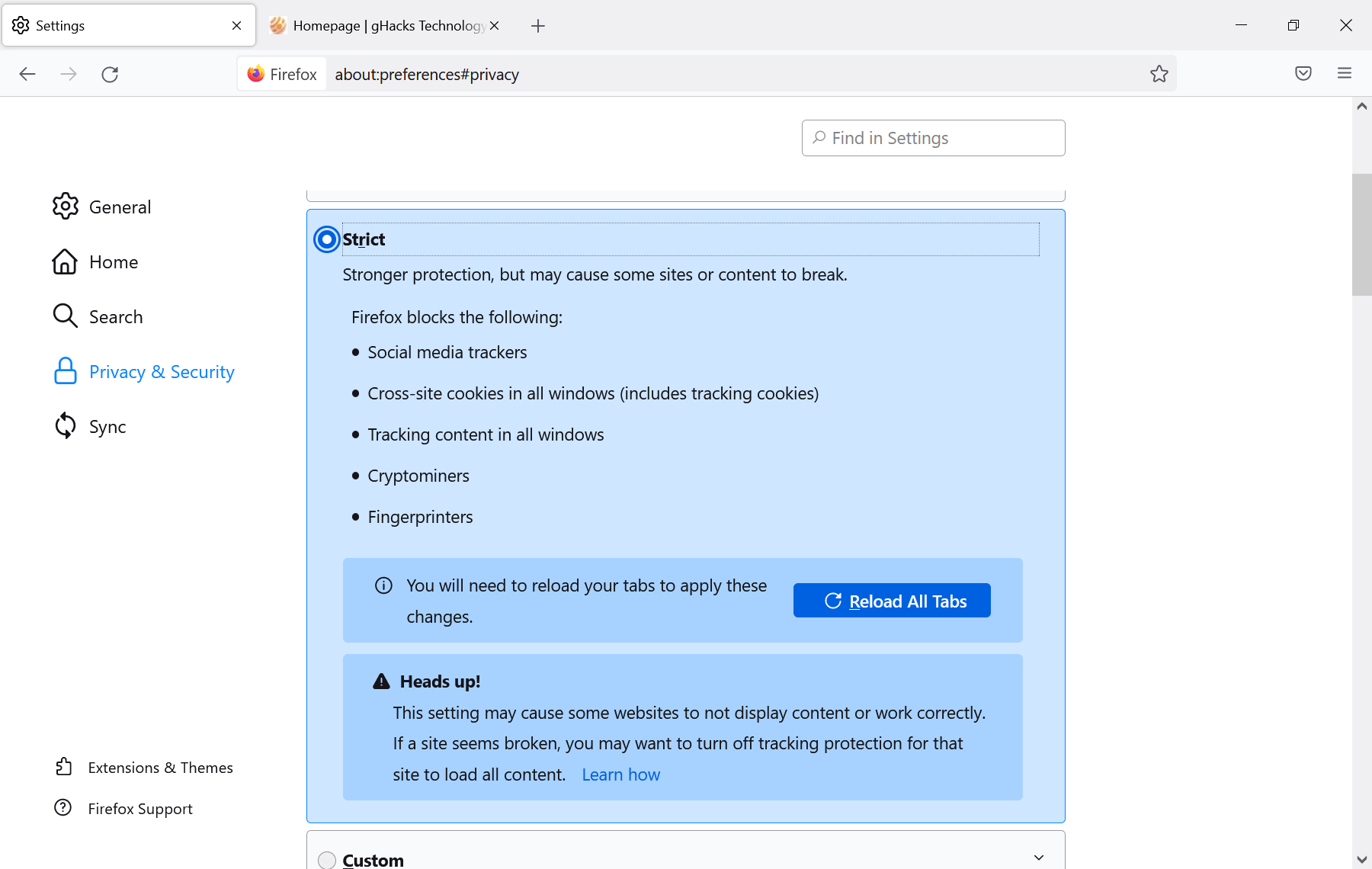
Откройте Firefox и введите в строку поиска about:preferences#privacy , затем нажмите Enter. Далее выберите « Строгая защита». В строгом режиме Firefox обеспечивает более надежную защиту, блокируя различные элементы, которые могут поставить под угрозу вашу конфиденциальность и безопасность.
Эта улучшенная защита включает блокировку трекеров из социальных сетей, межсайтовых файлов cookie во всех окнах, отслеживающего контента во всех окнах, майнеров криптовалюты и идентификации по отпечаткам пальцев. В целом, Mozilla Firefox — один из самых безопасных браузеров, уже обладающий улучшенной защитой от потенциально нежелательных приложений (PUA) и вредоносных дополнений.
о: предпочтения # конфиденциальность
Откройте Brave и введите brave://settings/shields в адресную строку, затем нажмите Enter. Вы попадете на страницу «Защита» , где увидите опцию « Стандартная защита ». Поскольку Brave считается одним из самых безопасных браузеров и не имеет строгих профилей защиты, обязательно выберите эту опцию.
brave://settings/shields

Откройте Opera и введите opera://settings/security в адресной строке, затем нажмите Enter. Далее включите параметр « Защитить меня от вредоносных сайтов ». Хотя эта защита не так надежна, как в Google Chrome, она, безусловно, поможет отфильтровать вредоносные сайты.
opera://settings/security

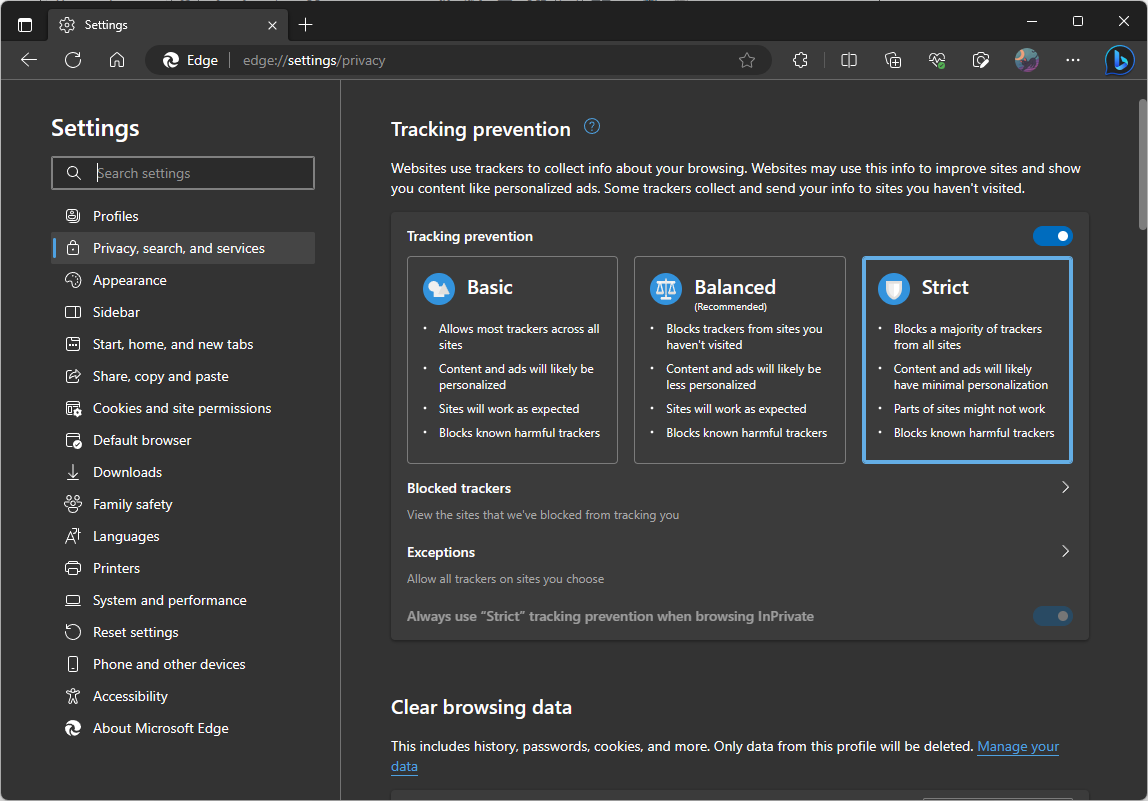
Откройте Edge и введите edge://settings/privacy в строку поиска, затем нажмите Enter. Далее включите параметры конфиденциальности « Строгий ». Эти настройки помогают блокировать большинство трекеров со многих веб-сайтов.
края: // Настройки / неприкосновенность частной жизни
Откройте Safari и нажмите на слово «Safari» в верхнем левом углу экрана, затем выберите « Настройки ». Далее перейдите на вкладку « Конфиденциальность » и выберите следующие параметры:
- Предотвратить межсайтовое отслеживание
- Скрыть IP
- Заблокировать все файлы cookie.

3. Сбросить настройки браузера

В некоторых случаях вредоносное ПО может быть очень мощным или обойти настройки браузера, вызывая проблемы с поисковыми системами и множество других неполадок. В таких случаях единственным доступным вариантом остается сброс настроек браузера. Имейте в виду, что сброс настроек браузера означает удаление всех ранее сохраненных данных. В некоторых случаях это может включать пароли и другую информацию для входа в систему.
Как это можно исправить?
Выберите свой браузер на вкладке ниже, чтобы увидеть инструкции для него.
Откройте Chrome и введите в поисковой строке chrome://settings/resetProfileSettings , затем нажмите Enter. Далее нажмите « Сбросить настройки », и Chrome будет восстановлен до настроек по умолчанию без каких-либо расширений.
хром: // настройки / resetProfileSettings


Откройте Brave и введите brave://settings/resetProfileSettings в строку поиска, затем нажмите Enter. Далее нажмите « Сбросить настройки », и Brave будет восстановлен до настроек по умолчанию.
brave://settings/resetProfileSettings

Откройте Opera и введите opera://settings/resetProfileSettings в строку поиска, затем нажмите Enter. Подтвердите, нажав « Сбросить ».
opera://settings/resetProfileSettings

Откройте Edge и введите в строку поиска « edge://settings/reset », затем нажмите Enter. Далее нажмите кнопку «Сброс» и подтвердите действие, когда появится соответствующий запрос.

Для пользователей Safari этот процесс потребует больше усилий вручную, поскольку в Safari отсутствует функция полного сброса настроек. Вместо этого вам придется вручную удалить все данные браузера, хотя сделать это довольно просто:
- Очистить журнал: Откройте Safari и нажмите на «записыватьВ строке меню выберите «делать обзор записыватьВыберите период, за который вы хотите очистить историю просмотров, затем нажмите «делать обзор записывать».

- Сбросить общие настройки: нажать на "СафариВ строке меню выберите «Настройки. во вкладке «год«Установите в качестве домашней страницы по умолчанию любую желаемую страницу. Затем перейдите на вкладку «Поиск» и измените поисковую систему на Google или любую другую, которая вам больше нравится».

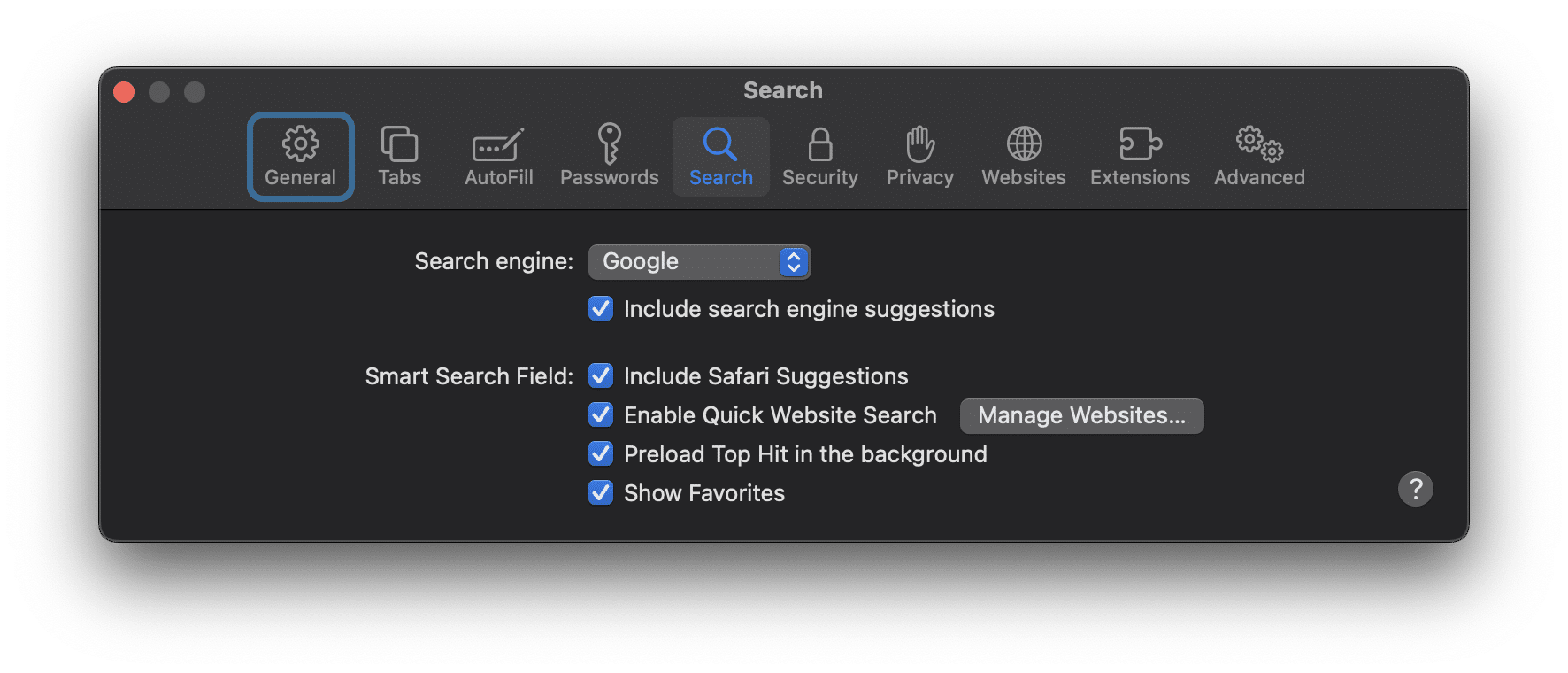
- Отключить дополнения: Перейдите на вкладку «Дополнения" в НастройкиВыберите каждое дополнение и нажмите на кнопку «удалитьБольшинство расширений Safari представляют собой приложения или подключаются к нативным приложениям, поэтому для удаления расширения вам потребуется удалить их.

- Очистить файлы cookie: Чтобы удалить файлы cookie и данные веб-сайта, перейдите в раздел «КонфиденциальностьЗатем нажмите наУправление данными веб-сайтаА потом…убрать все».

Дополнительно: Используйте антивирусное программное обеспечение.

Если ни один из других методов не сработал, можно попробовать антивирусное программное обеспечение. Используйте любую профессиональную антивирусную программу, которая у вас уже есть. В Windows есть мощный встроенный антивирусный инструмент под названием Windows Defender.
Чтобы получить доступ к Windows Defender:
- Нажмите клавишу Windows и выполните поиск по запросу «Безопасность WindowsЗатем нажмите на первый появившийся вариант.
![]()
- В окне «Безопасность Windows» вы найдете различные параметры защиты от вирусов и угроз, брандмауэра и защиты сети, а также раздел «Плюс».
![]()


Чтобы проверить состояние вашего брандмауэра:
- В том же окне «Безопасность Windows» нажмите на «Межсетевой экран и защита сети».
- Здесь вы можете проверить, активен ли брандмауэр как для частной, так и для общедоступной сети.
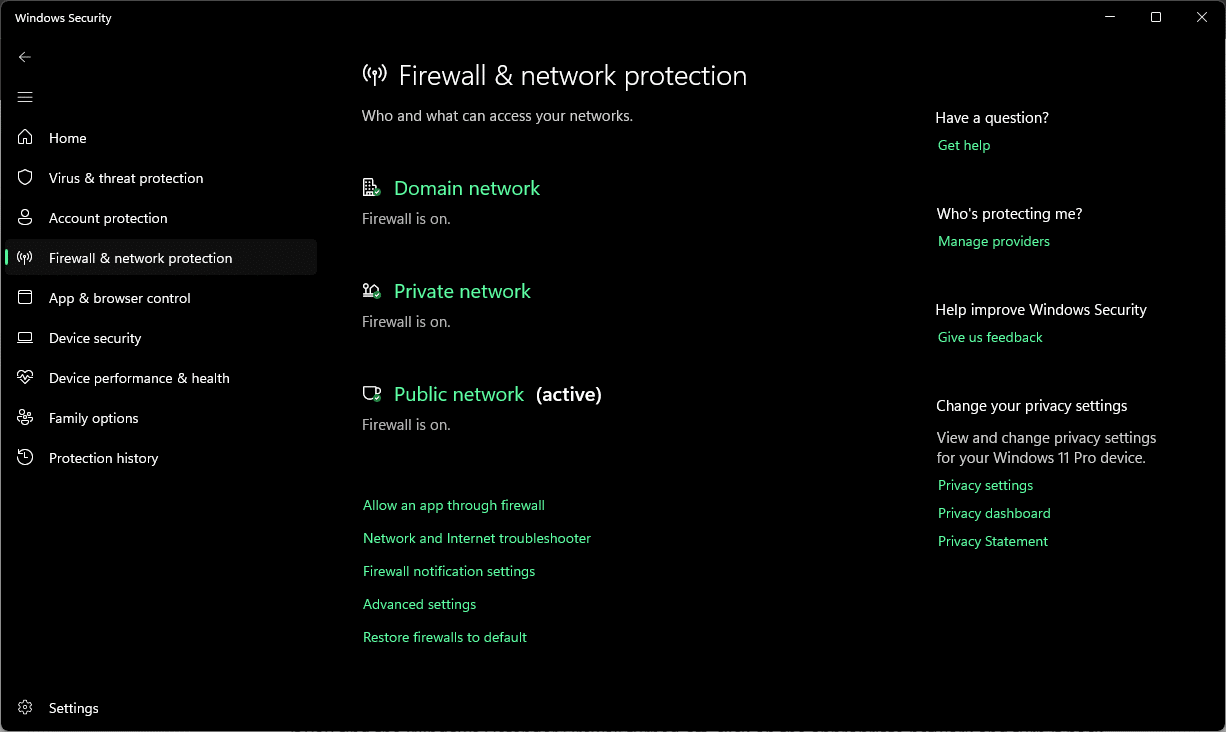
Если вы обнаружите, что брандмауэр Windows Defender не запущен, щелкните соответствующую сеть и перезапустите его.
Хотя Windows Defender обеспечивает надежную защиту, вы можете использовать стороннее антивирусное программное обеспечение. Такие варианты, как Norton , Avast и McAfee , широко известны и предлагают комплексную защиту. Обязательно устанавливайте на свой компьютер только проверенные программы и избегайте мошенничества со стороны служб технической поддержки.
Запустите антивирусную программу и позвольте ей просканировать весь компьютер; не выбирайте режим быстрого сканирования. Результаты сканирования должны содержать важную информацию, после чего вы сможете... удалять Или عزل Затронутые части вашей системы идентифицируются соответствующим образом.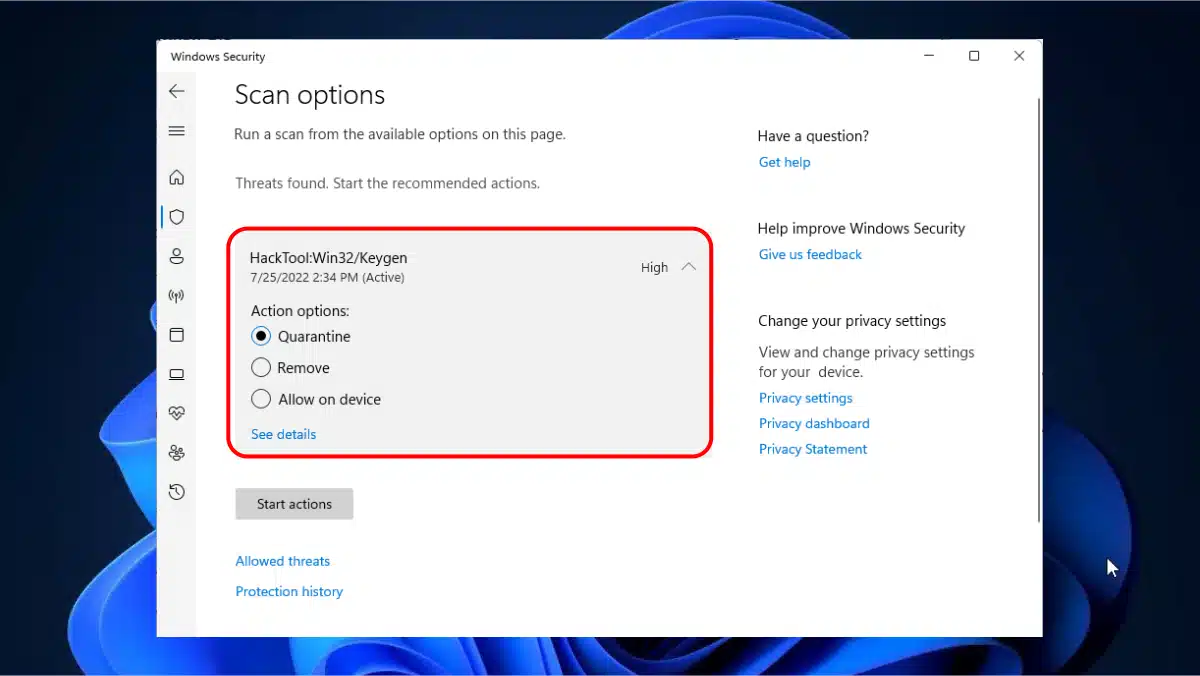
Заключение
Постоянное переключение поисковой системы браузера на Yahoo или другой сервис может быть невероятно раздражающим, особенно если вы предпочитаете использовать Google. К счастью, следуя инструкциям в этом руководстве, вы сможете эффективно решить эту проблему.
В будущем помните о необходимости проявлять крайнюю осторожность при загрузке нового программного обеспечения или расширений для браузеров, поскольку зачастую именно они являются основной причиной подобных изменений. Обеспечьте свою безопасность в интернете, соблюдая правила цифровой гигиены и используя надежные меры безопасности.
Общие вопросы
Что такое браузерный угонщик?
Браузерный угонщик — это тип вредоносного ПО, который изменяет настройки браузера, перенаправляет пользователей интернета на определенные веб-сайты и меняет поисковую систему по умолчанию, часто без согласия пользователя.
Как защитить свой браузер от угонщиков браузеров?
Регулярно обновляйте браузер и операционную систему, используйте надежное программное обеспечение для обеспечения безопасности, будьте осторожны с тем, что вы скачиваете и устанавливаете, и обращайте внимание на разрешения, запрашиваемые приложениями и дополнениями.
Какие признаки указывают на то, что мой браузер был взломан?
Признаками взлома браузера являются неожиданные изменения домашней страницы, поисковой системы или настроек браузера, частые перенаправления на нежелательные сайты, замедление работы браузера и поток всплывающей рекламы.
Может ли сброс настроек браузера избавить меня от программы-угонщика браузера?
Да, сброс настроек браузера до значений по умолчанию может помочь удалить браузерные угонщики и другие нежелательные расширения или плагины. Однако это следует делать с осторожностью, так как это также удалит все ваши пользовательские настройки.
Безопасно ли использовать Yahoo в качестве поисковой системы?
Yahoo — это легитимная и безопасная поисковая система. Однако, если ваш браузер постоянно переключается на Yahoo без вашего разрешения, это может быть связано с вредоносной программой, перехватывающей браузер.
Насколько эффективны антивирусные программы в борьбе с программами, перехватывающими браузер?
Антивирусные программы могут быть очень эффективны в выявлении и удалении программ, перехватывающих браузер. Для оптимальной защиты рекомендуется регулярное сканирование и обновление антивирусного программного обеспечения. Что делать, если проблема сохраняется даже после выполнения указанных шагов?
Почему моя поисковая система постоянно переключается на Yahoo без моего согласия?
Если ваша поисковая система постоянно переключается на Yahoo или другую поисковую систему без вашего разрешения, это, скорее всего, связано с перехватом браузера. Этот тип вредоносного ПО изменяет настройки вашего браузера и перенаправляет ваши поисковые запросы на определенные веб-сайты, часто в интересах создателя вируса.
Могу ли я удалить программу-угонщик браузера и решить проблему самостоятельно?
Да, вы можете попробовать удалить программы-угонщики браузера и решить проблему. Удалите все подозрительные программы или дополнения, сбросьте настройки браузера и включите или улучшите функции безопасности браузера. Следуйте инструкциям, предоставленным для вашего конкретного браузера.
Можно ли доверять всем результатам поиска после удаления программы-угонщика браузера?
Хотя удаление программ-угонщиков браузера остановит нежелательные перенаправления, крайне важно проявлять осторожность с результатами поиска. Некоторые веб-сайты могут быть скомпрометированы или содержать вредоносный контент. Чтобы свести риски, используйте только проверенные и известные поисковые системы, такие как Google.
Комментарии закрыты.