

ошибка «Ваш клиент разместил недействительный или незаконный заказ. Это всё, что нам известно». Это означает, что ваш запрос не может быть обработан, обычно из-за неправильного синтаксиса или некорректного форматирования. Эта проблема часто вызвана неисправными файлами cookie, поврежденными данными кэша, некорректными URL-адресами, неправильным форматированием HTTP-запроса или проблемами с DNS.

Кроме того, сервис, к которому вы пытаетесь получить доступ, может быть недоступен в вашем регионе, что помешает запросу достичь сервера и получить ответ. В этом случае вы можете попробовать использовать VPN Чтобы изменить свой регион и получить доступ к сервису, обойдя региональные ограничения. Однако, если сервис доступен без региональных ограничений, убедитесь в отсутствии проблем на стороне сервера или поставщика услуг.
1. Очистите файлы cookie и кэш браузера.
Сканирование Кеш Файлы cookie браузера удаляют сохраненные веб-сайтом данные, предназначенные для ускорения загрузки страниц. Если эти данные повреждены, это может привести к конфликтам или ошибкам. Это гарантирует, что браузер загружает актуальный контент веб-сайта и сохраняет актуальную информацию в кэшированных файлах, чтобы исключить повреждение данных.
- В браузере нажмите на три точки и выберите Настройки.

- Перейти к Конфиденциальность и безопасность С левой стороны выберите Очистить данные просмотра.
- Не Временной интервал Из последний час إلى постоянно.
- Убедитесь, что выбраны пункты «Файлы cookie и другие данные сайта» и «Кэшированные изображения и файлы», затем нажмите кнопку. стереть данные.

- После завершения проверьте, появляется ли ошибка по-прежнему, посетив веб-сайт, на котором она отображается.


2. Сбросьте настройки браузера.
Сброс настроек браузера восстанавливает его параметры по умолчанию и отменяет любые изменения или настройки, которые могли вызывать проблему. Это исключает потенциальные конфликты конфигурации или расширения, которые могли быть причиной проблемы. Поэтому попробуйте сбросить настройки браузера, чтобы проверить, решится ли проблема.
- Для этого нажмите на три точки и выберите Настройки.

- Найдите Сброс настроек На левой боковой панели нажмите Сбросить настройки до значений по умолчанию.
- Наконец, нажмите на Сброс настроек для подтверждения действия.

- После завершения попробуйте получить доступ к сервису или веб-сайту, на котором отображается сообщение об ошибке.


3. Использование режима инкогнито
Если проблема сохраняется, попробуйте зайти на сайт или воспользоваться сервисом в режиме инкогнито. Это предотвратит использование браузером расширений, файлов cookie и кэшированных данных, которые могут вызывать конфликты и приводить к сообщениям об ошибках. Использование режима инкогнито снижает вероятность возникновения ошибок, обеспечивая чистую и свежую сессию. Если это решит проблему, попробуйте отключить расширения или проверить настройки браузера, чтобы определить причину неполадки.
Просто нажмите на три точки в правом верхнем углу браузера и выберите Новое окно в режиме инкогнито Для активации режима инкогнито.
4. Переустановите браузер.
Наконец, если проблема не исчезнет, попробуйте переустановить браузер, чтобы заменить поврежденные файлы и сбросить все некорректные настройки до значений по умолчанию, которые могут вызывать проблему. Это обеспечит чистую и актуальную установку, которая должна устранить сообщение об ошибке.
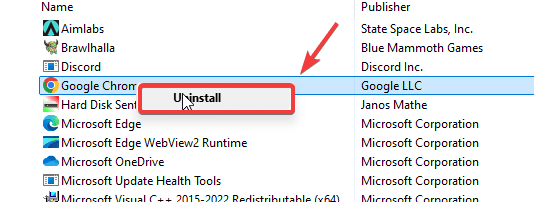
- Щелкните правой кнопкой мыши на Меню Пуск и выберите Настройки (Или перейдите в панель управления).

- Перейти к Мини аппы Найдите браузер в списке.
- Выберите браузер и нажмите на Удалить.

- После удаления установите браузер заново с официального сайта.
- После завершения проверьте, устранена ли ошибка.

Если переустановка браузера не помогла устранить ошибку, попробуйте использовать VPN, чтобы проверить, нет ли ограничений, препятствующих доступу к сервису, или переключитесь на другой браузер, чтобы убедиться, что проблема связана именно с текущим браузером.
В интернете доступно множество бесплатных браузеров; вы можете скачать любой из них.
Комментарии закрыты.