
Включение или отключение функции «Фокусированная папка входящих сообщений» в Outlook для веб-версии.

В Outlook появилась функция «Фокусированная папка входящих сообщений», позволяющая разделить электронные письма пользователей на две вкладки: Центр (Включено) и другие. При включении эта функция направляет важные электронные письма на вкладку «Включено», а другие сообщения — на вкладку «Другие». Однако многим пользователям это не нравится, поскольку они предпочитают расставлять приоритеты для своих писем (а не для писем Microsoft) и хотят отключить «Включено» (для некоторых пользователей отключение этой функции вернуло настройки в исходное состояние, и «Включено» снова стало включено).

Вы можете попробовать описанные ниже методы, чтобы отключить функцию «Фокусированные входящие» в Outlook, но прежде чем это сделать, подумайте, действительно ли вы хотите её отключить. всесторонне (например, из веб-версии, настольных и мобильных приложений и т. д.). Необходимо выйти из всех приложений и отключить функцию «Фокусированные входящие» в веб-версии Outlook, затем войти в каждое приложение по очереди и отключить функцию «Фокусированные входящие» в каждом из них.
1. Отключите функцию "Фокусированная папка входящих сообщений" в веб-версии Outlook.
- Открыть веб-браузер и направился в Веб-сайт Outlook (Или на веб-сайте Office 365).
- Теперь нажмите Настройки В верхнем правом углу окна ивыключать ползунок для удаления Сфокусированный почтовый ящик.

- Если эта опция недоступна, откройте её в том же меню. Посмотреть все настройки OutlookА в появившемся окне (оно должно находиться на вкладке) Почта > Планирование(указать) Сообщения не сортируются (В разделе "Концентрированные входящие сообщения").

- الآن ، Сохранить Внесите необходимые изменения и проверьте, отключена ли функция «Фокусированная папка входящих сообщений» в веб-версии Outlook.

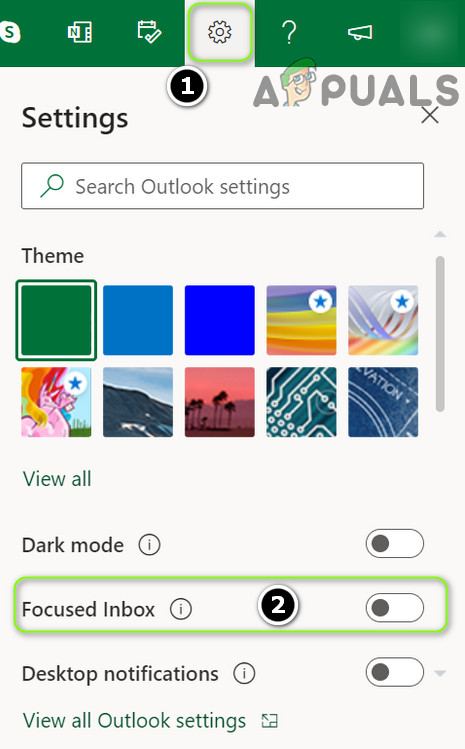
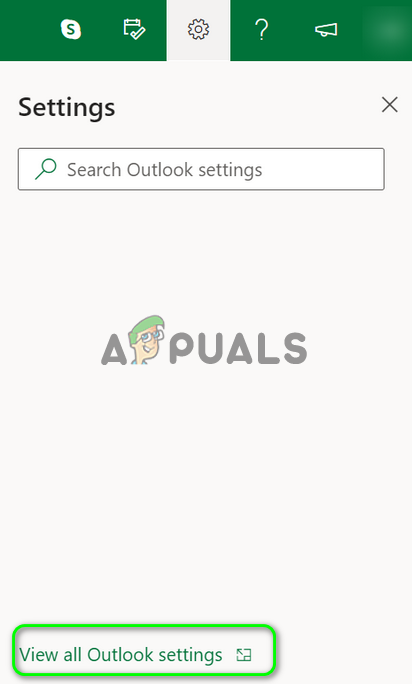
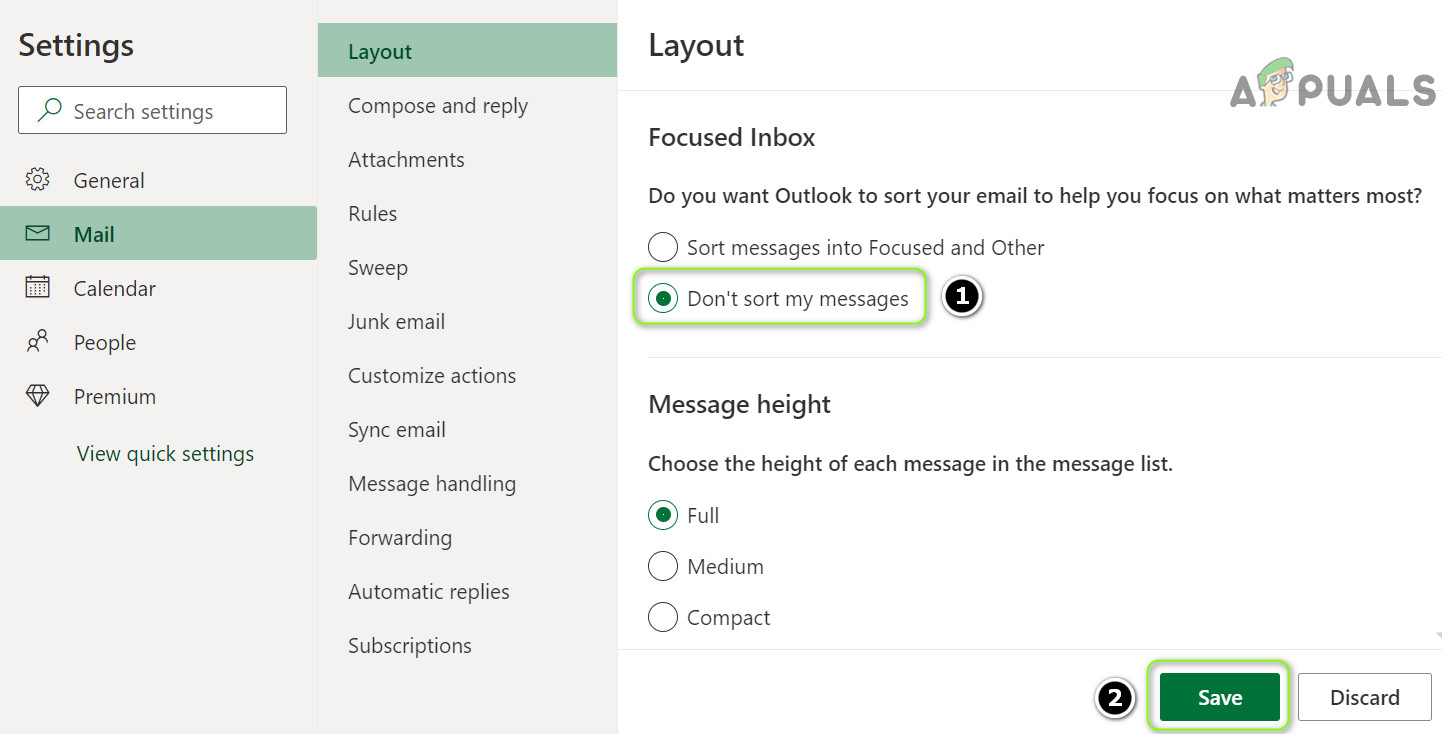
Если опция «Концентрированная папка входящих сообщений» не отображается, убедитесь, что никакое расширение веб-браузера (стоит отметить, что классическая версия Internet Explorer вызывает эту проблему) не мешает работе веб-сайта. Некоторым пользователям может потребоваться... Управление 365 Чтобы открыть Настройки > Настройки отображения > Входящие сообщения (в фокусе) и выберите Сообщения не сортируются.

2. Отключите функцию «Фокусированная папка входящих сообщений» в приложении «Почта» Windows 10.
- Откройте приложение «Почта» для Windows 10 и в левой панели щелкните значок Настройки/Шестерёнка (В нижней части раздела).

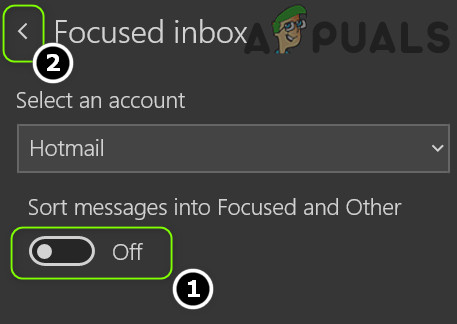
- Теперь в видимой правой панели выберите Концентрированный почтовый ящик وвыключать ключ Сортировка сообщений в централизованное хранилище и по другим категориям. (Убедитесь, что вы выбрали правильный аккаунт).

- Затем нажмите на Кнопка назад (Это необходимо сделать, иначе настройка может не сохраниться.) После этого проверьте, отключена ли функция «Фокусированная папка входящих сообщений».


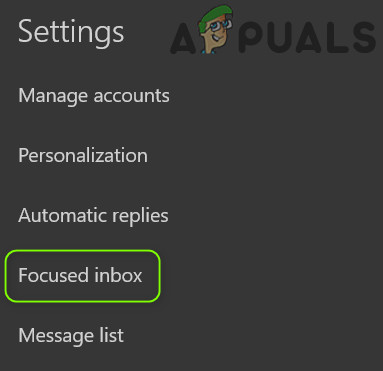
Имейте в виду, что если приложение зависнет во время установки, повторите те же действия после перевода системы в режим планшета.
3. Удаление выделенной папки «Входящие» в Outlook для Windows 10.
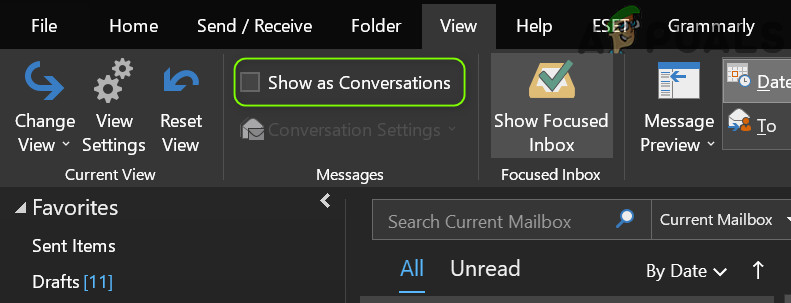
- Открыть приложение Outlook Перейдите на вкладку عرض.
- Теперь нажмите Показать концентрированный список входящих сообщений затем Рестарт Клиент Outlook должен проверить, отключена ли функция «Фокусированная папка входящих сообщений».


Если на вкладке «Вид» отсутствует опция отображения выделенного раздела «Входящие», вы можете включить ее, настроив ленту инструментов.
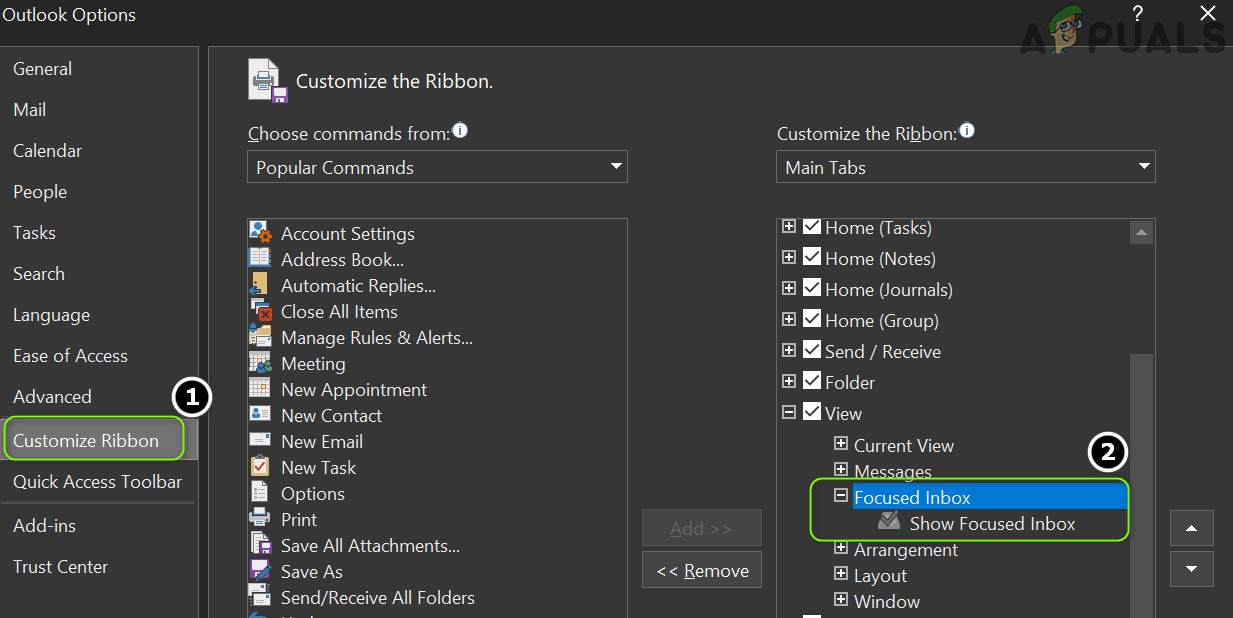
Если параметр «Фокусированные входящие» неактивен на вкладке «Вид», сначала отключите его в Outlook Web и в приложении «Почта» для Windows 10. Затем перезапустите Outlook и попробуйте снова отключить «Фокусированные входящие» в клиенте Outlook для Windows 10. Если некоторые письма по-прежнему не отображаются в папке «Входящие», проверьте, не отключена ли эта опция. Показать как диалог Проблема решена на вкладке «Вид» в Outlook.
4. Отключите функцию «Фокусированная папка входящих сообщений» в Outlook для MacBook.
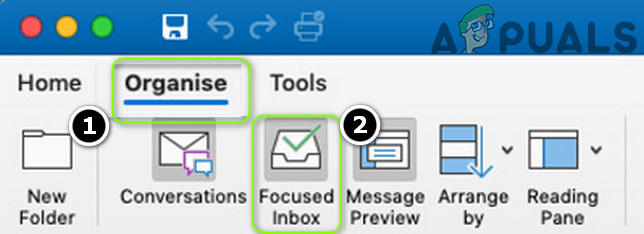
- включать Outlook Перейдите на вкладку группа (Обязательно выберите папку «Входящие» для вашей учетной записи пользователя в левой части экрана, а не «Все учетные записи».)
- Теперь нажмите Сфокусированный почтовый ящик Проверьте, отключена ли функция «Фокусированные входящие» (если нет, возможно, потребуется перезапустить клиент Outlook).

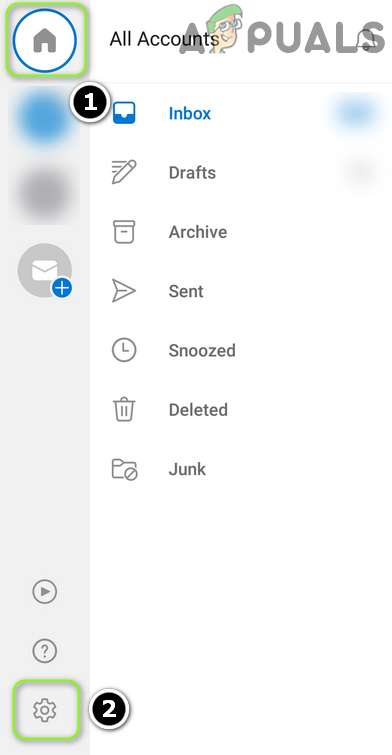
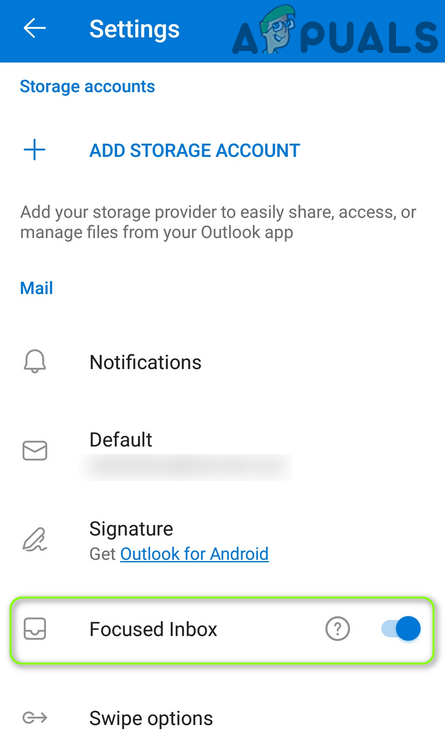
5. Отключите функцию «Фокусированная папка входящих сообщений» в приложении Outlook на Android.
- Запустить приложение OutlookВ левом верхнем углу экрана нажмите на Дома (Или ваш пользовательский значок).
- Теперь в отобразившемся списке нажмите на значок. Настройки/Параметры (В нижней части экрана) ивыключать ключ Сфокусированный почтовый ящик (Возможно, вам придётся немного прокрутить страницу, чтобы найти эту опцию).

- Затем нажмите Кнопка назад Проверьте, отключена ли функция «Фокусированные входящие» (если нет, возможно, потребуется перезапустить Outlook).

Если вам по-прежнему не удается отключить функцию «Фокусированные входящие», и вы Часть ФондаВы можете обратиться к ИТ-администратору вашей организации, чтобы отключить функцию «Приоритетные входящие» в Outlook (для вашей учетной записи или для всей организации) или получить разрешение на это (после получения разрешения вы можете попробовать указанные выше способы отключения функции «Приоритетные входящие»). ВременныйВы можете пометить все входящие письма как «Внимательные» (пока проблема не будет решена) и отслеживать вкладку «Другие» (когда письмо появится там, щелкните по нему правой кнопкой мыши и выберите «Переместить в Внимательные»). Если это невозможно, попробуйте другой почтовый клиент.
Комментарии закрыты.