

Когда вы полностью погружены в работу на мобильном устройстве, последнее, о чём вам хочется беспокоиться, — это сенсорная панель. На некоторых устройствах сенсорные панели чрезвычайно чувствительны к движению, реагируя на малейшее прикосновение пальцев или даже длинных рукавов. К счастью, большинство ноутбуков позволяют включать и отключать сенсорную панель.
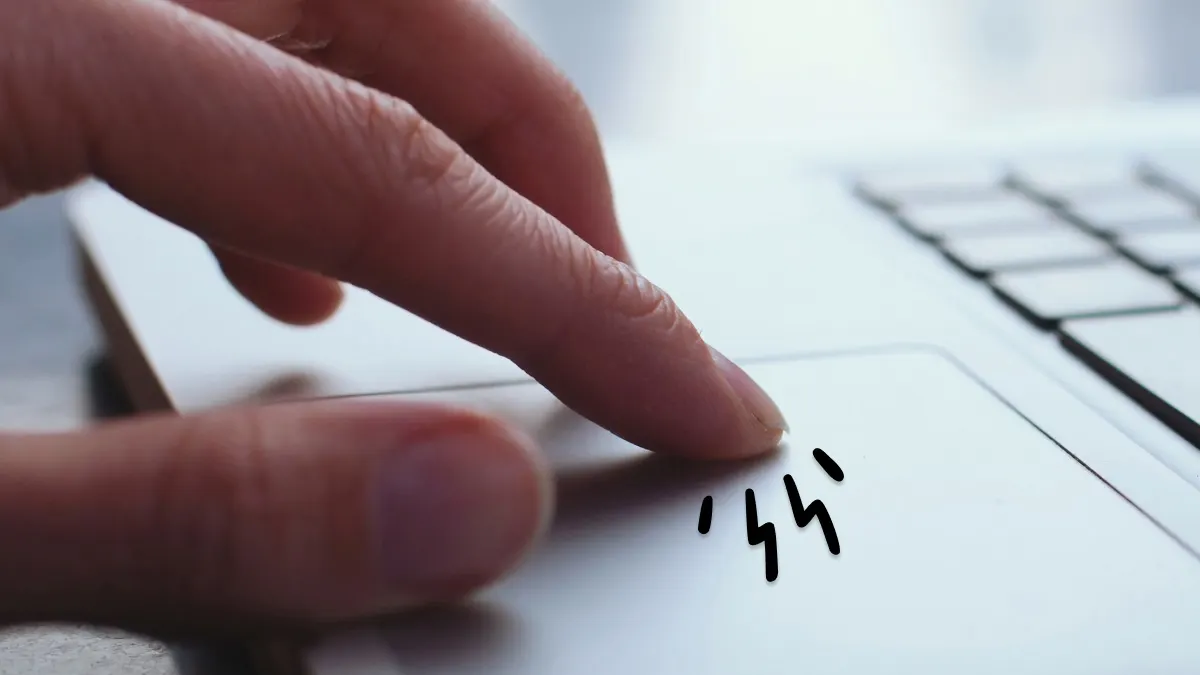 Эксперты DzTecnium помогут вам максимально эффективно использовать ваши устройства. Независимо от того, нужна ли вам Ремонт мыши для ноутбука Или получите помощь с Сенсорная панель не работаетМы найдём решение для вас. Вот как включить сенсорную панель на ноутбуках с Windows™ и Mac®.
Действия для пользователей Windows
Пользователи Windows могут легко включить или отключить сенсорную панель через меню «Параметры». Чтобы получить доступ к этим настройкам и управлять функциями сенсорной панели, выполните следующие действия:
1. Доступ к меню настроек: Начните с нажатия кнопки «Пуск» в левом нижнем углу экрана, затем нажмите значок «Настройки», который обычно выглядит как шестеренка.
2. Перейти в раздел УстройстваВ окне «Параметры» найдите и выберите раздел «Устройства». Этот раздел управляет всеми устройствами, подключенными к вашему компьютеру, включая сенсорную панель.
3. Выберите сенсорную панель: В боковом меню слева вы увидите несколько пунктов. Найдите и нажмите «Сенсорная панель».
4. Включить или отключить сенсорную панель: На этой странице вы найдёте возможность включить или отключить сенсорную панель. Просто переведите переключатель рядом с опцией «Сенсорная панель» в положение «Вкл.», чтобы включить её, или в положение «Выкл.», чтобы отключить.
Дополнительные советы:
- Автоматически отключать сенсорную панель при подключении мышиВы также можете настроить Windows на автоматическое отключение сенсорной панели при подключении внешней мыши. Эта опция полезна для предотвращения помех между сенсорной панелью и мышью. Найдите параметр, похожий на «Оставлять сенсорную панель включённой при подключении мыши», и отключите его.
- Настройте параметры сенсорной панелиWindows предоставляет расширенные возможности настройки сенсорной панели, такие как чувствительность к касанию, жесты и прокрутка. Изучите эти параметры, чтобы настроить сенсорную панель в соответствии со своими предпочтениями.
Выполнив эти шаги, вы сможете легко управлять функцией сенсорной панели на компьютере под управлением Windows.
Включение/отключение сенсорной панели в Windows 10
- Открыть Настройки.
- выберите Устройства > Сенсорная панель.
- Нажмите на кнопку-переключатель, чтобы Переключение сенсорной панели Чтобы отключить или включить его.
Включение/отключение сенсорной панели в Windows 11
- Открыть приложение Настройки.
- выберите Устройства (Bluetooth и устройства) затем Сенсорная панель.
- Нажмите на кнопку-переключатель, чтобы Переключение сенсорной панели Чтобы отключить или включить его.
Использование сочетаний клавиш на ноутбуках с Windows
Многие производители ноутбуков позволяют использовать встроенные сочетания клавиш для быстрого и легкого включения и отключения сенсорной панели, без необходимости использования меню Windows. Эти сочетания клавиш очень полезны, если вы часто включаете и отключаете сенсорную панель, экономя время и силы. Например, вы можете найти функциональную клавишу (Fn) с символом сенсорной панели на одной из клавиш F1–F12. Нажатие этой клавиши вместе с (Fn) включает или отключает сенсорную панель. Чтобы узнать о назначении сочетания клавиш, обратитесь к руководству пользователя вашего устройства.
Активируйте сенсорную панель на ноутбуках HP
- Найдите специальную клавишу сенсорной панели на клавиатуре. На большинстве моделей HP® эта клавиша F6 Или F9На нем вы можете найти значок, похожий на сенсорную панель.
- Удерживайте нажатой клавишу. Fn (Функция). Эта клавиша необходима для активации функции другой клавиши.
- Удерживая нажатой клавишу . Fnнажмите функциональную клавишу со значком сенсорной панели (F6 Или F9). Вы заметите немедленный отклик при включении или выключении сенсорной панели.
Вы можете использовать то же сочетание клавиш для отключения сенсорной панели на вашем устройстве HP. Это быстрый и простой способ включить или отключить сенсорную панель по мере необходимости, предоставляя вам полный контроль над устройством. Включение и отключение сенсорной панели может быть особенно полезно при использовании внешней мыши, чтобы избежать случайных помех.
Активировать тачпад на ноутбуках ASUS
- Найдите функциональную клавишу, назначенную сенсорной панели на клавиатуре вашего ноутбука. На большинстве моделей ASUS® эта клавиша F6 Или F9На нем вы можете найти значок, представляющий сенсорную панель.
- Удерживайте нажатой клавишу. Fn (Обычно расположена в левом нижнем углу клавиатуры.)
- Удерживая клавишу Fnнажмите функциональную клавишу со значком сенсорной панели (F6 Или F9Это действие включит или отключит сенсорную панель. Если это не поможет, убедитесь, что вы установили последнюю версию драйверов сенсорной панели с официального сайта ASUS.
Активировать сенсорную панель на ноутбуках Acer
Новые модели ноутбуков Acer® позволяют легко активировать сенсорную панель нажатием клавиши. F10Вы увидите сообщение о том, что сенсорная панель включена. Чтобы выключить её, просто нажмите клавишу. F10 снова.
Если ваш ноутбук Acer не реагирует на команду F10, выполните следующие действия:
- Найдите функциональную клавишу со значком сенсорной панели. Обычно это одна из следующих клавиш: F2 Или F6 Или F7.
- Удерживайте нажатой клавишу. Fn (Работа)
- Удерживая клавишу Fn, нажмите функциональную клавишу со значком сенсорной панели.
Как активировать тачпад на ноутбуках Lenovo
Чтобы включить или отключить сенсорную панель на ноутбуке Lenovo, выполните следующие действия:
1. Укажите пользовательскую функциональную клавишу: Найдите функциональную клавишу со значком сенсорной панели на устройстве Lenovo. Обычно этот значок представляет собой небольшой прямоугольник, перечеркнутый диагональной линией. На большинстве устройств Lenovo этот значок расположен на клавише F6 или F8. Внешний вид значка может различаться в зависимости от модели устройства, поэтому внимательно осмотрите клавиатуру.
2. Включить/отключить сенсорную панель: Нажмите назначенную функциональную клавишу (F6, F8 или соответствующую клавишу вашего устройства), чтобы включить или отключить сенсорную панель. В зависимости от настроек вашего устройства может потребоваться одновременное нажатие клавиш Fn (функция) и функциональной клавиши. Если это не поможет, проверьте настройки мыши и сенсорной панели в Windows, чтобы убедиться, что сенсорная панель включена, а не отключена. Доступ к этим настройкам можно получить, выполнив поиск по запросу «Параметры сенсорной панели» в меню «Пуск».
Действия по активации сенсорной панели для пользователей macOS
Чтобы включить трекпад на iMac®, MacBook® или другом устройстве macOS®, выполните следующие действия.
- открыть меню Apple®.
- нажать на Системные настройки (Системные настройки) и затем выберите Универсальный доступ (доступность).
- выберите Управление указателем (управление курсором).
- нажать на Мышь и трекпад (Мышь и сенсорная панель).
- Проверьте настройки и измените их по своему усмотрению. Чтобы отключить сенсорную панель, снимите флажок рядом с Игнорировать встроенный трекпад или мышь Когда беспроводная сенсорная панель присутствует (Не обращайте внимания на встроенную сенсорную панель, если подключена беспроводная мышь или сенсорная панель.) Эта функция особенно полезна при использовании внешней мыши, поскольку позволяет избежать случайного вмешательства со стороны сенсорной панели.
Решение проблем с сенсорной панелью
Изменение настроек обычно решает проблемы с сенсорной панелью вашего устройства. Однако, если это не помогает и клавиатура ноутбука не реагирует на сочетания клавиш, перезагрузите устройство. Возможно, сенсорная панель не реагирует на касания из-за временного системного сбоя. Перезагрузка может решить эту проблему.
В Windows есть функция автоматического отключения сенсорной панели при использовании внешней мыши. Если эта функция включена, обязательно снимите её перед отключением мыши. Эта функция предназначена для предотвращения помех между сенсорным экраном и мышью, но её неправильное отключение может привести к проблемам.
- Открыть Настройки.
- Найдите Устройства (Bluetooth и устройства) > Сенсорная панель.
- Нажмите стрелку, чтобы просмотреть расширенные параметры сенсорной панели.
- Снимите флажок рядом с Оставьте сенсорную панель включенной, если подключена мышь.
Общие вопросы
Можно ли сбросить настройки сенсорной панели без использования мыши?
Это зависит от марки вашего ноутбука. Некоторые производители предоставляют сочетание клавиш для включения сенсорной панели без использования внешней мыши или доступа к меню настроек. Найдите функциональную клавишу со значком сенсорной панели. Попробуйте нажать её отдельно или в сочетании с клавишей. Fn Чтобы включить сенсорную панель.
Дополнительный совет: если это не поможет, обратитесь к руководству пользователя устройства или к веб-сайту производителя, чтобы получить подробные инструкции для вашей модели. Возможно, необходимо переустановить или обновить драйвер сенсорной панели. Проверить наличие обновлений драйверов можно через диспетчер устройств в Windows или с помощью встроенной утилиты обновления ПО вашей операционной системы.
Какие сочетания клавиш используются для управления сенсорной панелью?
Сочетания клавиш для управления сенсорной панелью различаются в зависимости от производителя устройства. Некоторые возможные комбинации включают нажатие клавиши Fn с ключом F6 Или F9Полный список сочетаний клавиш для вашего устройства лучше всего найти в руководстве пользователя ноутбука. Производители часто предоставляют подробную информацию о доступных сочетаниях клавиш и о том, как их использовать для управления различными функциями, включая включение/выключение сенсорной панели.
Где можно найти настройки сенсорной панели в Windows или macOS?
Для пользователей Windows 11 вы можете настроить параметры сенсорной панели, перейдя в раздел Настройки > Bluetooth и устройства > ТачпадВ macOS настройки сенсорной панели доступны в Системные настройки > Доступность > Управление курсоромЭти параметры позволяют настраивать чувствительность сенсорного экрана, жесты пальцев и другие функции для комфортной работы пользователя.
Торговые марки и логотипы DzTecnium® принадлежат компании DzTecnium, LLC. Все права защищены. Все остальные торговые марки являются собственностью их соответствующих владельцев. DzTecnium не связан, не спонсирует и не поддерживает ни одного из владельцев торговых марок, указанных здесь.
Комментарии закрыты.