
5 важнейших секретов для пользователей Suunto Race 2
Вы пользуетесь Suunto Race 2? Узнайте 5 профессиональных советов, которые помогут вам максимально повысить производительность, улучшить спортивные результаты и раскрыть весь потенциал ваших умных часов. Начните прямо сейчас!

Самое важное, что вам нужно знать
- Чтобы загрузить офлайн-карты на ваши часы Suunto Race 2, используйте домашнюю сеть Wi-Fi через значок часов, а затем выберите «Офлайн-карты», помня при этом, что доступны региональные карты.
- Используйте приложение «Анаэробный порог» в SuuntoPlus, чтобы определить свой лактатный порог с помощью интенсивного 30-минутного теста, а затем вручную отрегулируйте зоны частоты сердечных сокращений в настройках часов для повышения точности.
- Приложение «Спринт» в SuuntoPlus позволяет автоматически записывать спринтерские интервалы во время бега, отмечая круги, когда вы увеличиваете скорость на 25% или более после 10-минутной разминки.
Suunto Race 2 — это фантастические умные часы , предлагающие многие функции более дорогих часов Garmin по более низкой цене. Это увеличенная версия Suunto Run, обладающая возможностями, которых не было у предшественника, такими как доступ к магазину SuuntoPlus. Там вы можете загружать приложения и интеграции, чтобы ваши часы выполняли гораздо больше функций, чем стандартные.
В магазине SuuntoPlus есть несколько настоящих сокровищ , и ниже я поделюсь своими любимыми способами их использования. (Пользователям Suunto Race 2 также стоит ознакомиться с советами и рекомендациями для Suunto Run, поскольку большинство из них касаются функций, общих для обеих моделей часов.)
Как загрузить карты для просмотра в автономном режиме, не выходя из дома.
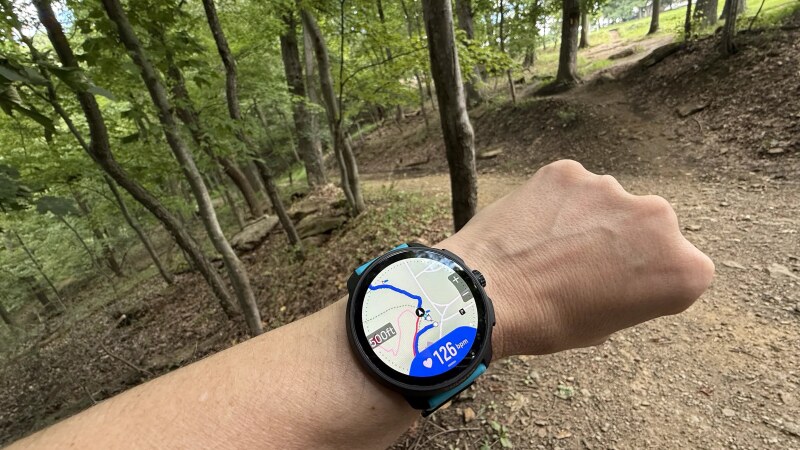
Часы Suunto Race 2 могут отображать карты прямо на экране, но эти карты необходимо загрузить перед началом путешествия. Лучше всего сделать это дома, используя Wi-Fi-соединение. Если вы подождете до момента старта, загрузка займет очень много времени (если вообще удастся загрузить карты).
Чтобы загрузить карты, коснитесь значка часов в верхнем левом углу экрана, затем прокрутите вниз до раздела «Офлайн-карты» . Вместо загрузки карты конкретного региона вам нужно будет выбрать один из доступных вариантов. В Соединенных Штатах варианты, похоже, разделены по штатам; например, я могу загрузить карту Пенсильвании и карту Западной Вирджинии по отдельности, но я не могу загрузить регион, включающий части обеих штатов.
После того, как карты будут загружены на ваши часы, вы можете оставить телефон дома, выбрав «Карта» в меню виджетов (чтобы просмотреть карту, не начиная тренировку) или просматривая карту на ходу во время пробежки.
Узнайте, как пользоваться магазином SuuntoPlus.
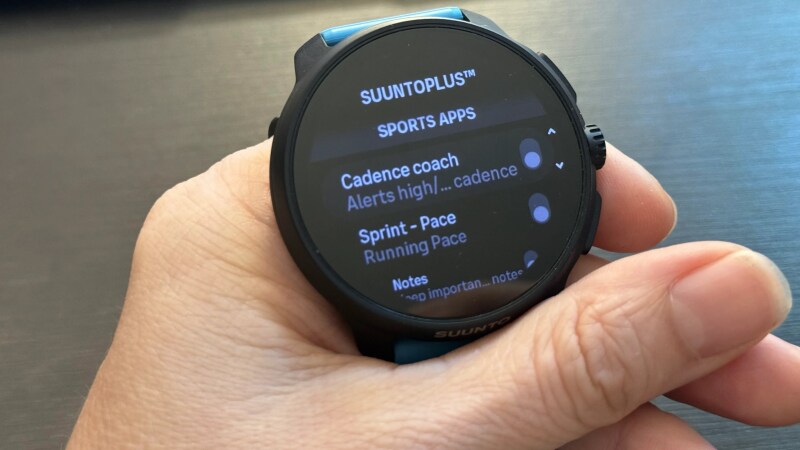
Хотя я и понимал, что SuuntoPlus — это значительное преимущество для высококлассных спортивных часов Suunto, мне потребовалось некоторое время, чтобы осознать, насколько многофункциональным оно является. Поскольку его использование и назначение не всегда были очевидны с первого взгляда, вот основные моменты.
Сначала вам нужно найти нужные приложения SuuntoPlus. Нажмите на значок своих часов, как и раньше, затем прокрутите вниз до раздела «Мои спортивные приложения SuuntoPlus» . Если вы знаете название нужного приложения, найдите его там; в противном случае, просмотрите доступные варианты.
Чтобы использовать фитнес-приложение, вам нужно выбрать вид активности, например, бег. Перед началом тренировки прокрутите вниз, и вы найдете меню под названием SuuntoPlus . Здесь вы можете выбрать до трех фитнес-приложений для использования во время тренировки. Каждое приложение будет иметь свой собственный экран в ползунке отображения данных . (Чтобы переключаться между этими экранами во время тренировки, коснитесь поворотного стола.)
В магазине SuuntoPlus также можно синхронизировать тренировки из TrainingPeaks или intervals.icu , а также подключаться к другим устройствам, например, к датчику температуры Core 2. Если вы уже используете один из этих сервисов или устройств, ознакомьтесь с соответствующими инструкциями. Здесь я сосредоточусь на некоторых менее известных способах использования обычных фитнес-приложений SuuntoPlus.
Как точно настроить зоны тренировки с помощью порогового тестирования
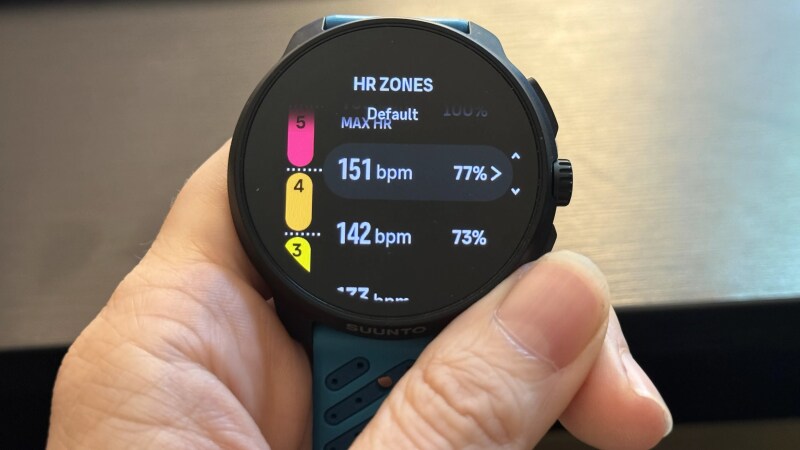
Если вам когда-либо казалось, что ваши зоны частоты сердечных сокращений могут быть неточными (что вполне возможно), в приложении SuuntoPlus есть функция, которая может помочь. Найдите приложение под названием «Анаэробный порог» и следуйте инструкциям. Но будьте готовы: этот тест проведет вас через интенсивную тренировку. После разминки вас попросят бежать как можно быстрее в течение 30 минут. В конце приложение покажет вам частоту сердечных сокращений, которая, скорее всего, соответствует вашему лактатному порогу.
А теперь самое интересное: на часах перейдите в «Настройки» , затем «Тренировки» , а затем «Зоны интенсивности» . Выберите либо «Зоны ЧСС по умолчанию для всех видов спорта» (что я рекомендую, если вы не уверены), либо выберите конкретный вид спорта в разделе «Расширенные настройки». Здесь вы можете определить границы между зонами. Минимальное значение для зоны 5 (и, следовательно, максимальное для зоны 4) должно быть установлено равным числу, полученному в ходе порогового теста. Если вы хотите настроить другие зоны, Suunto Plus предоставляет информацию о том, как рассчитать значения для границ других зон. К сожалению, они не устанавливаются автоматически.
Воспользуйтесь услугами тренера по темпу бега, чтобы улучшить свою технику.
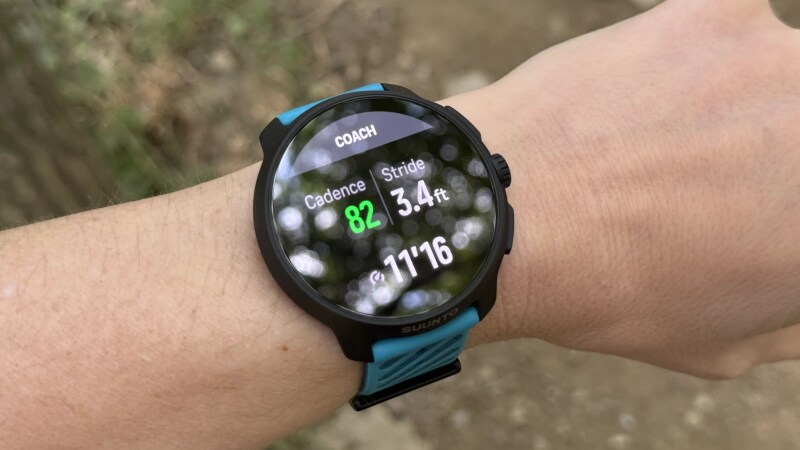
Частота шагов — один из самых простых аспектов техники бега, который можно целенаправленно изменить. Частота шагов — это количество шагов, которые вы делаете в минуту (на каждую ногу или в целом). Чем быстрее ваш шаг, тем короче он должен быть, чтобы было легче удерживать опорную ногу под телом, а не делать чрезмерно длинный шаг. Многие тренеры по бегу подчеркивают, что увеличение частоты шагов часто решает значительное количество проблем с техникой бега.
Приложение SuuntoPlus под названием Cadence Coach предлагает практичный способ поработать над этим аспектом и может быть полезно для разминки. Установите приложение и убедитесь, что оно включено для вашей пробежки.
По умолчанию приложение устанавливает целевой показатель от 80 до 90 шагов в минуту (что эквивалентно от 160 до 180 шагам в минуту в общей сложности). Если вы бежите быстрее или медленнее этого диапазона, прозвучит звуковой сигнал, что позволит вам использовать этот экран для отработки техники бега.
Что, если этот ритм вам не подходит, по крайней мере, сейчас? Нажмите нижнюю кнопку, и часы будут отслеживать ваш ритм шагов в течение одной минуты. Тот ритм, который вы будете использовать в течение этой минуты, станет вашей новой целью. Вы можете использовать эту функцию , чтобы установить для себя более легкую цель, если вам трудно следовать рекомендациям, или чтобы выбрать ритм, подходящий для вашей тренировки или местности, по которой вы бегаете сегодня.
Используйте приложение Sprint для автоматической записи количества шагов.
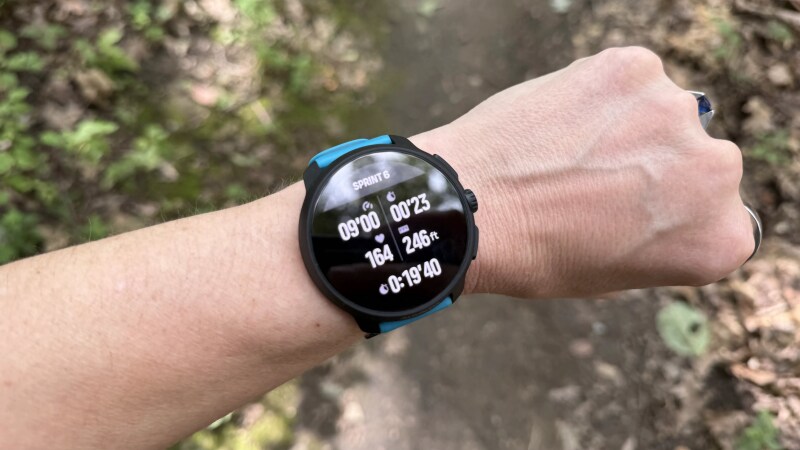 Этот круг активировался автоматически, и я постаралась сделать снимок во время бега. Источник: Бет Сквертке
Это мой бесспорно любимый трюк. Подсчет шагов — отличный способ добавить в тренировку скоростные упражнения, не измеряя ничего конкретного, но обычно нет простого способа просмотреть результаты тренировки. По крайней мере, так обстоит дело с большинством умных часов! Но приложение Sprint, доступное в SuuntoPlus, предоставляет отличный инструмент именно для этой цели.
Приложение Sprint начинает работу с 10-минутной разминки. Независимо от темпа бега (или ходьбы) в течение этих 10 минут, приложение будет считать его вашим обычным темпом, не связанным со спринтом. После этого просто бегите или ходите как обычно. Когда вы увеличиваете скорость до уровня спринта (на 25% или более быстрее, чем темп разминки), часы распознают изменение скорости и отметят новый круг. Следующий круг будет отмечен, когда вы замедлитесь.
Между каждым измерением есть небольшая задержка, от пяти до десяти секунд, поэтому вы не получите хирургической точности, но зато получите запись количества сделанных шагов, продолжительности каждого шага и приблизительной скорости ходьбы во время и между шагами. Единственный известный мне способ сделать это на других часах — либо предварительно запрограммировать шаги, либо вручную нажимать кнопку круга каждый раз. Но это приложение позволяет делать это спонтанно, подобно методу Фарлека.
Комментарии закрыты.