

Когда я покупаю новый монитор, я не чувствую себя комфортно, пока не настрою все его параметры. Часто освещение слишком яркое, цветовая температура слишком теплая или наблюдается чрезмерное визуальное воздействие. Поэтому, прежде чем приступить к работе или игре, обязательно настройте эти основные параметры для оптимального просмотра. Эти настройки могут включать настройку цветовой температуры, частоты обновления, яркости и контрастности, а также настройку HDR и FreeSync/G-Sync, если они доступны.

7. Настройте параметры изображения
Прежде чем что-либо сделать, я всегда настраиваю яркость, контрастность, гамму и резкость своих мониторов. Обычно эти настройки меня сразу не удовлетворяют. Во-первых, я работаю в тускло освещенном офисе, поэтому оставляю яркость на уровне 60–70%. Что касается гаммы и контрастности, мне нравится их балансировать, чтобы тени оставались темными и привлекательными, но не черными как смоль. Калибровка экрана имеет решающее значение для наилучшего просмотра.
- Яркость регулирует интенсивность подсветки. Увеличение или уменьшение этого параметра делает экран светлее или темнее.
- Контрастность и уровни черного регулируют разницу между светлыми и темными участками. Изменение этих настроек может помочь сделать определенные функции более удобными для чтения или просмотра во время игры, но чрезмерное усердие может привести к потере детализации.
- Гамма регулирует яркость изображения. Но он не регулирует подсветку экрана.. Уменьшение значений гаммы сделает ваши изображения ярче, но при этом легко потерять детали в яркие моменты в играх и фильмах.
- Резкость напрямую влияет на края объектов и текста на экране. Небольшое увеличение резкости может помочь улучшить детализацию, но слишком большое увеличение этого параметра может привести к появлению зернистости и других артефактов.
Лично я предпочитаю поддерживать резкость на уровне 30–40. Таким образом, детали остаются в фокусе, не оставляя никаких искажений. Кроме того, я устанавливаю сглаживание в своих играх на очень низком уровне, поскольку меня не смущает размытие, которое оно вызывает. Эта настройка улучшает общее качество изображения.
6. Выключить режим синего света
У меня нет проблем с режимом синего света (он может быть очень полезен для производительности), и раньше я использовал его для набора текста, но теперь я использую ночной режим. Одна из причин в том, что мне никогда не нравился оранжевый цвет, который он всему придает. У меня было такое ощущение, будто я постоянно смотрю на экран через солнцезащитные очки.

- В Windows: Открыть Настройки > Дисплей. В разделе «Цвет» убедитесь, что «Ночной свет» выключен.
- На macOS: Открыть Меню Apple > Системные настройки > Дисплеи > Ночной режим. Вы можете полностью отключить его, отрегулировать его интенсивность или настроить расписание.
Кроме того, вам может потребоваться отключить режим синего света в экранном меню монитора (OSD), хотя это зависит от монитора.
Я играю на том же устройстве, и режим синего света ухудшает качество изображения. Вместо того чтобы постоянно переключаться между профилями или отключать режим синего света в настройках, я полностью отключил его и остался в ночном режиме. Это гораздо удобнее.
5. Изменить цветовую температуру
Я очень беспокоюсь о цветовой температуре даже спустя долгое время после того, как распаковал свой новый монитор. Поскольку я много играю в компьютерные игры, моя цель — найти правильную цветовую температуру, которая подойдет для как можно большего количества игр. Я предпочитаю более холодную цветовую температуру, около 5000К и выше, так как обычно играю во многие игры с открытым миром и ролевые игры. Такая температура придает небу приятный голубой оттенок, делая его более естественным. Цветовая температура существенно влияет на игровой процесс, а выбор правильной температуры улучшает качество изображения и делает его более реалистичным.
Например, мне не нравится желтовато-красный цвет Horizon Forbidden West. С помощью настройки и более холодной цветовой температуры ночная молния выглядит великолепно на фоне голубого неба. И не выглядит слишком серым! Цветовую температуру можно регулировать с помощью настроек экрана или с помощью специального программного обеспечения для улучшения качества изображения.
4. Отрегулируйте частоту обновления экрана
Новый монитор с частотой обновления выше 60 Гц будет по умолчанию работать на частоте 60 Гц, пока вы не измените её вручную. Настройка частоты обновления монитора зависит от характеристик вашего компьютера. Например, если у вас процессор Intel Core i9 14900K и видеокарта Nvidia RTX 4070 Super , вы можете запускать игры со скоростью более 60 кадров в секунду, поэтому установите более высокую частоту обновления монитора. Помните, что правильный выбор частоты обновления улучшает игровой процесс и снижает нагрузку на глаза.
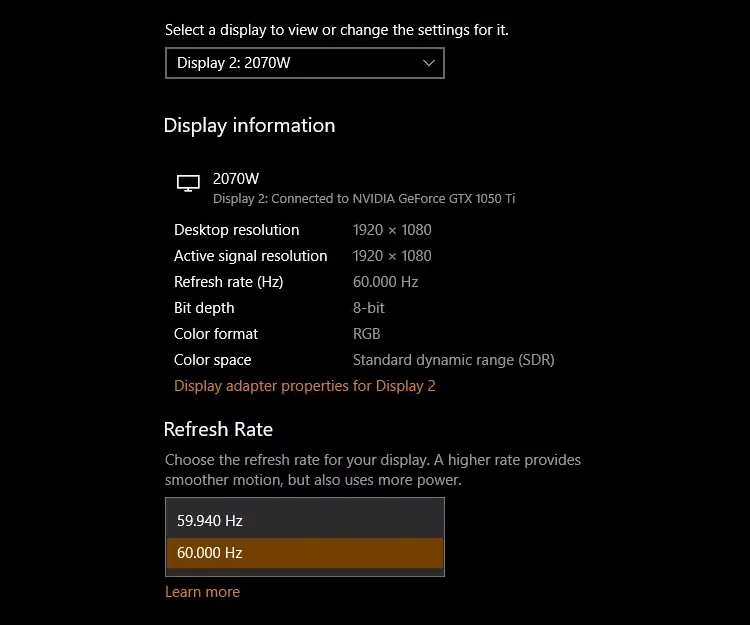
- в Windows: Открытым Настройки > Система > Дисплей > Расширенные настройки дисплея. В раскрывающемся меню под Частота обновления, измените его на значение, которое соответствует вашим потребностям. Кроме того, во время игр включение переменной частоты обновления (VRR) поможет уменьшить разрывы изображения на экране, как и G-Sync от Nvidia и FreeSync от AMD.
- В MacOS: Открытым Меню Apple > Системные настройки > Дисплеи > Частота обновления. Вы увидите опцию «ProMotion», которая устанавливает частоту обновления до 120 Гц.
Вы можете изменить настройки отображения в Linux, но ваши впечатления будут зависеть от используемого вами дистрибутива Linux.
3. Изменить настройки энергосбережения
Я полностью поддерживаю энергосбережение, но мне не нравятся мониторы, которые автоматически регулируют яркость. Я устанавливаю яркость экрана на подходящий уровень даже при естественном освещении, когда шторы открыты, и мне не нужна дополнительная регулировка экрана. Эффективность автоматической регулировки яркости может не устроить всех пользователей, и некоторые предпочитают ручное управление.
Мне также не нравятся режимы энергосбережения, которые уменьшают уровень синего света, например, функция Smart Energy Saving от LG. Я всегда включаю таймер автоматического выключения. Иногда я забываю выключать экран в конце дня, поэтому таймер помогает мне автоматически выключать его через несколько минут бездействия, что помогает продлить срок службы моих экранов. Это мой предпочтительный способ экономии энергии, нежели полагаться на такие функции, как автоматическая регулировка яркости. Рекомендуется выбирать настройки энергосбережения, соответствующие потребностям каждого пользователя.
2. Настройка разрешения и расположения экранов
В зависимости от того, как вы используете монитор, вам может потребоваться проверить его разрешение. Большинство мониторов по умолчанию используют максимально возможное разрешение, но это не всегда лучший вариант и может вызывать проблемы с отображением. Если вы писатель, установка разрешения на 4K не принесет большой пользы. Однако для игр это имеет существенное значение, при условии, что у вас есть устройство, способное обрабатывать дополнительные пиксели. Выбор подходящего разрешения экрана рекомендуется для оптимальной производительности и удобства использования.
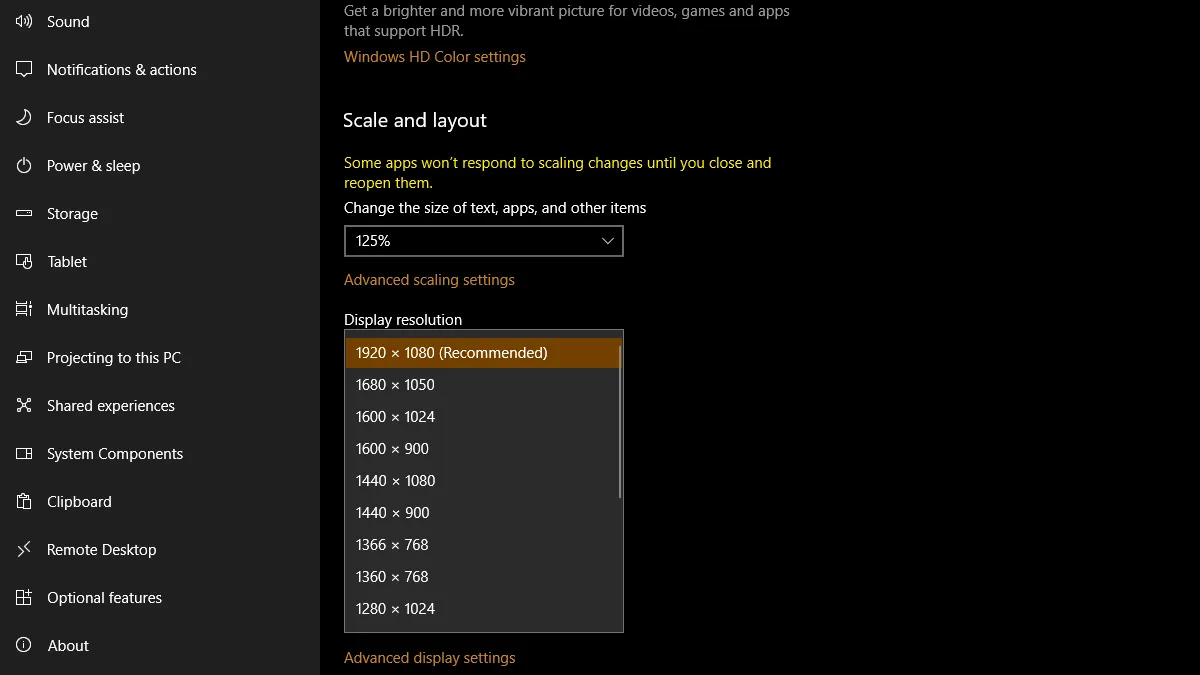
- В Windows: откройте «Настройки» > «Система» > «Дисплей». Его можно найти в разделе «Разрешение экрана». Как человек, использующий несколько мониторов, я также слежу за тем, чтобы правильно их расположить. Эту информацию вы можете найти в верхней части страницы «Дисплей».
- В macOS: Откройте меню.
Apple -> إعدادات النظام -> الشاشات -> الترتيب. Затем вы можете перетаскивать подключенные дисплеи в любом порядке. Нажмите «Готово», когда вам будет удобно.
Убедитесь, что настройки разрешения совместимы с вашим устройством и соответствуют конфигурации вашего дисплея.
1. Активировать игровой режим
Поскольку я играю в самые разные игры, как соревновательные, так и не только, включение игрового режима для уменьшения задержки ввода имеет решающее значение. Если вы поклонник шутеров от первого лица (FPS), сокращение времени отклика означает, что ваши действия будут отображаться быстрее. Мой Vizio Smart TV автоматически определяет, включена ли консоль, и немедленно переключается в игровой режим. Этот режим улучшает игровой процесс, особенно в играх, требующих быстрой и точной реакции.
Это также помогает уменьшить размытость изображения при движении. Это уже довольно раздражает в играх, а мониторы могут усилить этот эффект посредством постобработки. Игровой режим устранит это, но вам также следует рассмотреть возможность отключения (или уменьшения) размытия движения в самой игре для лучшей производительности.
Вот и все — как только я изменю все эти настройки на новом мониторе, я буду знать, что он готов к любым играм, в которые я играю. На адаптацию уходит неделя или две, но эти настройки, в частности, переносятся с одного экрана на другой. Это экономит время и усилия каждый раз, когда я покупаю новый экран.
Комментарии закрыты.