

Современные пользователи ноутбуков избалованы, если взглянуть на историю технологий. Ранние модели выходили за рамки определения «портативности» по размеру и весу, и, конечно же, их производительность была намного ниже. Мой нынешний игровой ноутбук отображает трехмерную графику в реальном времени, превосходящую графику ранних фильмов Pixar. В колледже унаследованный мной ноутбук был достаточно хорош только для ведения конспектов.
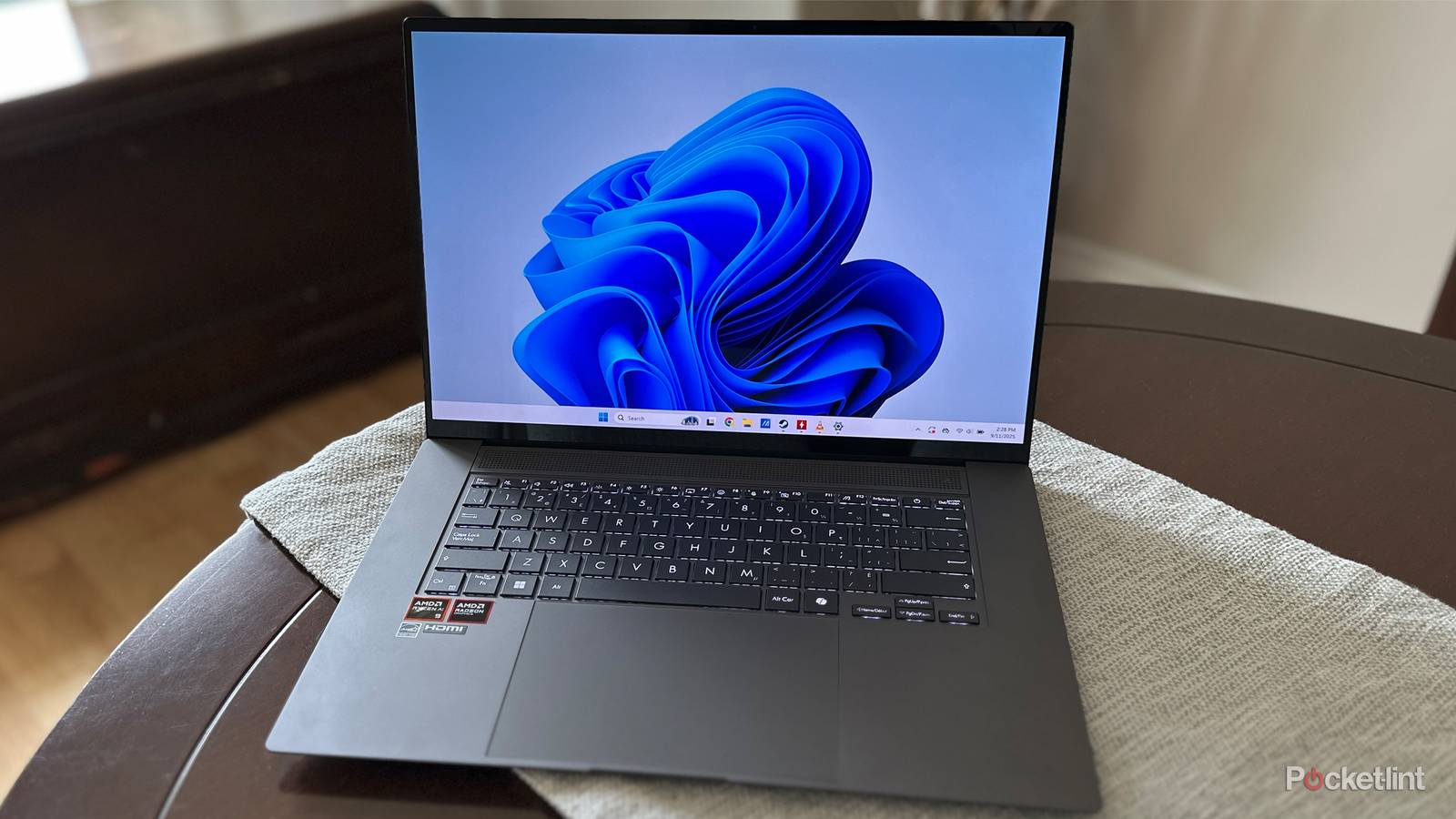
Разница становится еще больше, если рассматривать время автономной работы. Первый ноутбук Apple, Macintosh Portable, работал максимум 10 часов от одной зарядки и продолжал терять примерно столько же энергии даже в выключенном состоянии. Сравните это с MacBook Air M4 , который, по заявленным характеристикам, работает до 18 часов и, вероятно, работает еще дольше в спящем режиме.
Однако бывают ситуации, когда любому владельцу ноутбука необходимо максимально продлить время работы от батареи. Это может произойти во время короткой поездки с одного международного рейса на другой, когда нужно еще и работать. Если у вас игровой ноутбук, как у меня, он проработает всего три-четыре часа без подключения к сети. К счастью, существует множество способов решения этой проблемы.
Избегайте потокового видео и 3D-игр.
необходимое зло
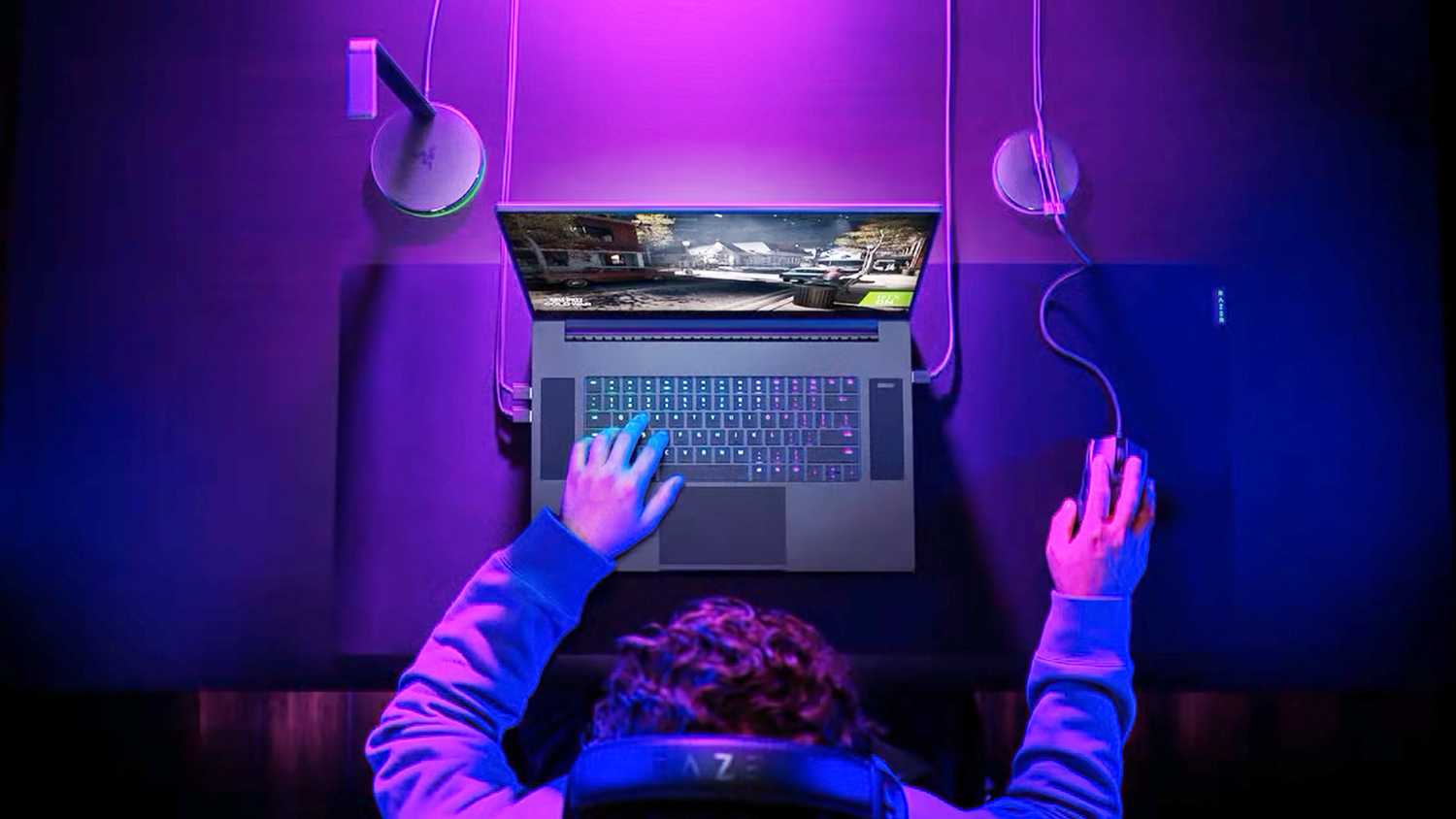 Это неприятно, но суровая реальность такова, что всё, что нагружает процессор ноутбука до предела, быстро разряжает батарею. Хуже всего обстоят дела с 3D-играми — самые требовательные из них фактически предъявляют более высокие требования к графическому процессору (GPU), чем к центральному процессору (CPU), но при этом нагружают оба, поскольку последний обрабатывает такие задачи, как искусственный интеллект и физика объектов. В настольных компьютерах некоторые дискретные видеокарты стоят дороже, чем остальная часть системы, к которой они подключены.
Игровые ноутбуки редко работают дольше трех-четырех часов при запуске игр с оптически реалистичной графикой, поскольку они также используют выделенные графические процессоры (GPU). С аналогичными ограничениями вы можете столкнуться и с некоторыми офисными приложениями, такими как 3D-моделирование или инструменты САПР.
2D-игры и потоковое видео менее требовательны, но всё же значительно увеличивают нагрузку на процессор, что приводит к повышению энергопотребления. Если у вас осталось всего пара часов работы на ноутбуке, но вам всё ещё нужно выполнить работу, возможно, стоит поиграть в Shinobi или посмотреть серию «Твин Пикс» перед началом работы.
Включить режим низкого энергопотребления
Профилактическая мера
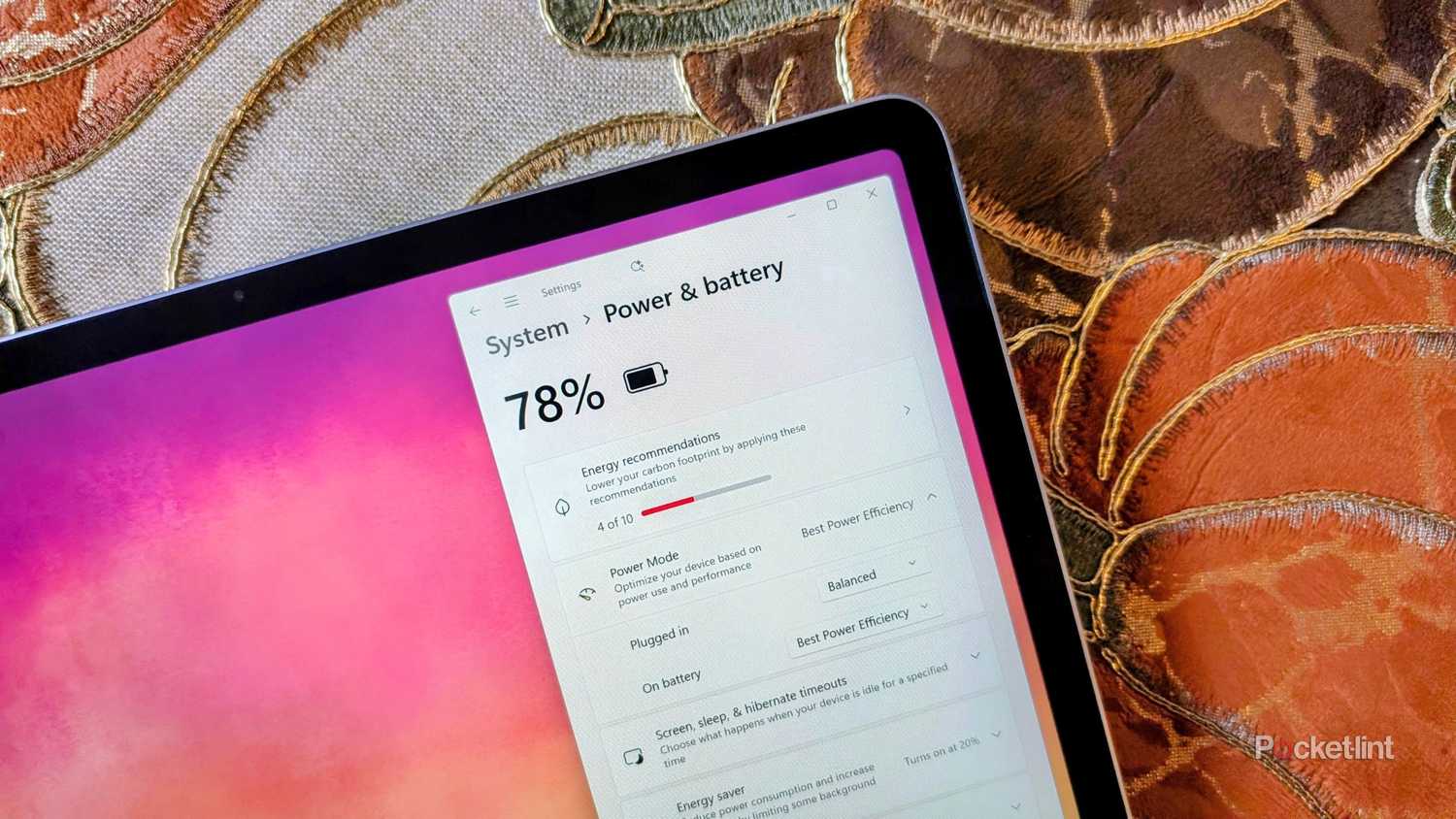
Как и iPhone и устройства Android, компьютеры Mac и Windows имеют режимы энергосбережения (под разными названиями), которые снижают производительность для экономии заряда батареи. В macOS эта функция доступна через меню Apple -> Системные настройки -> Батарея , а затем выберите «Энергосбережение» в раскрывающемся меню «При работе от батареи» . В Windows аналогом является «Оптимальная энергоэффективность» в разделе «Настройки» - > «Система» - > «Питание и батарея» -> «Режим питания» -> «При работе от батареи» . Обратите внимание, что при подключении к сети можно настроить отдельные параметры для максимальной производительности. Альтернативный вариант в Windows — «Режим питания» -> «Энергосбережение» , который можно настроить на автоматическое включение при достижении определенного процента заряда батареи.
Apple не уточняет, что именно делает режим энергосбережения, помимо снижения скорости процессора и вентиляторов, но он может также ограничивать яркость, частоту обновления экрана и фоновые задачи, такие как синхронизация электронной почты и фотографий. Аналогичные действия можно ожидать и от режимов «Оптимальное энергопотребление» и «Энергосбережение» в Windows.
Как правило, разумно избегать режима энергосбережения, если это не является абсолютно необходимым или если вы занимаетесь лишь просмотром веб-страниц или выполнением несложных задач. Это может привести к увеличению времени загрузки приложений и сделать некоторые игры неиграбельными на обычных уровнях детализации. Даже такие простые задачи могут стать неприятными, поскольку экран будет менее ярким, чем раньше, и может выключаться быстрее обычного. Если вы забудете вручную синхронизировать электронную почту, вы можете пропустить важное сообщение.
Выключите неиспользуемые радиоприемники и беспроводные светильники.
Не будьте слишком строги.
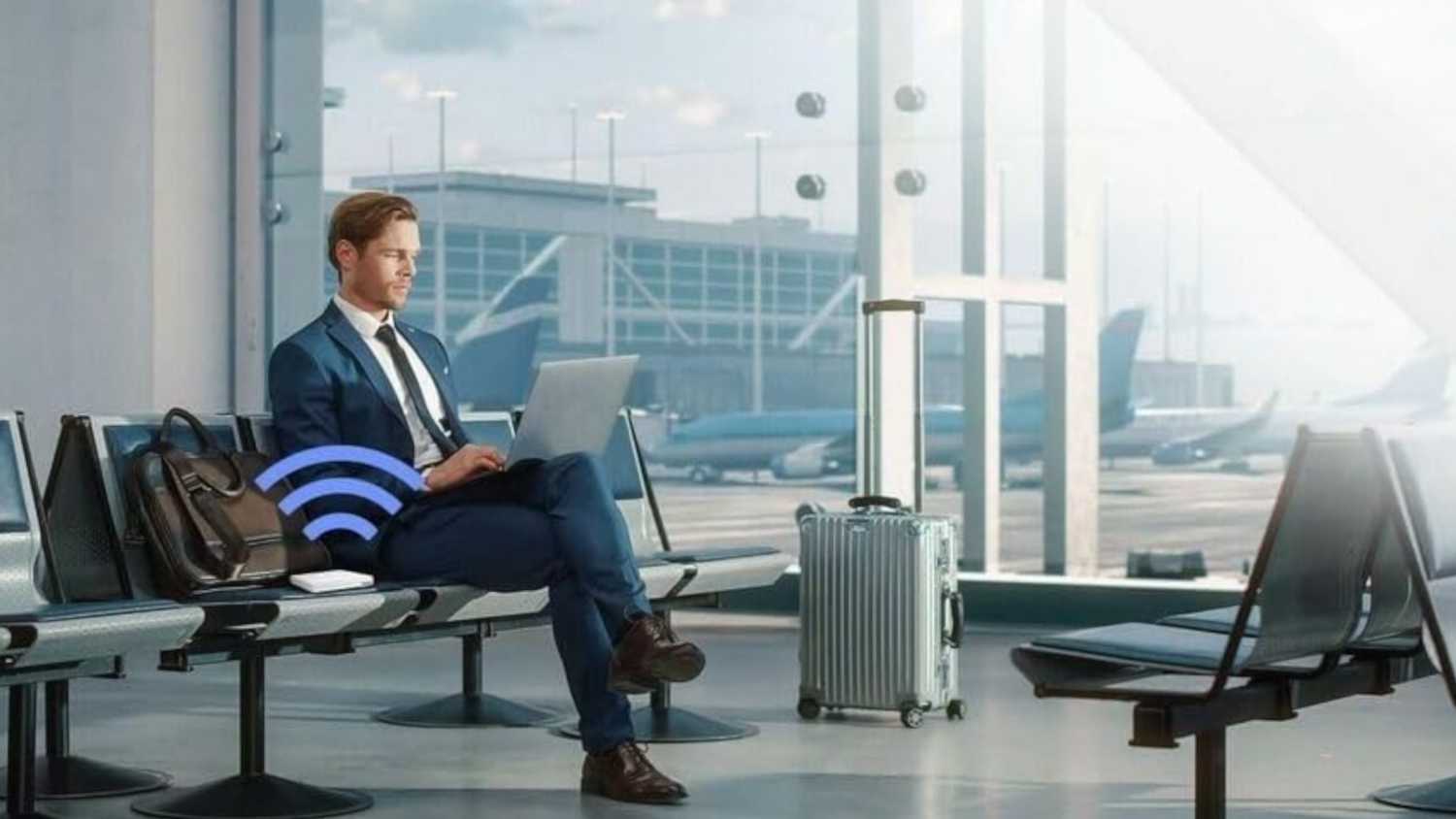 Одним из менее очевидных источников потребления энергии являются радиомодули, связанные с сетями Wi-Fi, Bluetooth и/или сотовой связи вашего ноутбука. Wi-Fi и сотовая связь — худшие из трех, поскольку они не только недостаточно быстры для подключения, но и часто ищут ближайшие маршрутизаторы или вышки сотовой связи.
Прежде чем отключать все беспроводные модули, будь то вручную или с помощью сочетания клавиш, например, режима полета в Windows, тщательно подумайте. Если вы используете мышь, клавиатуру или гарнитуру с Bluetooth, вы потеряете соединение, а это не стоит того, учитывая низкое энергопотребление Bluetooth. Независимо от того, подключены ли вы к интернету, вам может потребоваться оставить сеть Wi-Fi включенной для таких целей, как подключение к точке доступа или передача локальных файлов.
Подсветка, возможно, и проще, чем Bluetooth, но если вы находитесь в хорошо освещенном месте, нет причин оставлять подсветку клавиатуры включенной, когда заряд батареи низкий. Владельцам игровых ноутбуков следует настроить автоматическое отключение подсветки при низком заряде батареи — многоцветные эффекты могут выглядеть круто, но постоянная их настройка и синхронизация неэффективны, когда заряд батареи и так ограничен.
Закройте приложения, работающие в фоновом режиме
Что вам действительно нужно?
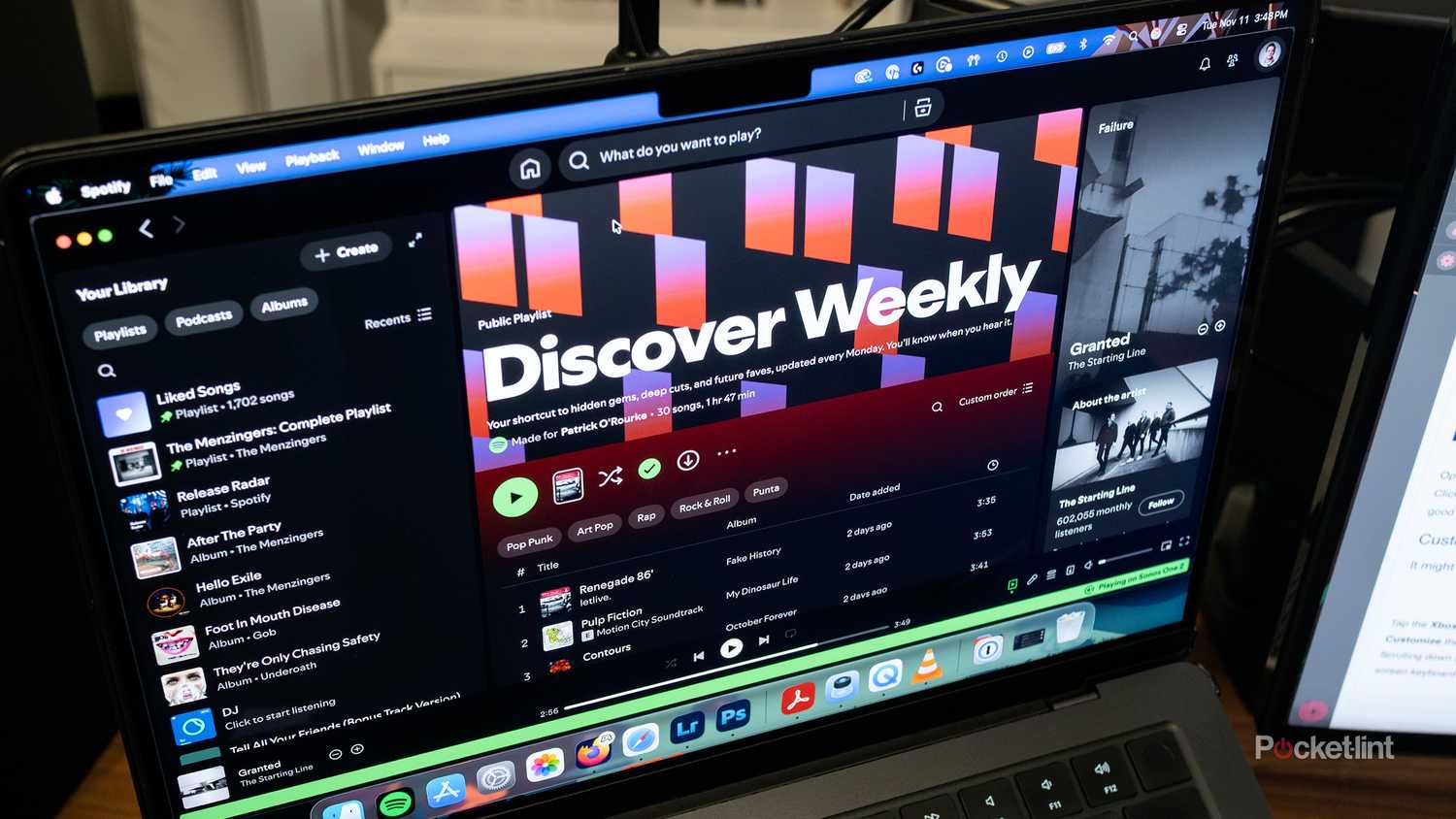
Многозадачность существует уже несколько десятилетий, но большую часть этого времени лучше было закрывать все ненужные приложения по соображениям производительности. Однако современные компьютеры настолько мощные, что я могу запускать Slack, Spotify и другие приложения одновременно с играми, и процессор практически не нагружается.
Чем больше приложений работает в фоновом режиме, тем больше энергии потребляет ваш компьютер. При работе от батареи крайне важно закрывать все ненужные фоновые процессы, которые не помогают основным функциям операционной системы или основным используемым приложениям. На Mac это можно сделать быстро, проверив приложения в Dock (те, которые отмечены точкой). Если вы видите приложение, которое вам не нужно, щелкните правой кнопкой мыши по его значку и выберите «Выход» . То же самое относится и к Windows 11, за исключением того, что вместо этого нужно выбрать «Закрыть окно» . Также можно щелкнуть правой кнопкой мыши по некоторым элементам в системном трее (в правой части панели задач).
В обеих операционных системах есть инструменты для закрытия невидимых фоновых процессов, называемые, соответственно, Монитором активности и Диспетчером задач. Я не буду подробно о них рассказывать, просто потому что вам не стоит задумываться об остановке процессов, если вы не достаточно технически подкованы. Действительно, некоторые процессы могут создавать ненужное использование оперативной памяти и процессора, но если вы случайно остановите не тот процесс, это может временно нарушить работу некоторых служб операционной системы или даже привести к сбою системы. Для восстановления нормальной работы может потребоваться перезагрузка.
Отключите проводные периферийные устройства.
Ваш ноутбук плохо подходит в качестве зарядного устройства для телефона.
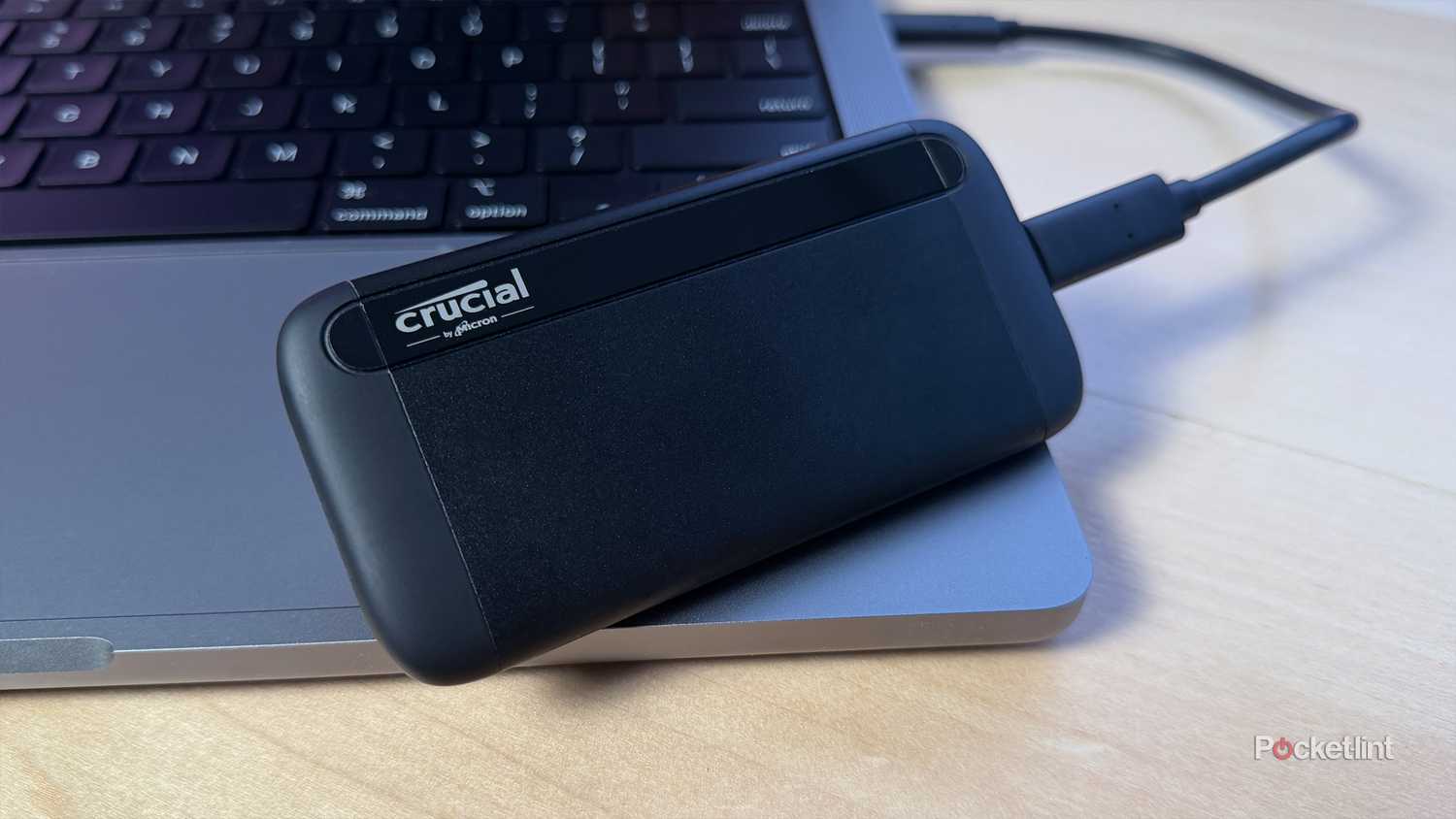
Этот пункт стоит последним в списке, потому что, как правило, люди подключают к сети только необходимые устройства, когда батарея разряжена, и большинство USB-периферийных устройств потребляют не так уж много энергии. Потребление энергии проводной мышью или клавиатурой на ноутбуке минимально, иногда менее 0.5 Вт. Игровые аксессуары с RGB-подсветкой могут потреблять больше энергии, но, вероятно, менее 3 Вт.
Некоторые устройства потребляют ещё больше энергии. Например, портативный SSD-накопитель может потреблять от 4 до 15 ватт. Аналогичные показатели следует ожидать, если вы пытаетесь зарядить телефон или планшет, или подключить портативный монитор. Если к устройству подключено несколько таких устройств одновременно, это может стать проблемой.
Комментарии закрыты.