
10 советов для каждого пользователя Apple TV
Вы пользуетесь Apple TV? Откройте для себя 10 умных и удивительных советов, которые изменят ваше представление о домашних развлечениях и сделают ваше устройство еще лучше. Читайте дальше!

Самое важное, что вам нужно знать
- Отключите автовоспроизведение видео в приложении Apple TV в разделе «Настройки» > «Специальные возможности» > «Движение». Для таких приложений, как Netflix и Prime Video, воспользуйтесь их веб-сайтами для настройки параметров воспроизведения.
- Чтобы кнопка ТВ возвращала вас непосредственно на главный экран, а не в приложение ТВ, измените настройку в разделе «Настройки» > «Управление и устройства» > «Кнопка ТВ» на «Главный экран».
- Для обеспечения непрерывного просмотра отключите надоедливые уведомления в разделе «Настройки» > «Уведомления», активируйте режим «Не беспокоить» в Центре управления или отключите уведомления о звонках в настройках iPhone.
Как и многие устройства Apple, ваш Apple TV отлично работает сразу после распаковки. Вы подключаете его, загружаете любимые потоковые сервисы, и всё готово — большая часть ваших данных остаётся на месте. Но хотя это отличный способ смотреть сериалы и фильмы, есть вещи, которые вы можете (и должны) изменить, чтобы ваш Apple TV работал ещё лучше. Вот 10 приёмов, которые должен попробовать каждый владелец Apple TV:
Отключить выбор полноэкранного профиля
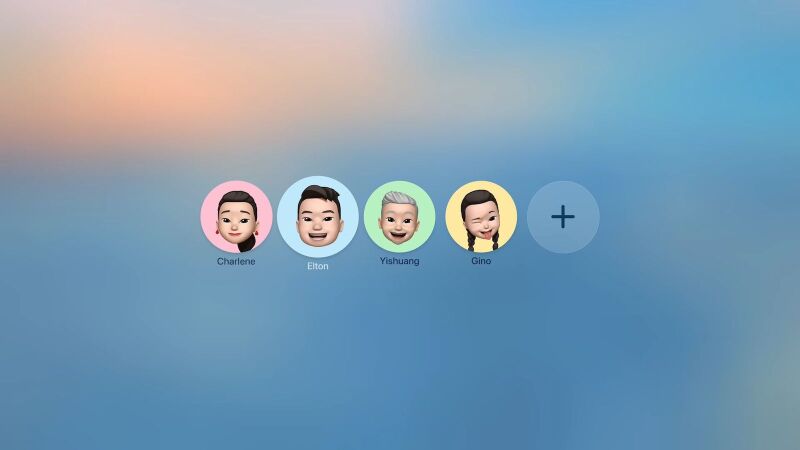
Когда я впервые включил свой Apple TV после обновления до tvOS 26, меня встретил полноэкранный выбор профиля. Я быстро понял, что мне придется сталкиваться с этим экраном каждый раз, когда я включаю Apple TV. Это может быть удобно для большой семьи, которая хочет иметь отдельные рекомендации и историю просмотров. Но для моего устройства необходимость каждый раз выбирать свой профиль вместо профиля жены — это скорее неудобство.
Если у вас возникла та же проблема, вы можете отключить этот экран в разделе «Настройки» > «Профиль и учетные записи» . Здесь отключите параметр « Выбирать профиль при пробуждении» . Отключение этой функции не удаляет ваши профили: вы по-прежнему можете переключаться между ними с помощью кнопки питания.
Нажмите кнопку «Сброс ТВ», чтобы вернуться на главный экран.
Каждый раз, когда я настраиваю новый Apple TV (или сбрасываю настройки устройства), это первая настройка, которую я меняю. Долгое время нажатие кнопки TV на пульте Apple TV открывало приложение TV вместо возврата на главный экран. Чтобы вернуться на главный экран, нужно было нажать и удерживать кнопку TV. Раздражало. К счастью, есть настройка, которая это исправляет. Перейдите в «Настройки» > «Пульты и устройства» > «Кнопка TV» и включите параметр «Главный экран» . Теперь нажатие кнопки TV будет переводить вас на главный экран.
Отключите автоматическое воспроизведение видео во всех ваших приложениях.
Если вы используете приложение Apple TV для просмотра телепередач и фильмов, есть простой способ отключить автоматическое воспроизведение видео. Перейдите в «Настройки» > «Специальные возможности» > «Движение» > «Автоматическое воспроизведение предварительных просмотров видео» > «Выкл.».
Хотя это единственное приложение с такой встроенной настройкой на вашем Apple TV, вы можете отключить автовоспроизведение видео и в других приложениях, таких как Netflix и Prime Video. Хотя у каждого сервиса свой способ отключения автовоспроизведения, вы, вероятно, найдете похожие решения для каждого. Например, чтобы изменить эту настройку для Netflix и Prime Video, вам нужно будет использовать их соответствующие веб-сайты. Откройте веб-сайт Netflix, нажмите значок «Профиль» , перейдите в «Управление профилями» , выберите профиль, а затем нажмите «Настройки воспроизведения» . Далее отключите предварительный просмотр автовоспроизведения . Затем выйдите из своей учетной записи Apple TV и войдите снова, чтобы увидеть обновление. Для Prime Video нажмите значок «Профиль» , перейдите в «Учетная запись и настройки» > «Плеер» и отключите автовоспроизведение видео и прямых трансляций.
Сделайте пульт дистанционного управления Apple TV простым в использовании для всех.
Мне очень нравится жест на сенсорной панели моего Apple TV. Прокрутка на ней для меня как вторая натура. Но всякий раз, когда мои родители пользуются пультом от Apple TV, у них возникают проблемы. Они предпочитают кнопки D-pad для навигации, но постоянно случайно прокручивают на сенсорной панели. Если у вас есть дети или пожилые родственники, которые часто пользуются пультом от Apple TV, возможно, стоит полностью отключить этот жест.
Перейдите в «Настройки» > «Пульты дистанционного управления и устройства» > «Таблетка» , затем переключитесь в режим «Только нажатие» . Теперь центральная кнопка будет функционировать как обычная кнопка нажатия или кнопка «ОК», но вы не сможете использовать её в качестве тачпада, что позволит избежать путаницы.
Управляйте Apple TV с помощью iPhone или Apple Watch.
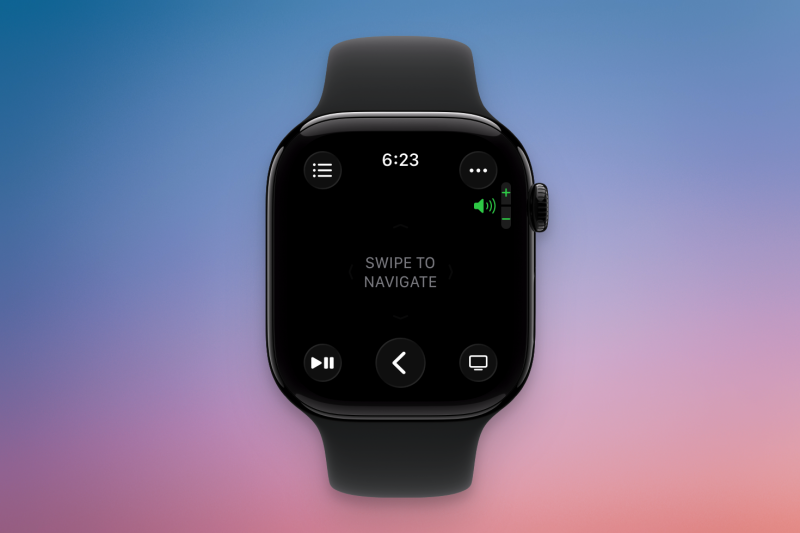
Пульт от Apple TV легко потерять , но, к счастью, этого можно избежать. Если ваш iPhone находится рядом или вы носите Apple Watch, вы можете управлять Apple TV напрямую со своих устройств Apple. На iPhone откройте Центр управления, затем нажмите кнопку пульта Apple TV. Если вы её не видите, нажмите и удерживайте пустое место в Центре управления, чтобы изменить его расположение. Здесь найдите и добавьте свой пульт Apple TV. Если вы находитесь в одной сети, вы увидите свой Apple TV в списке. При первом подключении может потребоваться авторизация с помощью пароля. После активации вы сможете управлять воспроизведением и навигацией со своего iPhone.
То же самое относится и к Apple Watch , но здесь используется специальное приложение. Откройте приложение «Пульт дистанционного управления» на своих Apple Watch, выберите находящийся рядом Apple TV и начните управлять им.
Используйте HomePods или любые другие колонки с поддержкой AirPlay в качестве устройства вывода звука по умолчанию.
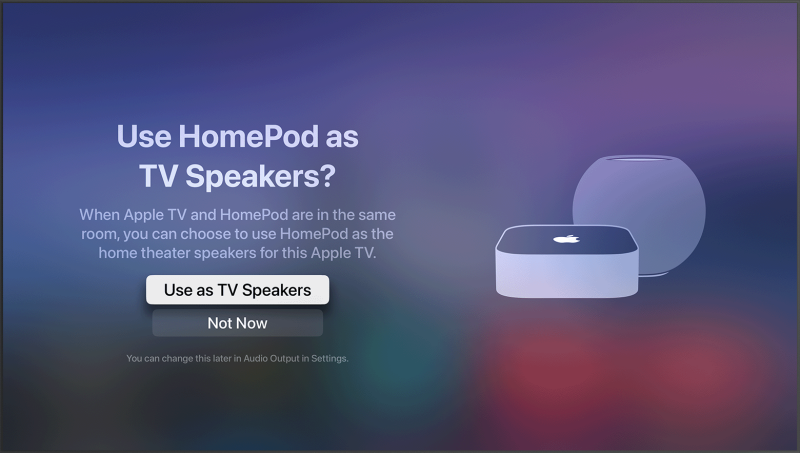
Знаете ли вы, что можно использовать HomePod или любую другую колонку с поддержкой AirPlay в качестве виртуального аудиовыхода для Apple TV? Если у вас есть две беспроводные колонки, они могут работать как виртуальная стереопара. А поскольку HomePod всегда сопряжены с Apple TV, вам не придется менять аудиовыход каждый раз, когда вы начинаете смотреть что-либо.
Чтобы настроить это на вашем Apple TV, перейдите в «Настройки» > «Видео и аудио» > «Аудиовыход» , затем выберите ваш HomePod или стереопару в качестве выхода по умолчанию. Если у вас два HomePod, сначала вам нужно настроить их как стереопару с помощью приложения «Дом» на вашем iPhone ( следуйте инструкциям Apple здесь ).
Использование AirPods с Apple TV
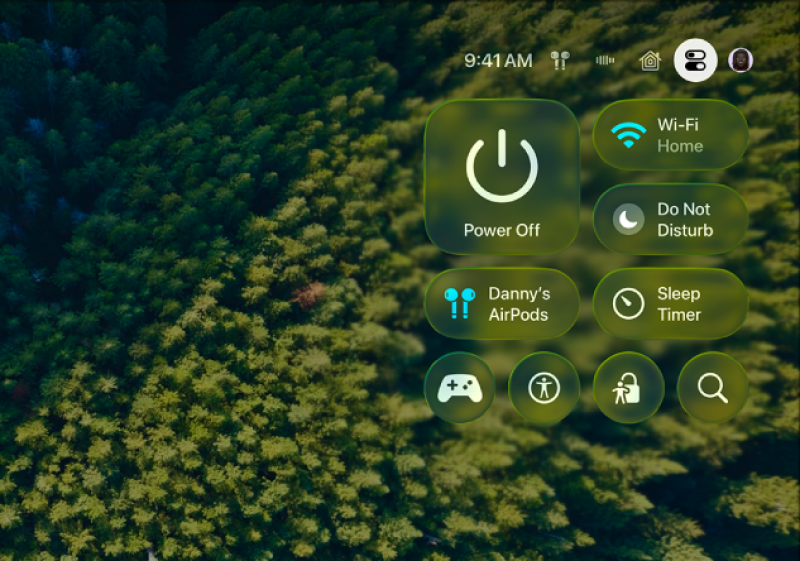
Если вы хотите посмотреть что-нибудь вечером, не беспокоя всю семью, используйте AirPods с Apple TV. Как и другие устройства Apple, AirPods легко интегрируются с программным обеспечением Apple TV. Вам нужно будет только сначала подключить их, перейдя в Настройки > Пульты и устройства > Bluetooth.
В следующий раз, когда вы их наденете, Apple TV предложит автоматически подключиться к вашим AirPods. После этого нажмите и удерживайте кнопку ТВ/Домой, и ваши AirPods подключатся. Вы также можете использовать Центр управления для быстрого переключения вывода звука на ваши AirPods или любой другой источник звука Bluetooth. Откройте Центр управления с помощью кнопки питания, затем выберите кнопку «Вывод звука».
Принудительно закрывайте приложения, которые вас раздражают.
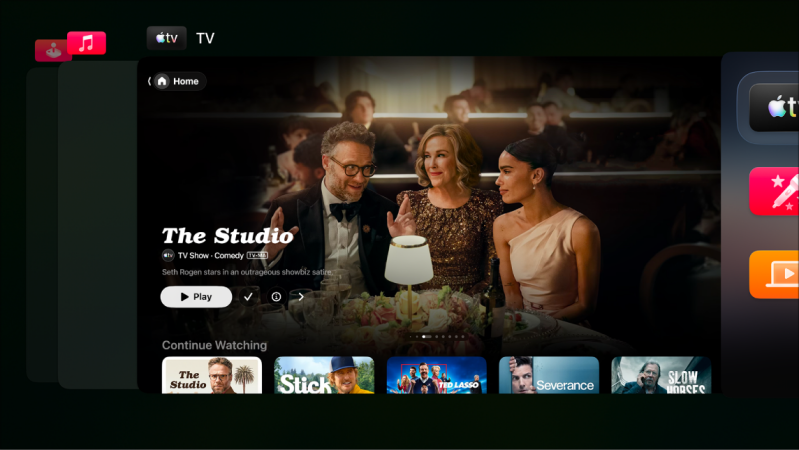
Ваш Apple TV ничем не отличается от любого другого вашего устройства. Поэтому иногда приложение tvOS работает некорректно или вылетает. В моём случае это часто происходит с Netflix. Вместо того чтобы ждать, пока проблема будет решена, вы можете принудительно закрыть приложение, как это делается на iPhone. Дважды нажмите кнопку TV, чтобы открыть переключатель приложений. Затем проведите пальцем вверх по приложению, чтобы закрыть его. Перезапуск приложения должен устранить распространённые проблемы, такие как задержка звука, буферизация и проблемы с воспроизведением.
Ускорение анимации на старых моделях Apple TV
Apple TV — мощное устройство, но если вы используете более старую модель, она иногда может начать тормозить. Перейдите в «Настройки» > «Специальные возможности» > «Движение» и включите параметр «Уменьшить движение» , чтобы ускорить анимацию. Это, по крайней мере, сделает ваш Apple TV более отзывчивым, поскольку вам не придется ждать завершения сложных анимаций.
Отключите надоедливые уведомления во время просмотра.
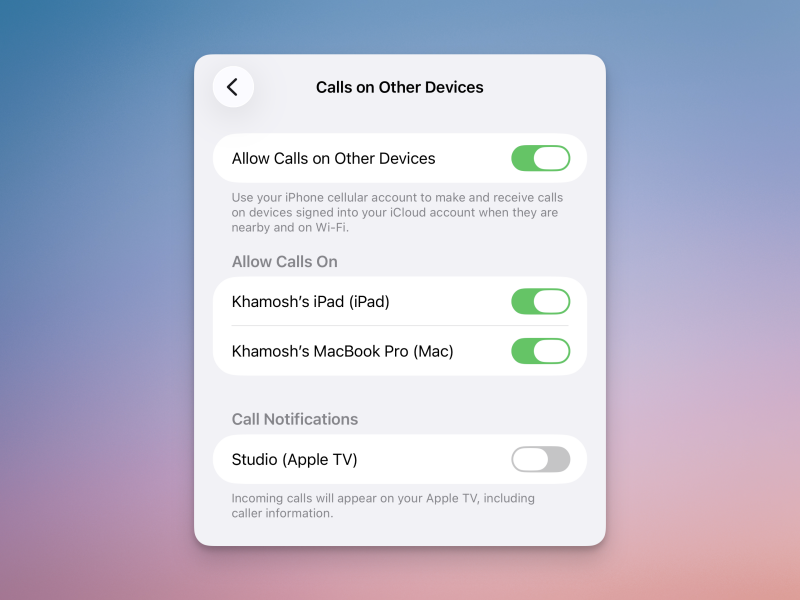
На мой взгляд, ваш телевизор не должен засыпать вас уведомлениями. К сожалению, Apple TV отображает уведомления о входящих телефонных звонках и звонках FaceTime, обновлениях приложения Home из настроек веб-камеры и даже уведомления о тренировках из приложения «Фитнес». Чтобы отключить эти уведомления, перейдите в «Настройки» > «Уведомления» , а затем отключите оповещения для любого приложения, которое вы хотите отключить. Если вы не хотите полностью отключать уведомления, вы всегда можете один раз нажать кнопку питания, чтобы открыть Центр управления и включить режим «Не беспокоить».
Кроме того, вы можете отключить уведомления о звонках прямо на своем iPhone. Перейдите в «Настройки» > «Телефон» > «Звонки на других устройствах» и отключите опцию Apple TV.
Комментарии закрыты.