

Используйте Siri для управления интеллектуальной лампочкой TP-Link (или любым другим интеллектуальным устройством)

Компания TP-LINK — один из ведущих производителей недорогих Wi-Fi-роутеров, заслуживший прочную репутацию среди потребителей по всему миру. Расширяя ассортимент своей продукции, компания TP-LINK вышла в мир Интернета и технологий интеллектуальной автоматизации, предлагая инновационные решения для удовлетворения потребностей пользователей в эпоху современных технологий.
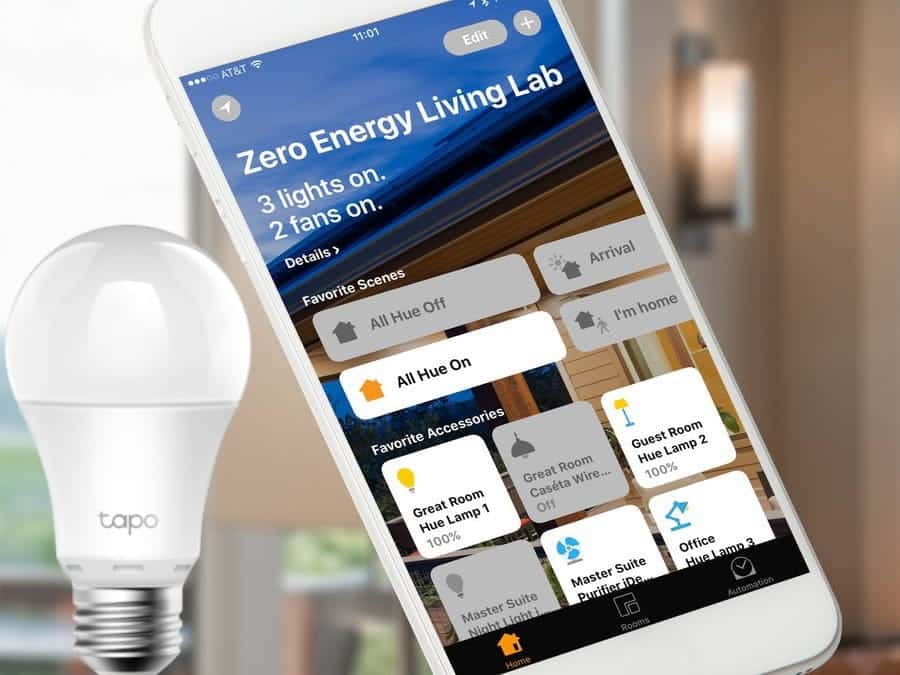
Продукция TP-LINK совместима с голосовыми помощниками, такими как Alexa и Google Assistant, что делает ее идеальным выбором для пользователей, желающих расширить возможности управления своими смарт-устройствами. Однако некоторые ограничения все еще существуют, поскольку эти продукты нельзя использовать с Siri. Но не волнуйтесь, вы можете воспользоваться Homebridge — сервером с открытым исходным кодом, созданным на Node.js, который позволяет легко и эффективно интегрировать смарт-устройства в приложение Home.
Homebridge — это легкий сервер, который можно настроить на различных операционных системах, таких как Windows, macOS и Linux, а также Docker и Raspberry Pi, что обеспечивает большую гибкость для пользователей. Лично у меня есть неиспользуемый Raspberry Pi 4, и я собираюсь превратить его в сервер Homebridge, чтобы добиться простой и бесшовной интеграции между моими устройствами TP-LINK и приложением Home. Благодаря этому шагу я смогу улучшить управление интеллектуальными устройствами в моем доме, что значительно улучшит пользовательский опыт.
Вещи, которые вам понадобятся
- Raspberry Pi (я использовал Raspberry Pi 4).
- Лампа TP-Link (я использовал ТП-Линк LB100).
- Wi-Fi и подключение к интернету.
- iPhone (с iOS 13).
- HomePod (необязательно).
- Немного тяжелой работы.
Шаг 1. Установите Homebridge на Raspberry Pi
Первый шаг — создание и запуск сервера Homebridge на вашем Raspberry Pi. Он будет выступать в качестве посредника между несовместимой лампочкой TP-Link и собственным приложением Home.
Установить Homebridge довольно просто, посетите Страница на Github Эти и следуйте пошаговым командам, чтобы установить его на Raspberry Pi. Просто убедитесь, что у вас установлен Homebridge с поддержкой UI X. UI X Графический пользовательский интерфейс Homebridge Server, который позволяет вам контролировать устройства, устанавливать плагины и изменять настройки.
Шаг 2. Доступ к интерфейсу Homebridge.
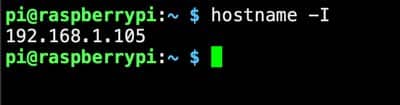
После того, как сервер Homebridge будет запущен на вашем Raspberry Pi, вы сможете получить к нему доступ с любого устройства в вашей домашней сети. Откройте Терминал на Raspberry Pi и выполните команду «hostname -IЧтобы узнать свой IP-адрес. Запишите его где-нибудь как адрес интерфейса Сервер Homebridge.
имя хоста -I
Теперь откройте веб-браузер на Raspberry Pi и введите http://YOUR-IP-ADDRESS:8080/. Вы должны увидеть веб-страницу с интерфейсом входа в систему. Войдите в систему с данными по умолчанию, которые admin و admin И пользователь, и пароль соответственно, которые вы можете изменить впоследствии.
заменять ВАШ-IP-АДРЕС С IP-адресом, полученным на предыдущем шаге.
Шаг 3. Установите надстройку TP-Link.
Чтобы Homebridge мог определить, какое устройство TP-Link подключено к домашней сети, мы установим плагин TP-Link. Это расширение поддерживает большинство продуктов для умного дома TP-Link, включая LB100, но вы можете Посетите веб-страницу Чтобы проверить, есть ли ваше устройство в списке.
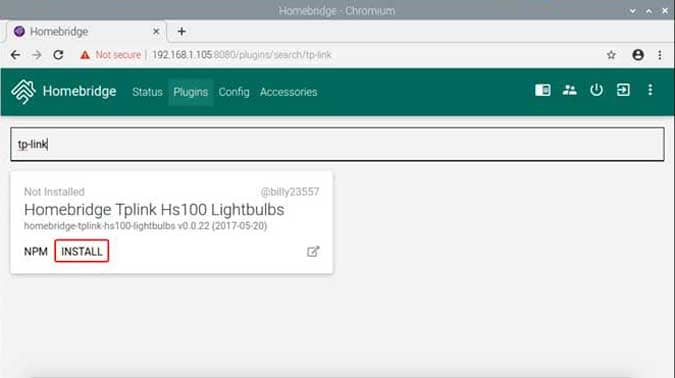
Откройте интерфейс Homebridge в своем веб-браузере и перейдите в Плагины. записывать TP-Link И нажмите Установки.
Теперь мы обновим файл Config.JSON. Щелкните вкладку "образование" на веб-странице и вставьте следующую команду в Редактор конфигурации Homebridge Как показано на картинке ниже, нажмите "спасти".
"platforms": [{ "platform": "TplinkSmarthome", "name": "TplinkSmarthome" }]
Как только это будет сделано, перезапустите Raspberry Pi и после этого переходите к следующему шагу.
Шаг 4. Установите Kasa
Теперь Homebridge готов, нам просто нужно добавить лампу TP-Link в сеть. Для этого нам потребуется настроить устройство с помощью приложения. Kasa от TP-Link. Он управляет всеми интеллектуальными устройствами, созданными TP-Link. Установите приложение Kasa Smart на свой iPhone из App Store И войдите в свою учетную запись. Если у вас нет учетной записи, вы можете легко ее создать, зарегистрировавшись.
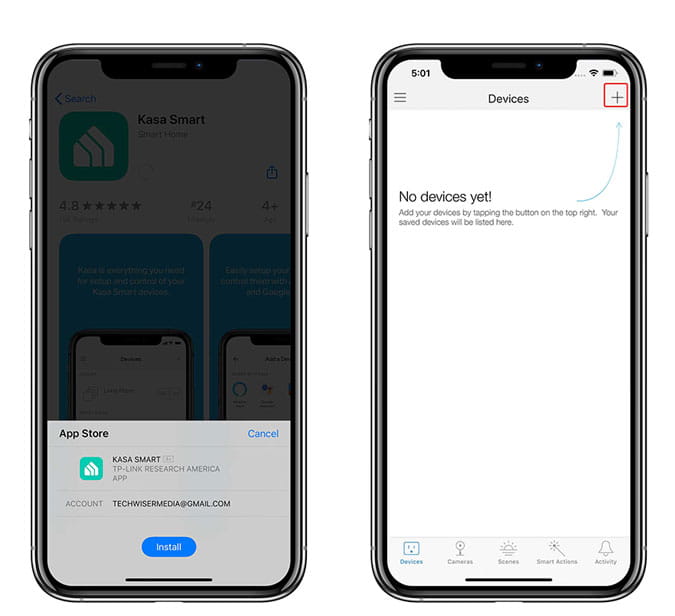
После настройки учетной записи добавьте лампу TP-Link в приложение, нажав кнопку знак + в правом верхнем углу. Входить номер модели , коснитесь соответствующего значка и следуйте инструкциям на экране, чтобы настроить лампу в домашней сети.
Индикатор TP-Link теперь должен быть виден в интерфейсе Homebridge. Откройте интерфейс Homebridge на Raspberry Pi и щелкните вкладку плагины.
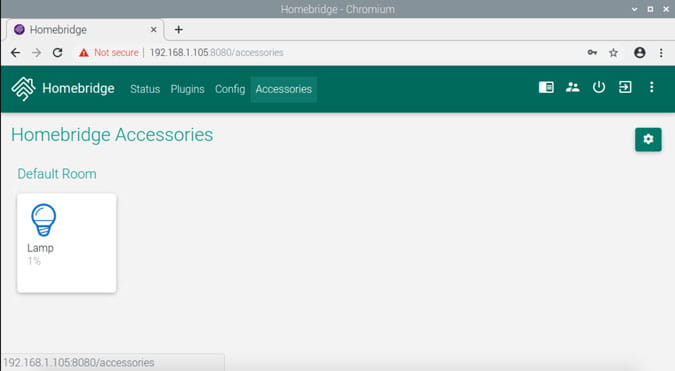
Шаг 5. Добавьте Homebridge в приложение Home
Теперь мы подключим сервер Homebridge, работающий на Raspberry Pi, к приложению Home на вашем iPhone. Откройте интерфейс Homebridge в веб-браузере, на странице вы увидите QR-код. Статус сервера.
Откройте приложение «Дом» на iPhone и нажмите «добавить приложение. Отсканируйте QR-код, указав приложение камеры на iPhone. Может появиться предупреждение.Неподдерживаемый аксессуар", Нажмите"все равно добавить" следовать.
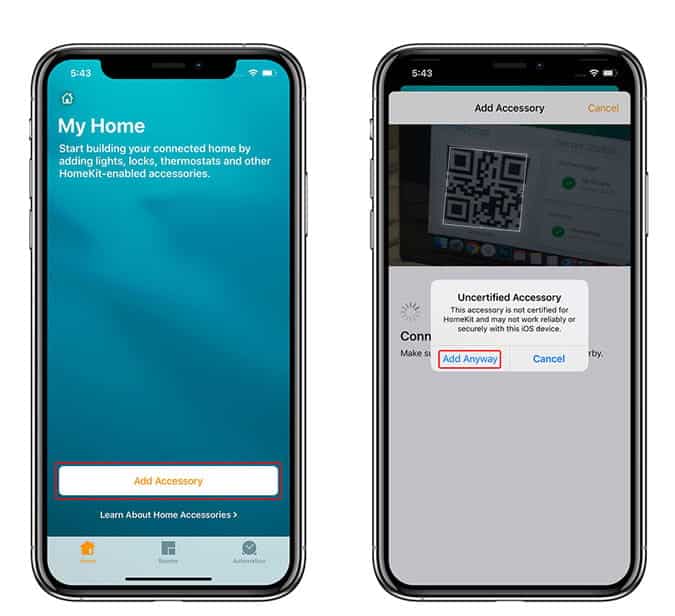
Ваше устройство TP-Link должно автоматически появиться в приложении Home, и вы можете просто нажать на значок, чтобы включить свет, и нажать и удерживать, чтобы открыть дополнительные настройки.
Вы также можете попросить Siri включить и выключить его за вас. попробуйте сказать "Привет, Сири, можешь включить лампу, пожалуйста?«Для этого.
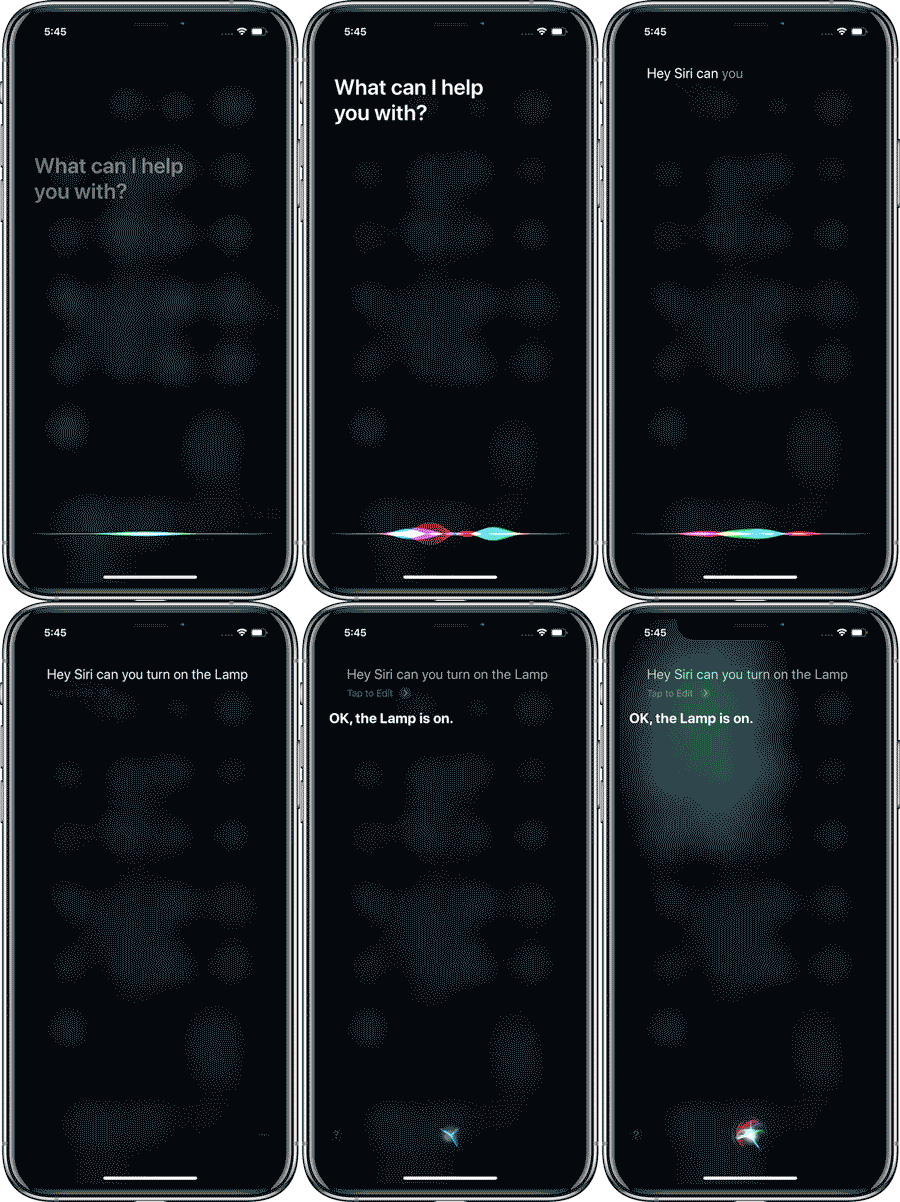
Что ж, это все, что вам нужно сделать, чтобы управлять своими интеллектуальными устройствами, несовместимыми с Siri. Если вы столкнетесь с какой-либо проблемой при настройке сервера Homebridge или при установке расширений, вы можете связаться со мной в Twitter, и мы вместе найдем решение. Что вы собираетесь подключать через Homebridge и управлять с помощью Siri, дайте мне знать в комментариях ниже?

Комментарии закрыты.