

Управляйте своим умным домом, подключенным к Apple HomeKit, с помощью меток NFC
Технология ближней бесконтактной связи (NFC) произвела революцию в том, как мы взаимодействуем с интеллектуальными устройствами, сделав многие повседневные задачи быстрее и проще. От оплаты счетов одним касанием до разблокировки дверей в отелях — NFC представляет собой инновационный способ повышения эффективности. Одним из интересных применений этой технологии является управление умным домом через Apple HomeKit.
Приложение Apple Home и его персональный помощник Siri предоставляют мощные инструменты для управления интеллектуальными устройствами. Но могут быть случаи, когда вам захочется еще больше упростить процесс, например, чтобы избежать подачи голосовых команд или сэкономить время на поиск определенного устройства в приложении.
В таких сценариях NFC-метки являются практичным и эффективным решением. Просто поднеся iPhone к запрограммированной NFC-метке, вы можете включить свет, проверить температуру или даже открыть ворота гаража прямо из машины. Этот метод не только прост в использовании, но и открывает возможности более персонализированного управления вашим умным домом.
В этом руководстве мы расскажем, как настроить NFC-метки для управления умным домом через HomeKit. Вы узнаете, как программировать теги, как интегрировать их с такими устройствами, как системы освещения, отопления, безопасности и даже аудиоустройства. Мы также рассмотрим преимущества этого метода и то, как он способствует тому, чтобы сделать вашу повседневную жизнь более комфортной и гладкой. Если вы хотите расширить возможности своего умного дома, эта технология может стать идеальным дополнением.
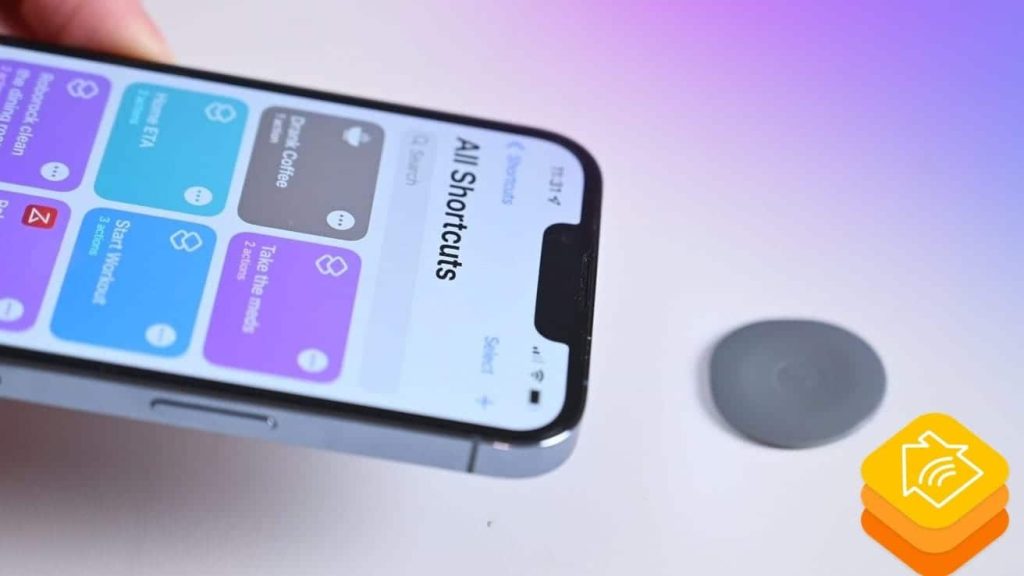
Управляйте умным домом, подключенным к HomeKit, с помощью NFC-меток: что вам понадобится

Хотя это может показаться сложным, использование технологии ближней бесконтактной связи (NFC) для управления аксессуарами HomeKit довольно просто. Все, что вам нужно, это совместимая NFC-метка, iPhone 7 или более поздняя модель с поддержкой NFC и несколько шагов для создания ярлыка.
Существует множество NFC-меток, карточек и брелоков, доступных по доступным ценам, и, возможно, один из них уже есть у вас дома. Если у вас есть один из трекеров предметов Apple, вы можете использовать AirTags в качестве триггеров NFC для автоматизации, включая аксессуары HomeKit, с помощью этого руководства.
Однако не все метки NFC совместимы с iPhone. Мы попробовали несколько типов NTAG 213 и 215, которые сработали хорошо, но если вы сомневаетесь, при покупке ищите конкретные ссылки на совместимость с iPhone.
Последнее, что вам понадобится для этого процесса, — это последняя версия iOS. Обновление вашего iPhone гарантирует, что вы получите последние исправления ошибок, что сделает процесс максимально простым.
Как управлять своим домом, подключенным к HomeKit, с помощью тегов NFC
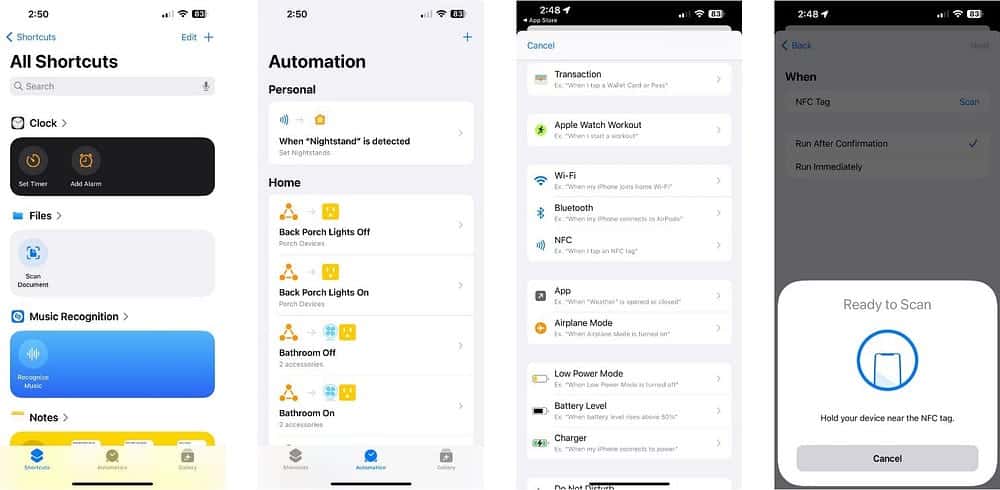
Метка NFC для использования с аксессуарами HomeKit будет полностью запрограммирована в приложении «Ярлыки» на вашем iPhone или iPad. В ходе этого процесса вы создадите персональную автоматизацию, сотрете содержимое тега NFC, а затем назначите ему действие HomeKit.
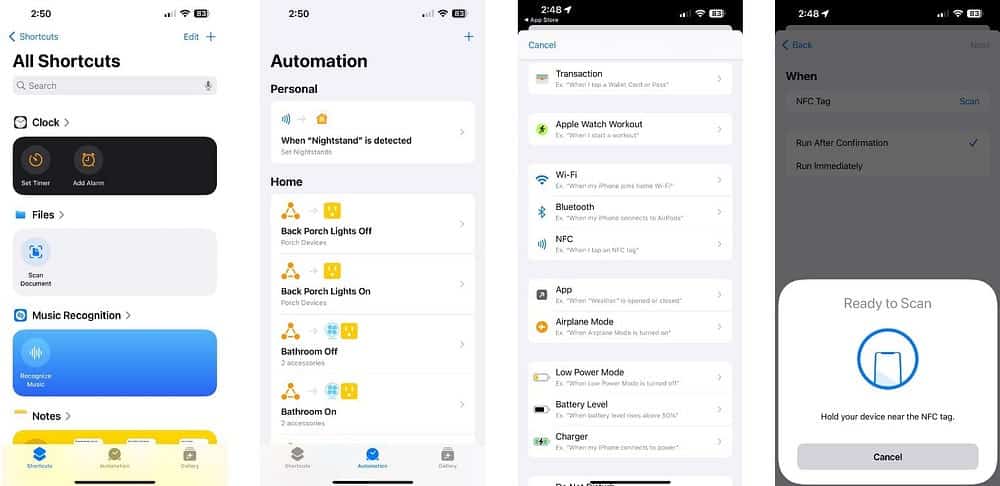
- Запустите приложение «Ярлыки»
 .
. - Нажмите «Автоматизация» на панели навигации.
- Нажмите кнопку «плюс» в верхнем углу экрана.
- Прокрутите вниз и коснитесь NFC.
- Когда появится приглашение «Готово к сканированию», нажмите Сканировать.
- Поместите метку или карту NFC в верхнюю часть iPhone.
- Введите имя тега NFC, затем нажмите «ОК».
- Нажмите либо Запустить после подтверждения Или Включите немедленно, как вам нравится.
- Нажмите на следующий.
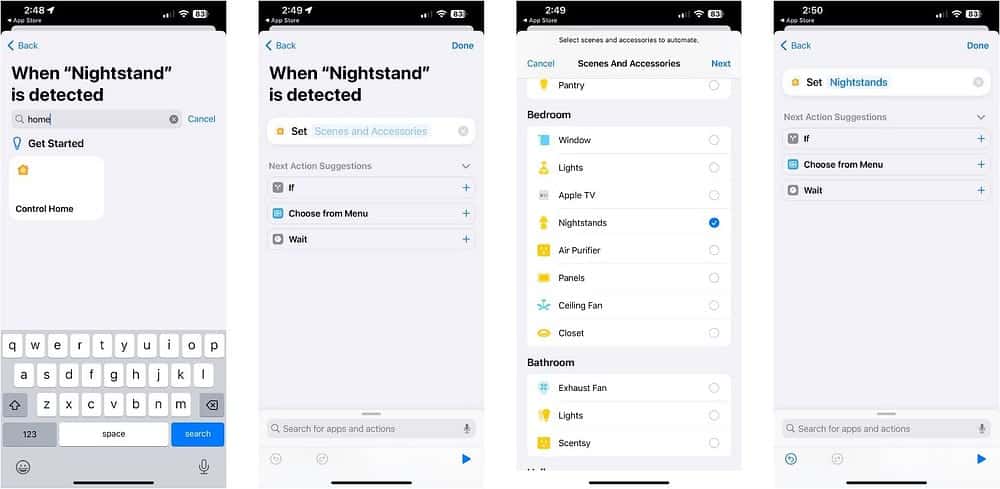
- Нажмите на поле поиска и введите «дом».
- Нажмите на Управление домом.
- Нажмите на Прицелы и аксессуары.
- Выберите, какие устройства или сцены вы хотите активировать с помощью метки NFC.
- Нажмите на следующий.
- Коснитесь сцены или аксессуара, который вы предпочитаете, и установите желаемый статус.
- Нажмите на Сделанный.
- Нажмите «Готово» еще раз, чтобы сохранить персонализированную автоматизацию.
 .
.
Вот и все. Теперь, когда вы сканируете метку NFC с помощью iPhone, запускается сцена или аксессуар HomeKit, если вы выбрали запуск сразу во время установки.
Если вы выберете Запустить после подтверждения, вам потребуется авторизовать свою персональную автоматизацию с помощью оповещения, прежде чем она сможет запуститься. Какой бы метод вы ни выбрали, вам сначала придется разблокировать iPhone с помощью FaceID или TouchID, прежде чем он распознает метку NFC.
Как узнать статус подключения HomeKit с помощью тегов NFC
Помимо управления сценариями и аксессуарами HomeKit , вы также можете сканировать NFC-метку, чтобы проверить состояние вашего дома, подключенного к HomeKit. Это включает в себя получение текущей температуры в помещении, проверку того, открыта ли дверь или окно, или проверку состояния питания умной розетки.
- Запустите приложение «Ярлыки».
- Нажмите «Автоматизация» на панели навигации.
- нажмите на кнопку Добавить рядом с верхним углом экрана.
- Прокрутите вниз и коснитесь NFC.
- Когда появится приглашение «Готово к сканированию», нажмите Сканировать.
- Поместите метку или карту NFC в верхнюю часть iPhone.
- Введите имя тега NFC и нажмите «ОК».
- Нажмите либо Запустить после подтверждения Или Включите немедленно, как вам нравится.
- Нажмите на следующий.
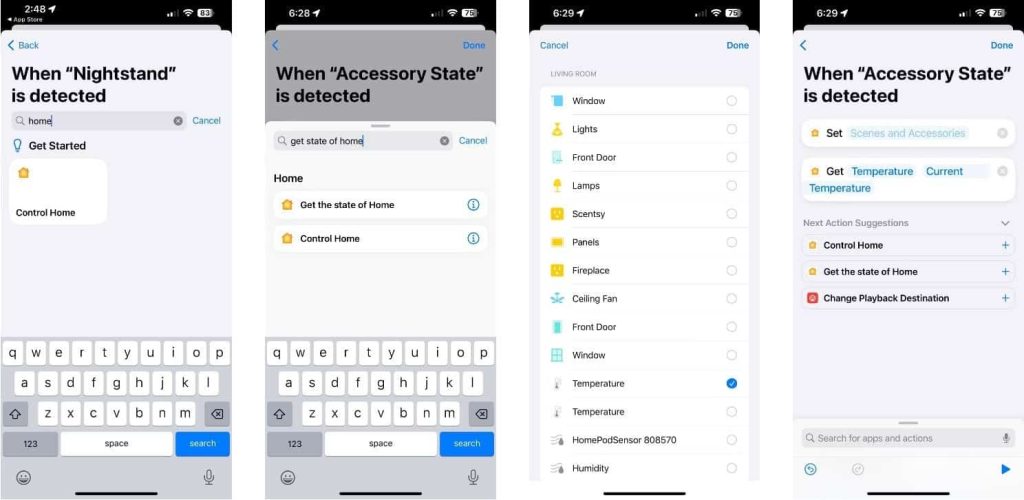
- Нажмите на поле поиска и введите المنزل.
- Нажмите на Управление домом.
- Коснитесь поля поиска внизу экрана.
- Тип Получить статус дома Нажмите на него, как только он появится.
- Нажмите на Статус вложения.
- Выберите устройство, статус которого вы хотите узнать, используя метку NFC.
- Нажмите на статус по умолчанию, который отображается рядом с вашим расширением.
- Коснитесь состояния (текущая температура, контактный датчик, состояние питания и т. д.).
- Нажмите на Сделанный.
- Нажмите «Готово» еще раз, чтобы сохранить персонализированную автоматизацию.
После программирования метки NFC вы получите уведомление о статусе аксессуара HomeKit сразу после сканирования. Как только вы освоитесь с процессом, вы можете попробовать добавить дополнительные команды быстрого доступа, например попросить Siri озвучить результаты или записать их в файл для ведения учета.
Конечно, управление домом с поддержкой HomeKit — это лишь один из многих замечательных способов использования NFC. С помощью подходящего оборудования вы можете воспроизводить любимые песни, делиться своим местоположением и передавать учетные данные Wi-Fi.
Общие вопросы
В1: Что такое технология NFC и как она работает?
NFC — это сокращение от Near Field Communication — технологии, которая позволяет передавать данные, когда устройства находятся очень близко друг к другу. NFC используется для активации устройств и легкого обмена информацией между ними.
Вопрос 2. Можно ли использовать NFC в доме, подключенном к Apple HomeKit?
Да, NFC можно использовать для управления умным домом на базе Apple HomeKit. Вы можете настроить теги NFC для выполнения различных задач, таких как включение света или отпирание дверей, просто прикоснувшись телефоном к тегу.
Вопрос 3. Какие устройства, находящиеся в вашем доме под управлением NFC, подключены к Apple HomeKit?
Вы можете использовать технологию NFC для управления различными устройствами в вашем доме, такими как интеллектуальные системы освещения, отопления и охлаждения, а также устройствами безопасности, такими как камеры видеонаблюдения, звуковые системы и Plus.
Вопрос 4. Как настроить теги NFC для управления умным домом?
Вы можете использовать специальные приложения для установки и настройки NFC-меток на своем смартфоне или использовать приложение «Ярлыки». Вы можете настроить теги для выполнения определенных задач при касании их телефоном. Apple HomeKit также позволяет вам добавить интеграцию NFC к вашему опыту управления домом.
Вопрос 5. Есть ли примеры использования технологии NFC в доме Apple HomeKit?
Конечно, вы можете настроить теги NFC для таких действий, как включение света в определенной комнате, когда вы входите в нее, активация режима безопасности, когда вы выходите из дома, или изменение температуры в комнатах с помощью телефона.
Оживите свой умный дом, подключенный к HomeKit, одним щелчком мыши
Благодаря быстрому и простому процессу программирования и доступным ценам NFC-метки станут идеальным дополнением к любому умному дому. Независимо от того, находится ли он на связке ключей, спрятан за крышкой выключателя или на тумбочке, вы можете управлять своим домом или проверять любое устройство всего одним касанием.
Комментарии закрыты.