


Черный экран в PEAK обычно означает, что игра запущена, но рендерер не может отобразить изображение. Наиболее распространенные причины — наложения/перехватчики антивируса , несоответствие полноэкранного режима или масштабирования/HDR , неисправный API рендеринга (Vulkan против DX) или проблема с драйвером графического процессора.
- Экран чёрный, но звук слышен: Обычно это происходит из-за полноэкранного режима/разрешения/масштабирования, HDR или перехвата наложения.
- Затем появляется черный экран, после чего игра закрывается: Часто возникают конфликты в драйвере/среде выполнения/API или повреждены игровые файлы.
- Только на нескольких экранах: Неправильный целевой дисплей, несоответствие HDR/масштабирования или проблемы с кэшем дисплея Windows.
- Только во время матча (после сцены возрождения/кинематографической сцены): Программа по-прежнему пытается сначала выполнить проверку рендерера/наложений/драйвера/файлов (это также может быть ошибка на стороне игры).
Попробуйте следующие способы решения проблемы в указанном порядке (начиная с самых быстрых/наименее рискованных). После каждого способа запускайте PEAK и проверяйте, исчез ли черный экран.
1. Добавьте игру в исключения антивируса и отключите оверлеи.
Использование наложений и сканирования в реальном времени может мешать рендерингу и полноэкранному отображению. Исключение игры уменьшает количество точек подключения сканирования, а отключение наложений устраняет распространенные точки внедрения.
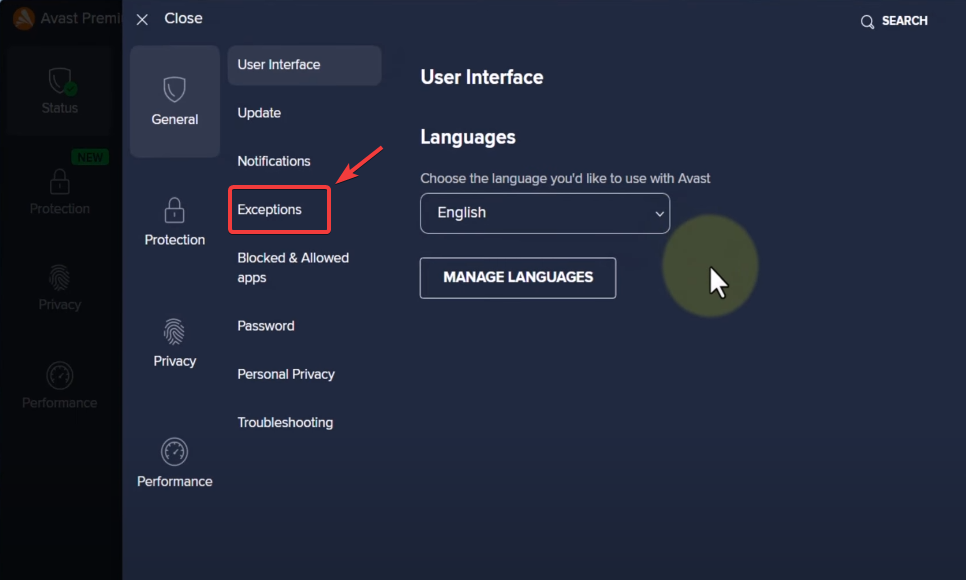
- Откройте антивирусную программу и выполните поиск... Исключения / Исключения (Обычно это находится внутри) Настройки Или Защита Или передовой).
![]()
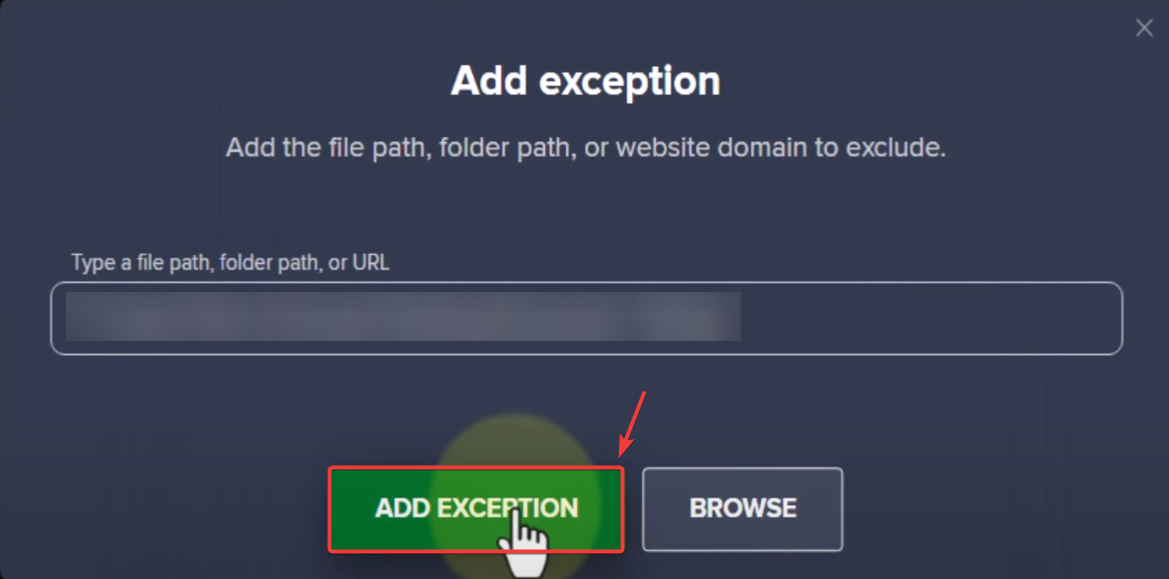
- Добавлять Папка PEAK или файл .exe Правила игры допускают исключения.
Совет: Путь через Steam: Библиотека > PEAK > (значок шестеренки) Управление > Просмотр локальных файлов.![]()
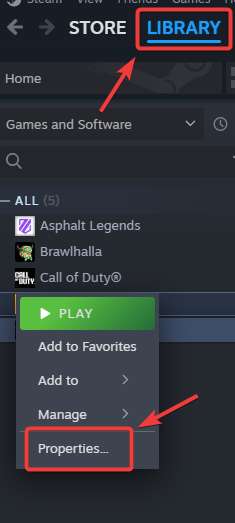
- Отключить оверлей Steam: Steam > Библиотека > Щелкните правой кнопкой мыши PEAK > ئصائص > год > Снять выделение Включите оверлей Steam во время игры.
![]()
![]()
- Отключить оверлей Discord: Discord > Настройки (значок шестеренки) > Игровой оверлей > Выключить Включить внутриигровые наложения.
![]()
![]()
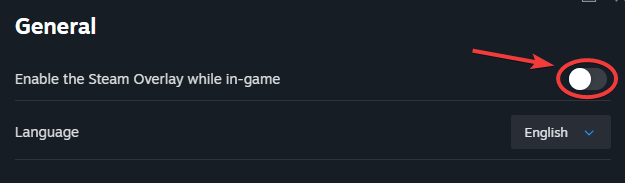
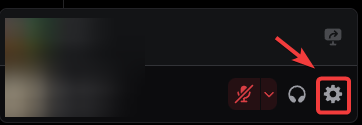
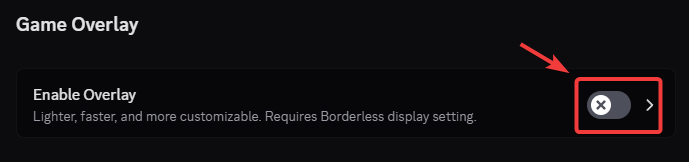
Также обязательно отключите все другие используемые вами оверлеи (GeForce Experience/ShadowPlay, Xbox Game Bar, MSI Afterburner/RTSS, Overwolf и т. д.). Инструкция: Как отключить внутриигровые оверлеи, чтобы исправить проблемы с задержками и низкой частотой кадров?
2. Используйте оконный режим (Alt + Enter)
Если полноэкранный режим не работает (из-за разрешения/масштабирования/HDR/нескольких мониторов), оконный режим часто решает проблему с отображением, пока вы не получите доступ к меню настроек.
- Наполнять Установите пиковое значение и подождите ~10-20 секунд (начальная настройка/затенение поверхности может занять некоторое время).
- Нажмите на Alt + Enter Для переключения между режимами полноэкранный / окно.
![]()
- Если у вас получится фотография, перейдите по ссылке: Настройки / Графика и установить окно Или Окно без границ.
- Сохранить и Рестарт Игра.
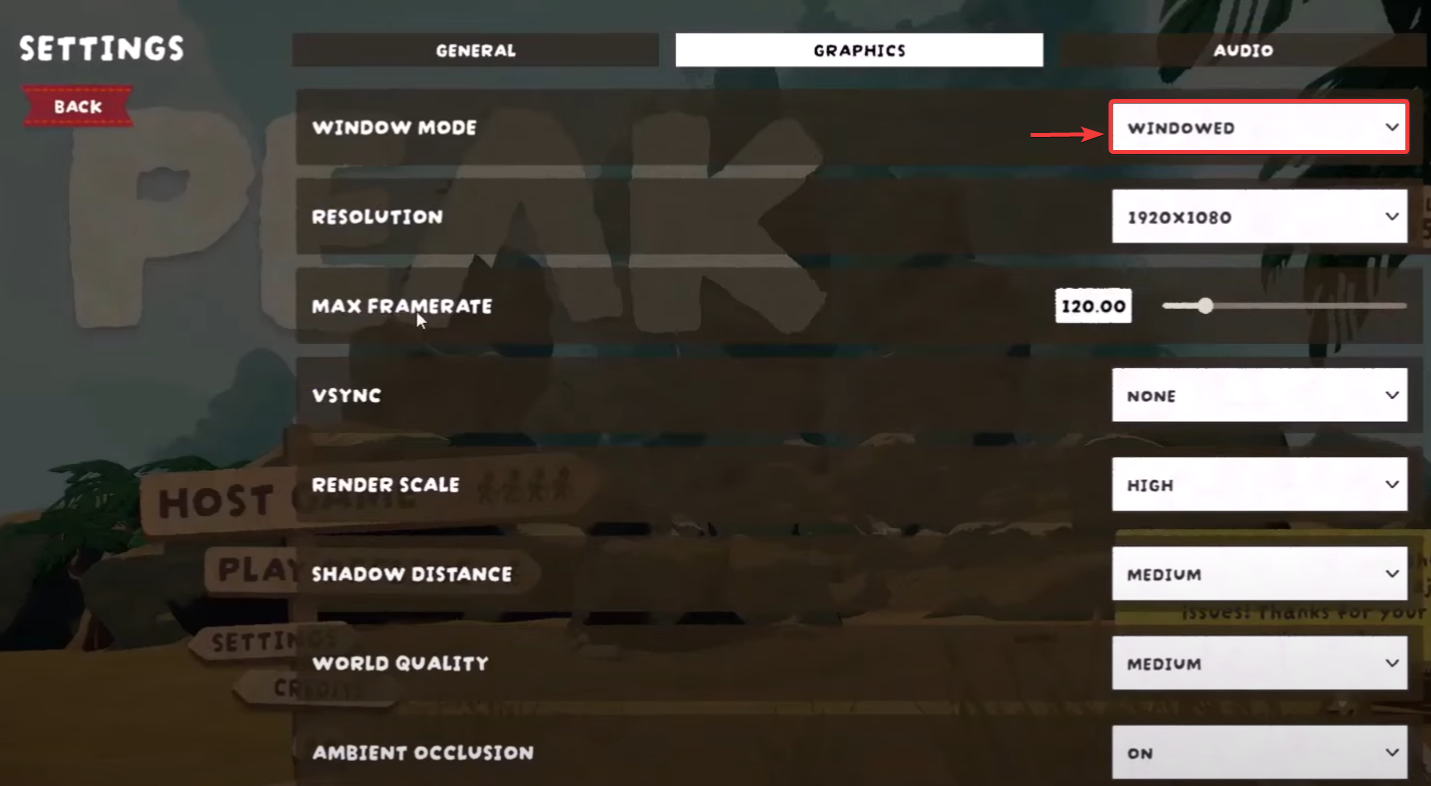
3. Отключить улучшения полноэкранного режима.
Эти параметры устраняют множество проблем с черным экраном, возникающих из-за полноэкранного режима Windows, HDR и несоответствия мониторов, без изменения игровых файлов.
- Откройте папку PEAK (Steam: Библиотека > PEAK > (значок шестеренки) Управление > Просмотр локальных файловЩелкните правой кнопкой мыши на PEAK.exe > ئصائص.
![]()
- Перейти к совместимость и включить Отключить полноэкранные оптимизации > تطبيق.
![]()
- Если вы используете несколько мониторов, приостановите воспроизведение с помощью Один экран дисплея (Отключите дополнительные мониторы или оставьте активным только один монитор), затем снова включите его.
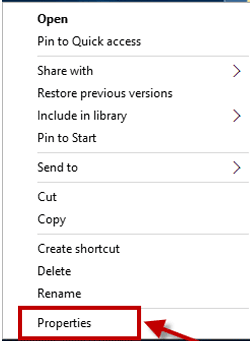
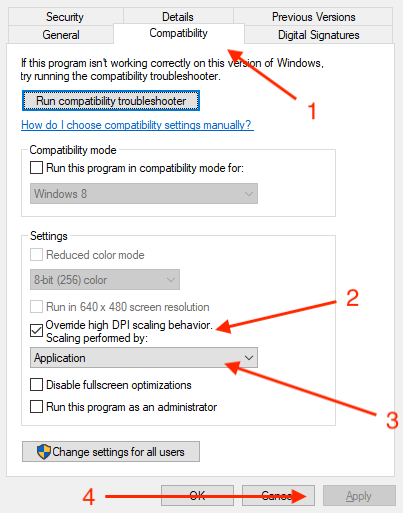
4. Используйте параметры воспроизведения Steam для принудительного включения более безопасного режима отображения/альтернативного API.
Параметры управления могут принудительно переключать безопасный режим вывода или изменять API дисплея, что часто позволяет избежать черных экранов, связанных с полноэкранным режимом или неисправностью модуля дисплея.
- Открыть Steam > библиотека > Щелкните правой кнопкой мыши PEAK > ئصائص.
![]()
- В год, использовать Варианты эксплуатации.
- пытаться Один из вариантов Каждый раз (перед проверкой следующего варианта удалите предыдущий):
-windowed -w 1280 -h 720 -dx11 -dx12 -vulkan
![]()
- Запустите PEAK и проверьте, решена ли проблема с черным экраном.
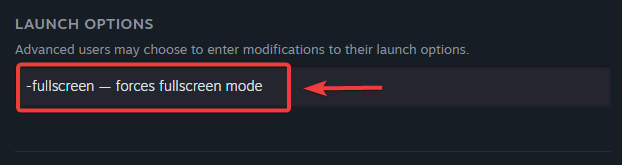
Примечание: Не каждая игра поддерживает каждый тег. Если один тег не помогает, удалите его и попробуйте следующий.
5. Обновите или переустановите драйверы видеокарты.
Поврежденный/устаревший драйвер (или поврежденный профиль драйвера) может нарушить конфигурацию дисплея и вызвать черный экран. Чистая переустановка удаляет оставшиеся файлы и сбрасывает графические профили.
- Нажмите на Windows + X > Диспетчер устройств.
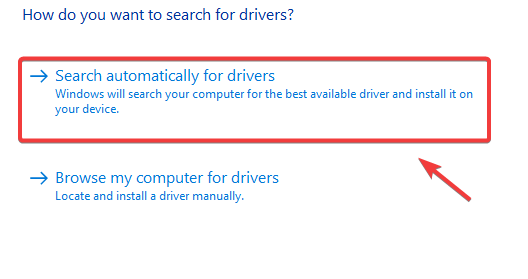
- Расширять Видеоадаптеры > Щелкните правой кнопкой мыши на графическом процессоре > Обновление драйвера.
![]()
- Найдите Автоматический поиск драйверов.
![]()
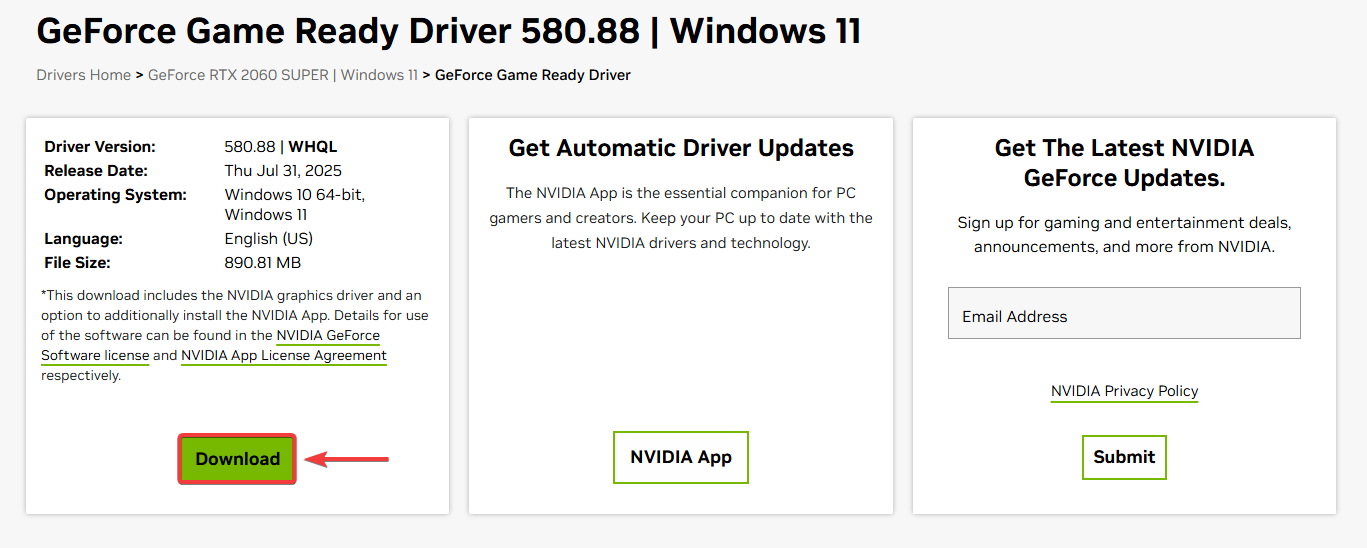
- Если проблема сохраняется (или обновление не найдено), установите последнюю версию драйвера непосредственно от производителя, используя соответствующую опцию. Чистый Если доступно.
- Официальные страницы драйверов:Драйверы NVIDIA
Драйверы AMD
Драйверы Intel![]()
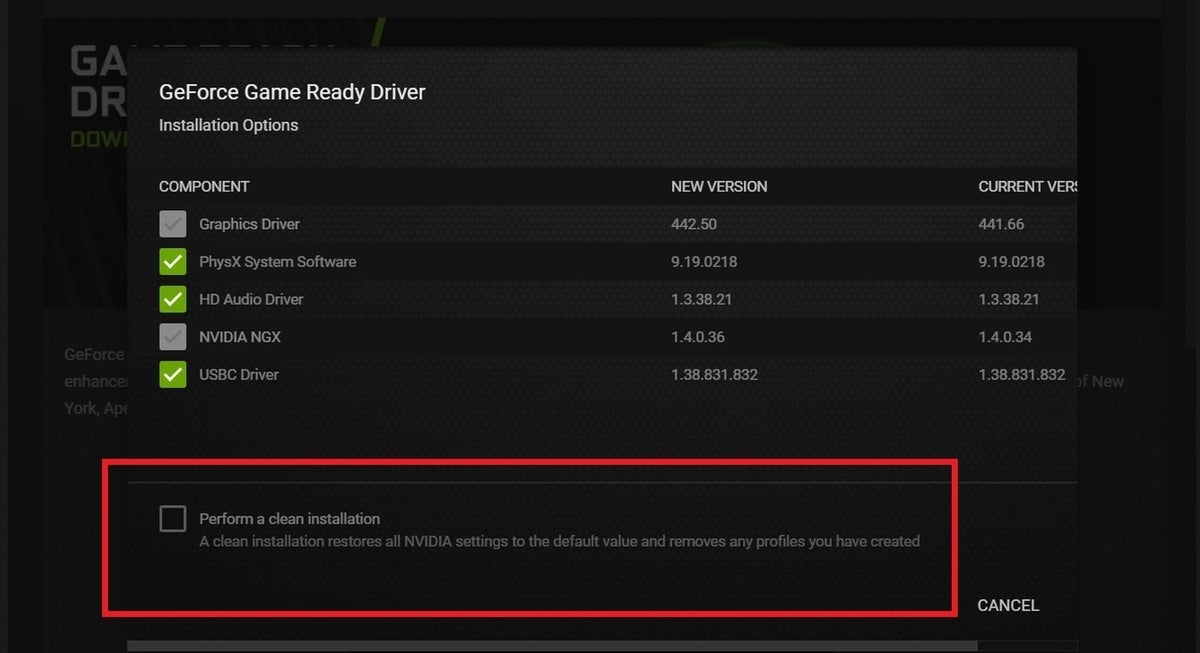
- В процессе установки выберите опцию. чистая установка (Если имеется).
![]()
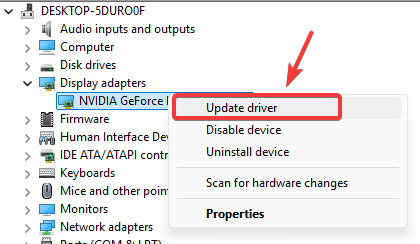
Примечание для ноутбуков: если у вас есть встроенный и выделенный графический процессор, принудительно заставьте PEAK использовать выделенный графический процессор: Настройки > Система > Дисплей > Графика (добавьте PEAK.exe) > Установите режим «Высокая производительность».
6. Проверьте файлы игры.
Отсутствие или повреждение файлов может препятствовать корректной загрузке PEAK и вызывать появление чёрных экранов. Функция проверки Steam заменяет повреждённые файлы, сравнивая вашу установку с версией на сервере.
- Steam > Библиотека > Щелкните правой кнопкой мыши PEAK > Основные свойства.
![]()
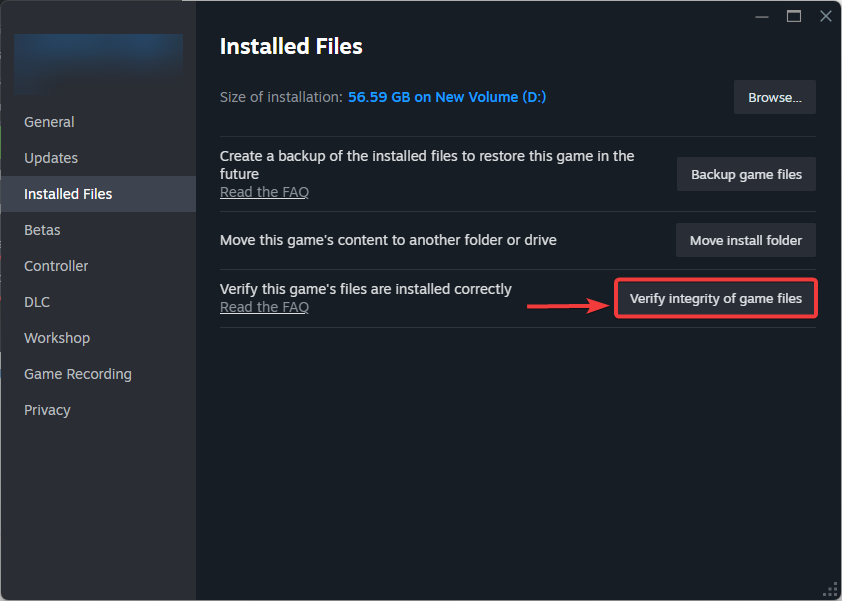
- Перейти к Установленные файлы > Щелкните Проверить целостность файлов игры.
![]()
- По завершении работ, Рестарт Включите компьютер и снова запустите PEAK.
7. Сбросьте кэш экрана Windows в реестре (на системном уровне).
Эта процедура применяется ко всей системе (не специфична для PEAK). Она может помочь, если данные о размерах экрана Windows повреждены или несовместимы с текущими настройками монитора. Если вы не уверены в своих силах при редактировании реестра, пропустите этот шаг.
Меры безопасности: Сначала создайте точку восстановления системы . Для дополнительной безопасности щелкните правой кнопкой мыши по каждому ключу и экспортируйте его перед удалением.
После перезагрузки: Windows может на короткое время заново обнаружить ваши мониторы и сбросить расположение/размеры.
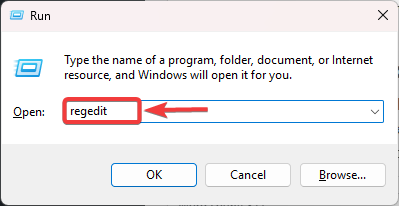
- Нажмите на Windows + R, И введите regedit, И нажмите Enter.
![]()
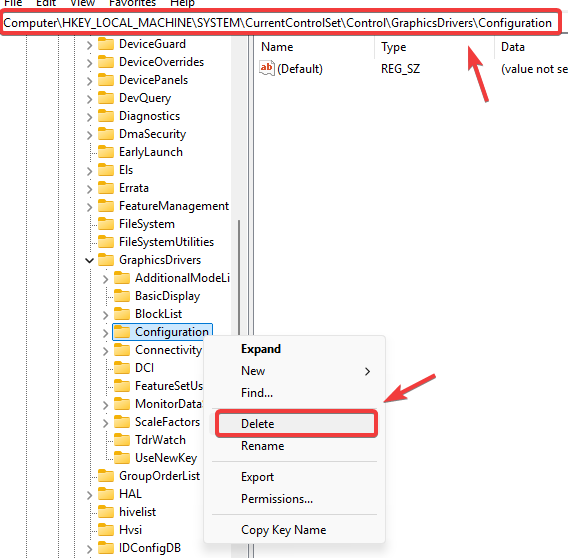
- Перейти к:
HKEY_LOCAL_MACHINESYSTEMCurrentControlSetControlGraphicsDriversConfiguration
- Щелкните правой кнопкой мыши на Конфигурация > удалять.
![]()
- перейдите в:
HKEY_LOCAL_MACHINESYSTEMCurrentControlSetControlGraphicsDriversConnectivity
- Щелкните правой кнопкой мыши на связь > удалять.
- перейдите в:
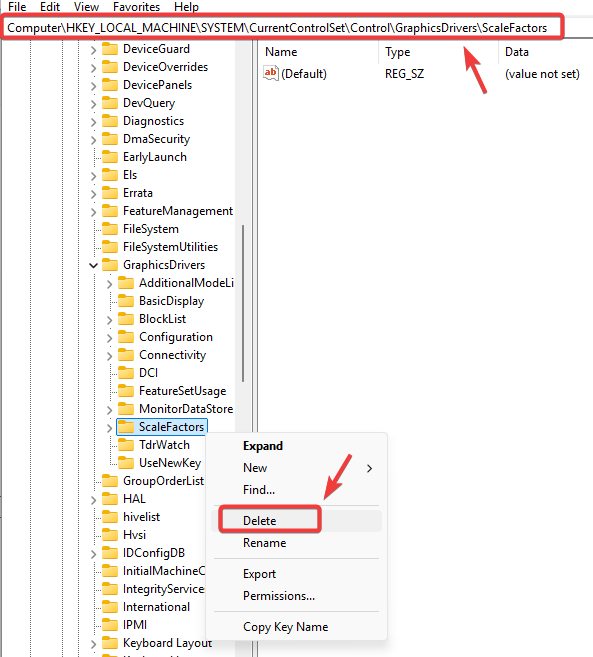
HKEY_LOCAL_MACHINESYSTEMCurrentControlSetControlGraphicsDriversScaleFactors
- Щелкните правой кнопкой мыши на ScaleFactors > удалять.
![]()
- Закройте редактор реестра и Рестарт твой компьютер.

Комментарии закрыты.