


Сбои в Crusader Kings 3 часто связаны с конфликтами системных ресурсов и нестабильностью рендеринга , а не с ошибками в самой игре. Когда физическая оперативная память достигает своего предела, а файл подкачки (виртуальная память) настроен неправильно, Windows не может предоставить необходимые дополнительные ресурсы, что приводит к неожиданному закрытию игры.

Конфликты отображения также могут способствовать нестабильности. Рендерер DirectX по умолчанию может работать некорректно с некоторыми конфигурациями драйверов графического процессора , особенно при высокой нагрузке, что потенциально может привести к сбоям во время игры . Кроме того, оптимизация полноэкранного режима Windows часто мешает обработке кадров в Crusader Kings 3, создавая дополнительные проблемы, связанные с экраном . В некоторых случаях стороннее антивирусное программное обеспечение может еще больше нарушить работу игры, помечая критически важные файлы как подозрительные, что приводит к сбоям и неожиданным закрытиям.
1. Увеличьте объем виртуальной памяти (файл подкачки).
Расширение виртуальной памяти — одно из наиболее эффективных решений, когда сбои связаны с ограниченным объемом оперативной памяти. Виртуальная память Windows позволяет использовать часть вашего накопителя в качестве временной памяти, предоставляя игре дополнительные ресурсы и повышая стабильность.
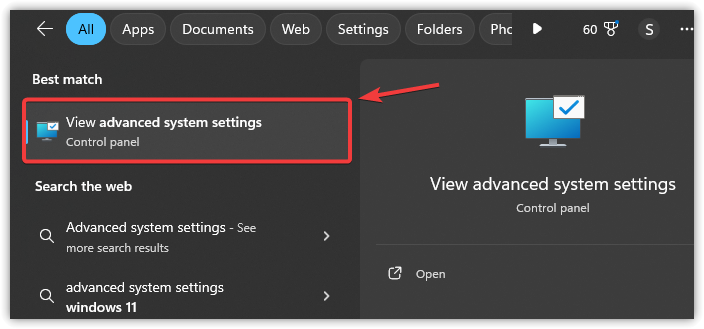
- Нажмите на Win + S, затем введите Расширенные системные настройки, И нажмите Enter.
![параметр отображения результатов поиска Windows]()
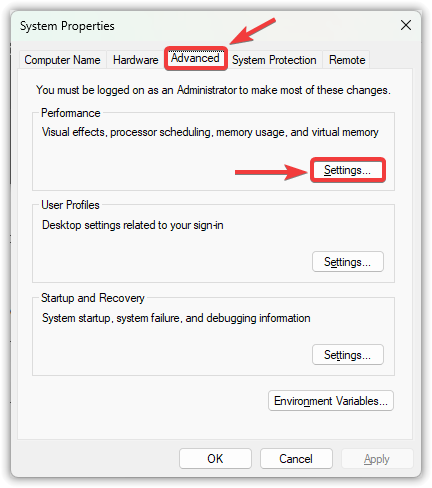
- Перейти на вкладку передовой и нажмите Настройки в разделе производительность.
![В окне «Свойства системы Windows» выделена вкладка]()
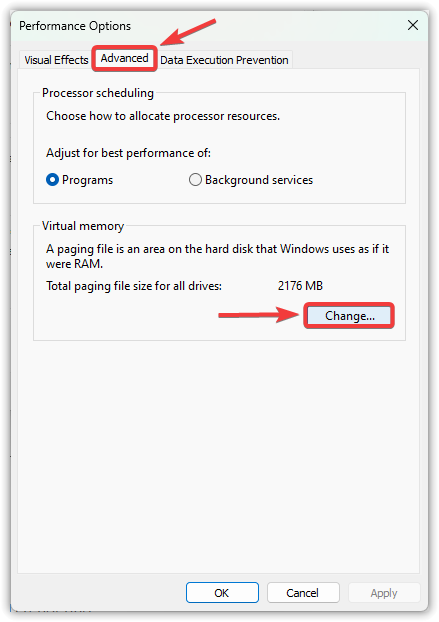
- В новом окне выберите вкладку передовой и нажмите Изменение в виртуальная память.
![В окне «Параметры производительности Windows» выделена вкладка]()
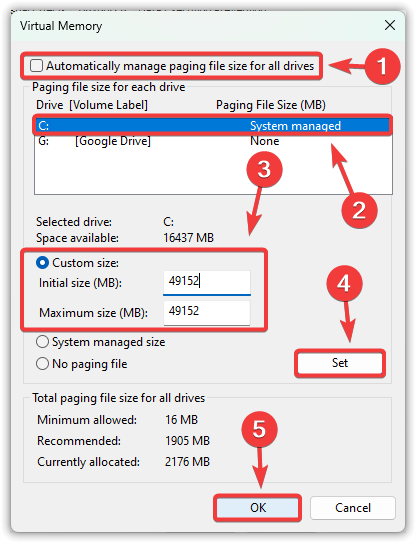
- отменить выбор Автоматически управлять размером файла подкачки для всех дисков.
- Выберите системный диск (обычно) C:Затем выберите Обычный размер.
- Входить Начальный размер (мегабайты) وМаксимальный размер (мегабайты) Исходя из объема оперативной памяти вашей системы:
Начальный размер: 1.5 x ОЗУ (Пример: 16 ГБ ОЗУ ← 24576 МБ) Максимальный размер: 3 x ОЗУ (Пример: 16 ГБ ОЗУ ← 49152 МБ)
- нажать на Обозначение, Затем на Ok чтобы применить изменения.
![В окне настроек виртуальной памяти Windows отображается пользовательская конфигурация размера файла подкачки.]()
- Рестарт Включите компьютер и протестируйте игру еще раз.
2. Переключите средство просмотра графики на Vulkan.
API Vulkan зачастую более эффективен и совместим с современным оборудованием, чем DirectX. Переход на Vulkan может уменьшить количество сбоев, повысить стабильность отображения и снизить нагрузку на драйверы.
- Открыть Steam и перейти к библиотека Твой собственный.
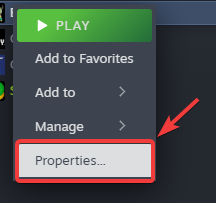
- Щелкните правой кнопкой мыши на Crusader Kings 3 и выберите Характеристики.
![В меню игры Steam выделен пункт «Свойства».]()
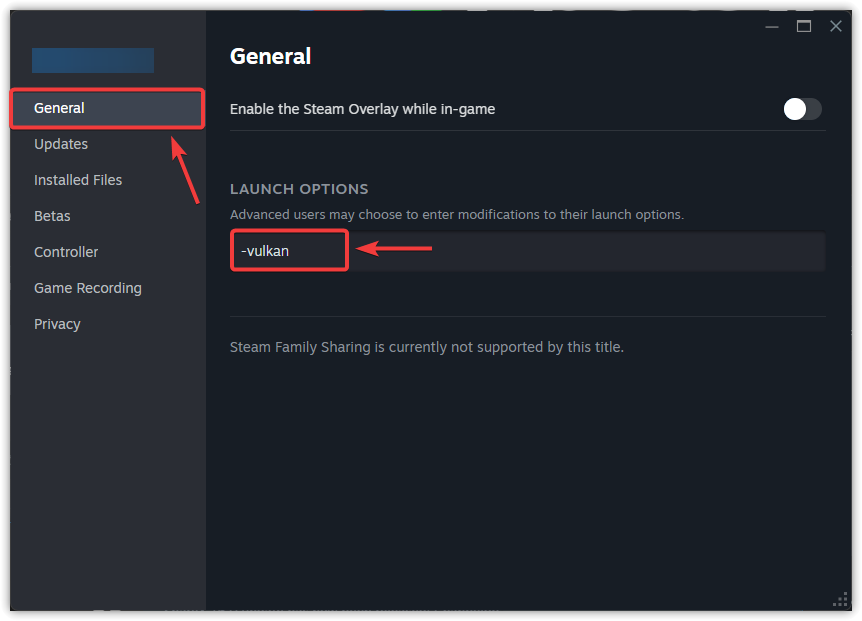
- во вкладке годПоиск поля Варианты эксплуатации.
- Введите следующую команду:
-вулкан
![В окне параметров запуска Steam введен параметр Vulkan.]()
- Закройте окно свойств иНаполнять Цель игры — проверить, прекратились ли сбои в работе.
3. Отключить улучшения полноэкранного режима.
Оптимизация полноэкранного режима в Windows иногда может мешать работе игр, вызывая нестабильность или сбои. Отключение этой функции заставляет игру работать в более стабильном, эксклюзивном полноэкранном режиме .
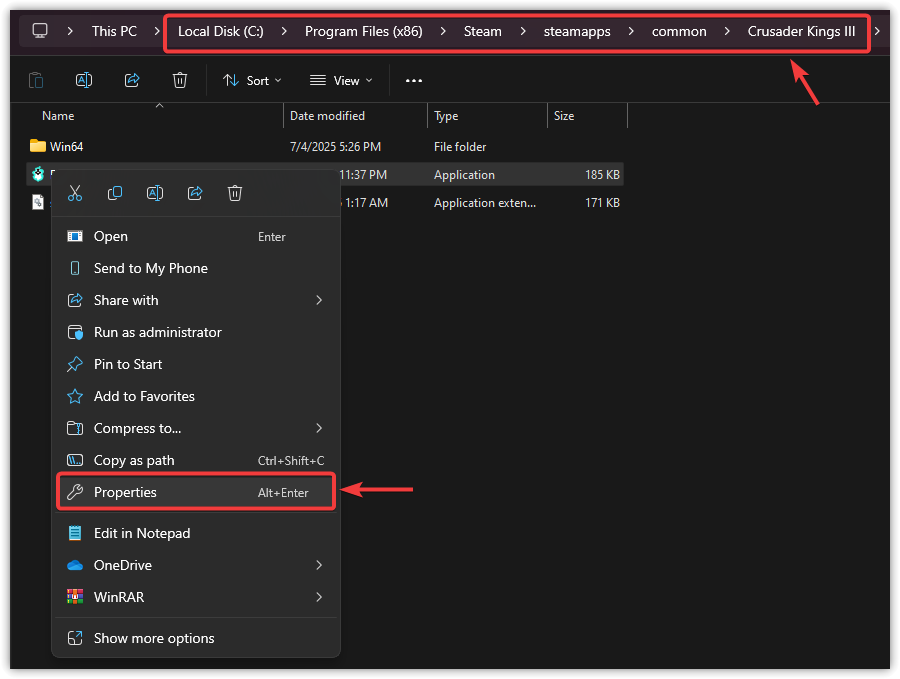
- он сдвинулся В папку установки Crusader Kings 3.
Путь к папке Steam по умолчанию: C:\Program Files (x86)\Steam\steamapps\common\Crusader Kings III
- Ищу CrusaderKingsIII.exeЩелкните по нему правой кнопкой мыши, затем выберите ئصائص.
![В проводнике файлов отображается папка установки Crusader Kings 3 с выбранным пунктом «Свойства».]()
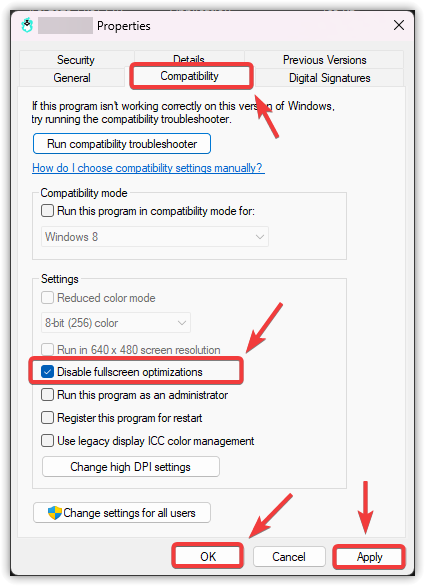
- Откройте вкладку совместимость.
- Установите флажок для Отключить улучшения полноэкранного режима.
- Нажмите تطبيق, Потом Ok.
![В окне «Свойства Windows» отображается вкладка «Совместимость», где выбран параметр отключения улучшений полноэкранного режима.]()
- Рестарт Включите компьютер и перезапустите игру.
4. Добавьте CK3 в исключения антивирусной программы.
Некоторые антивирусные программы ошибочно классифицируют игры как подозрительные, что приводит к блокировке их файлов и процессов. Добавление Crusader Kings 3 в исключения вашего антивируса гарантирует, что ваше антивирусное программное обеспечение не будет мешать работе игры.
- Откройте антивирусную программу или приложение для обеспечения безопасности.
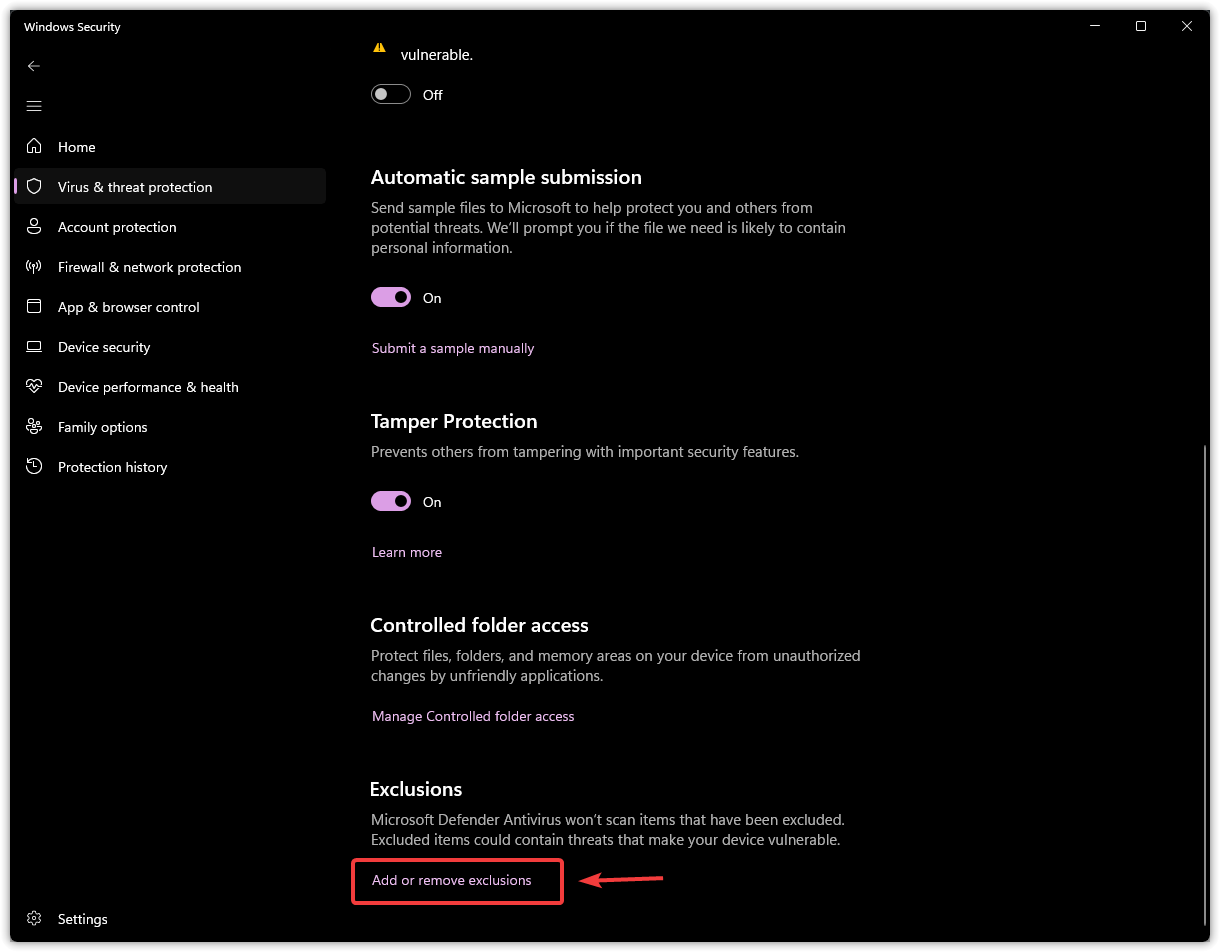
- Перейдите в раздел под названием Исключения، Исключения, Или Разрешенные приложения.
![В настройках безопасности Windows отображается защита от вирусов и угроз, при этом выделена возможность добавления или удаления исключений.]()
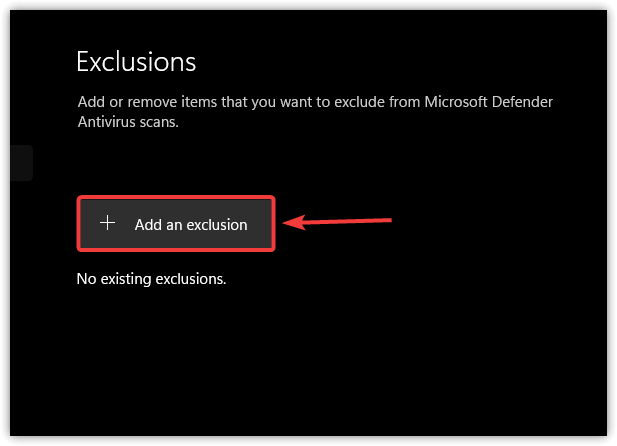
- Выберите вариант добавить папку Или добавить исключение.
![Список исключений безопасности Windows с выделенной кнопкой «Добавить исключение».]()
- Просматривать Чтобы получить доступ к папке установки Crusader Kings 3.
Путь к папке Steam по умолчанию: C:\Program Files (x86)\Steam\steamapps\common\Crusader Kings III
- Найдите Папка, подтвердите добавление. استث؆اء.
![В окне проводника файлов отображается папка Crusader Kings 3, выбранная для исключения из антивирусного кода.]()
- Рестарт твой компьютер.
- Запустите Crusader Kings 3 и проверьте, решена ли проблема.

Если ни одно из этих решений не сработает, попробуйте проверить целостность игровых файлов через Steam. Это заменит все отсутствующие или поврежденные файлы в каталоге установки. В крайнем случае , переустановка игры может устранить постоянные сбои, обеспечив полную чистую установку.

Комментарии закрыты.