

FragPunk не работает? Вот как это исправить.
Если FragPunk не запускается на вашем устройстве, скорее всего, причина кроется в проблемах совместимости оборудования или программного обеспечения . Одна из наиболее распространенных причин — отсутствие поддержки AVX2 или её отключение в BIOS, поскольку эта функция необходима для корректной работы игры . Другие возможные причины включают недостаточные права доступа пользователя , устаревшие драйверы видеокарты или устаревший BIOS материнской платы.
В некоторых случаях проблема возникает из-за трудностей с инициализацией FragPunk в среде DirectX 12 , что указывает на возможную проблему совместимости API . Ниже приведены наиболее распространенные причины этой проблемы и способы ее решения.
1. Включите поддержку AVX2 в BIOS.
Технология AVX (Advanced Vector Extensions) позволяет центральному процессору быстрее обрабатывать сложные задачи , такие как игровые вычисления, искусственный интеллект и рендеринг. Для корректной работы многих современных игр эта функция необходима.
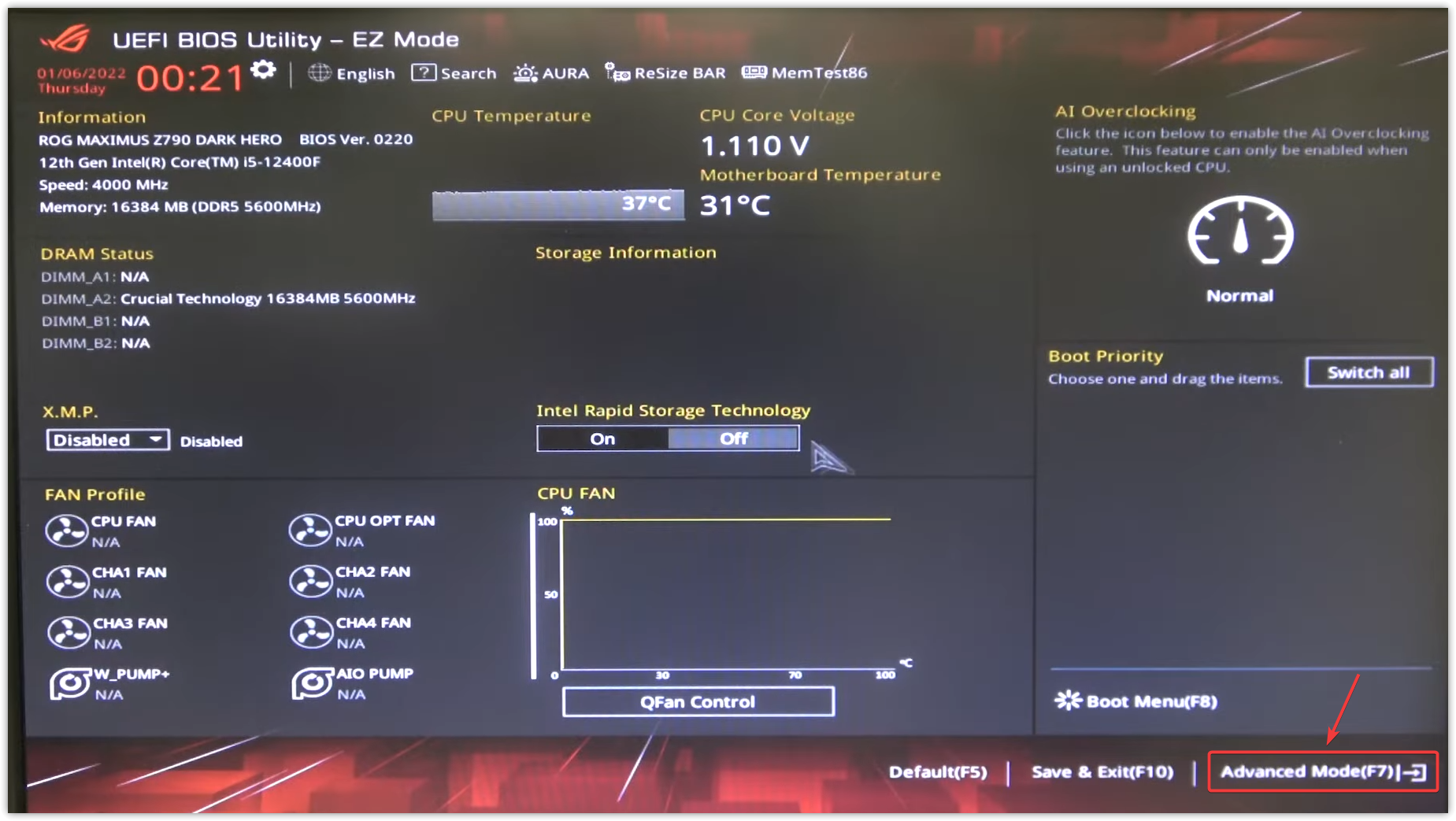
- Рестарт Ваш компьютер. Во время перезагрузки несколько раз нажмите клавишу BIOS. Обычно это одна из следующих клавиш: Удалить Или Esc Или F2 Или F10 Или F12.
- Откройте вкладку с названием Фильтр Или рогатка Или Конфигурация процессора.

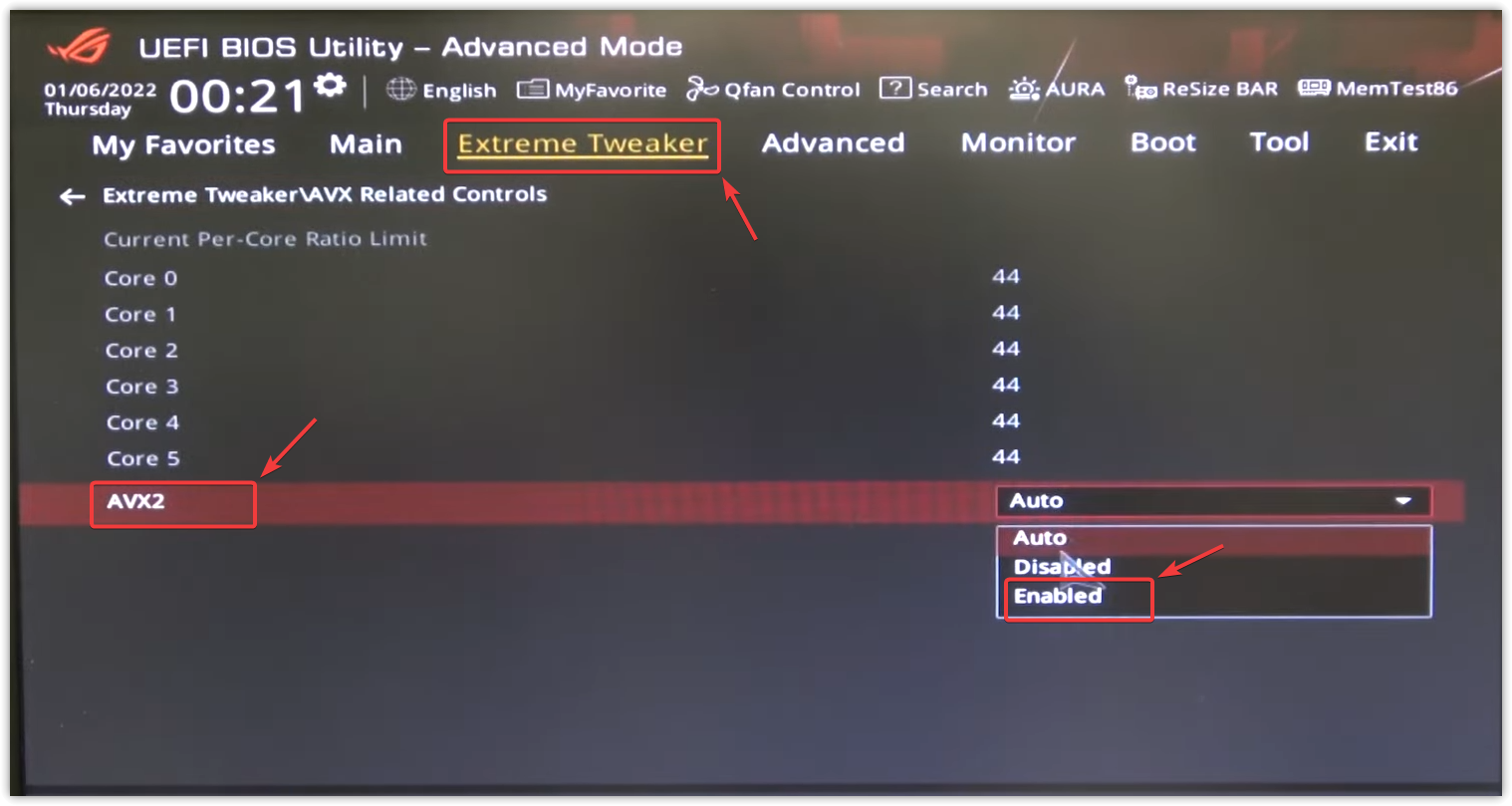
- Ищите такие варианты, как... AVX Или AVX2 Или Расширенный Расширения векторногоВ некоторых версиях BIOS это может отображаться. Виртуализация Intel Или Особенности процессора Или Настройки питания/производительности.
- Настройте все параметры, связанные с AVX, на Включено.

- Нажмите указанную клавишу для Сохранено и Выход.
- Дождитесь перезагрузки системы, а затем попробуйте запустить программу. FragPunk снова.
2. Запустить от имени администратора
Запуск игры от имени администратора предоставляет необходимые права доступа к защищенным системным файлам . Без этих привилегий FragPunk может не запуститься.
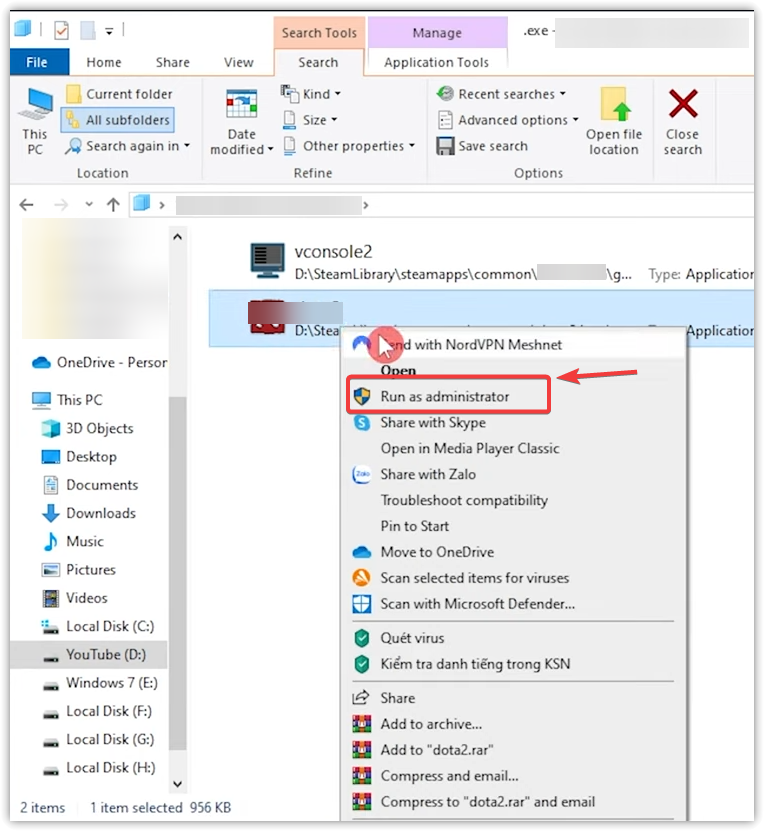
- Перейдите в папку, куда был установлен файл. FragPunk.
- Искать файл .exe Чтобы открыть игру, щелкните по ней правой кнопкой мыши и выберите соответствующий пункт. Запуск от имени администратора.

3. Обновление графического драйвера
Если драйвер вашей видеокарты устарел, он может не поддерживать более новые функции рендеринга, такие как DirectX 12 или Vulkan. Обновление гарантирует совместимость и предотвращает сбои или ошибки производительности.
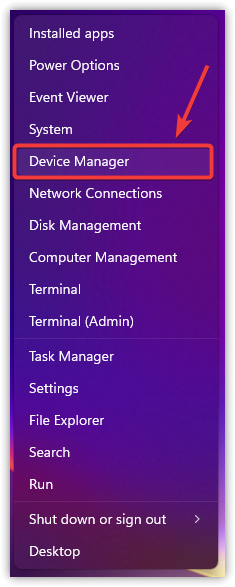
- Щелкните правой кнопкой мыши значок Начало И выберите Диспетчер устройств.

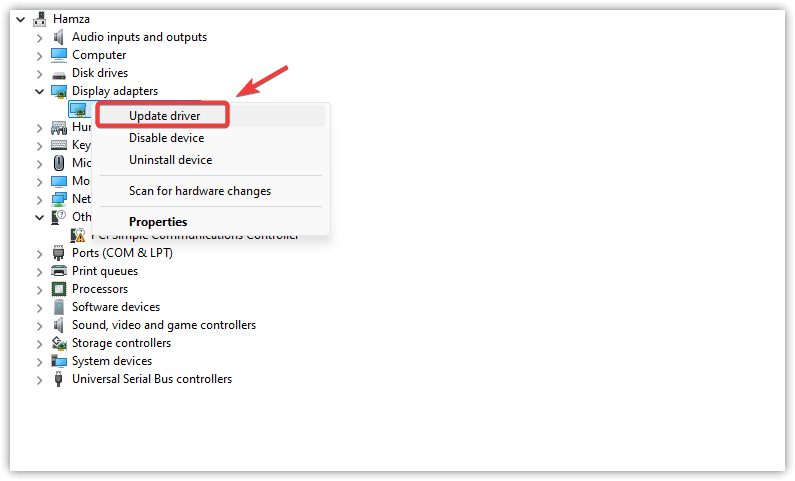
- Расширять Видеоадаптеры.
- Щелкните правой кнопкой мыши на Видеокарта И выберите Обновление драйвера.

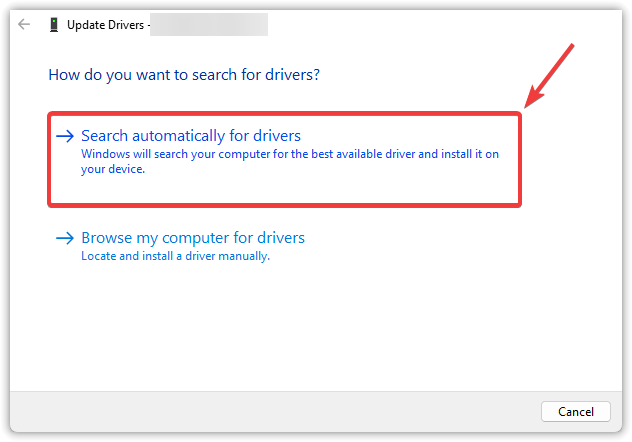
- нажать на Автоматический поиск драйверов.

- Следуйте инструкциям на экране, чтобы установить драйвер.
- Рестарт Попробуйте запустить на своем компьютере FragPunk снова.
4. Запуск игры с использованием DX11.
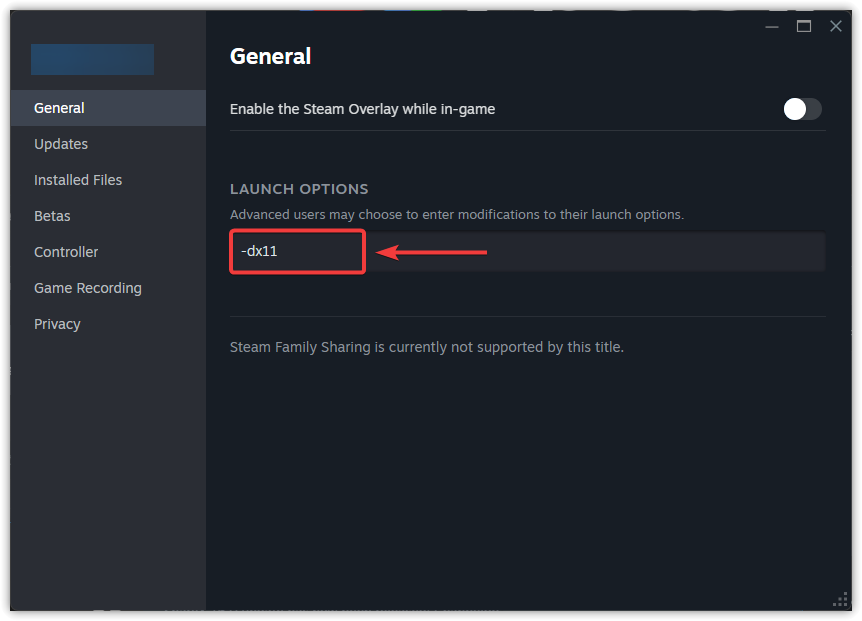
На некоторых системах FragPunk может не запускаться при использовании DirectX 12 или Vulkan. Переключение на DirectX 11 может повысить стабильность и предотвратить сбои.
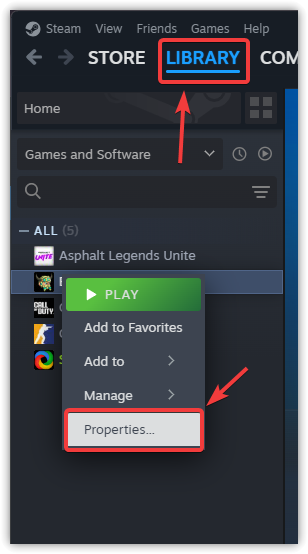
- Открыть Steam и перейти к библиотека Твой собственный.
- Щелкните правой кнопкой мыши на FragPunk И выберите ئصائص.

- Под вкладкой год, Искать Варианты эксплуатации И введите:
-dx11

- Закройте окно и попробуйте запустить игру снова.
5. Обновление BIOS материнской платы (только для опытных пользователей)
Если вы используете более новый процессор (например, процессор Intel 13-го или 14-го поколения) со старой версией BIOS , такие функции, как AVX2, могут работать некорректно . Обновление BIOS обеспечит полную совместимость с вашим процессором.
Для этого посетите официальный сайт производителя вашей материнской платы, загрузите последнюю версию BIOS для вашей модели и следуйте инструкциям по обновлению через USB-накопитель.
Комментарии закрыты.