


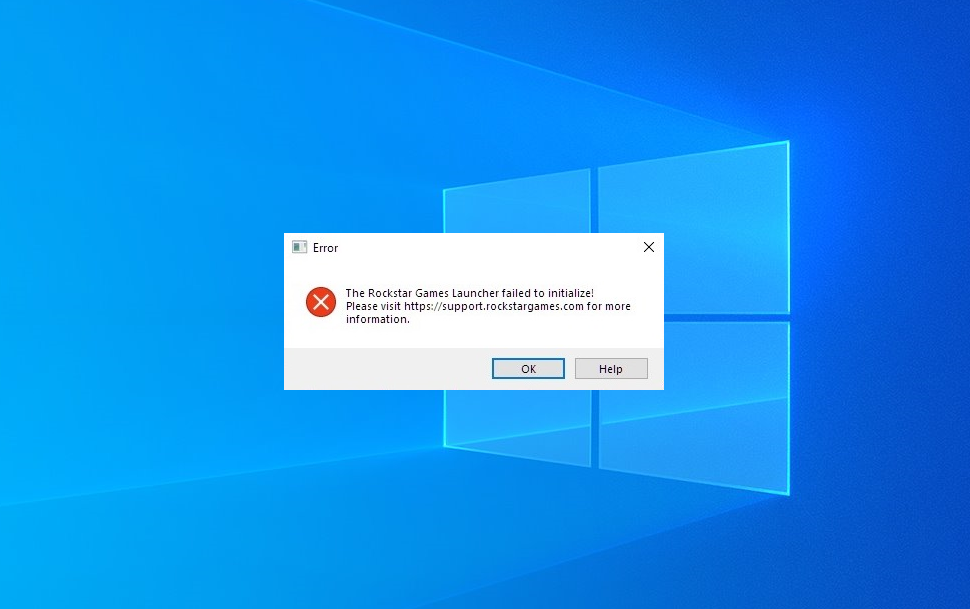
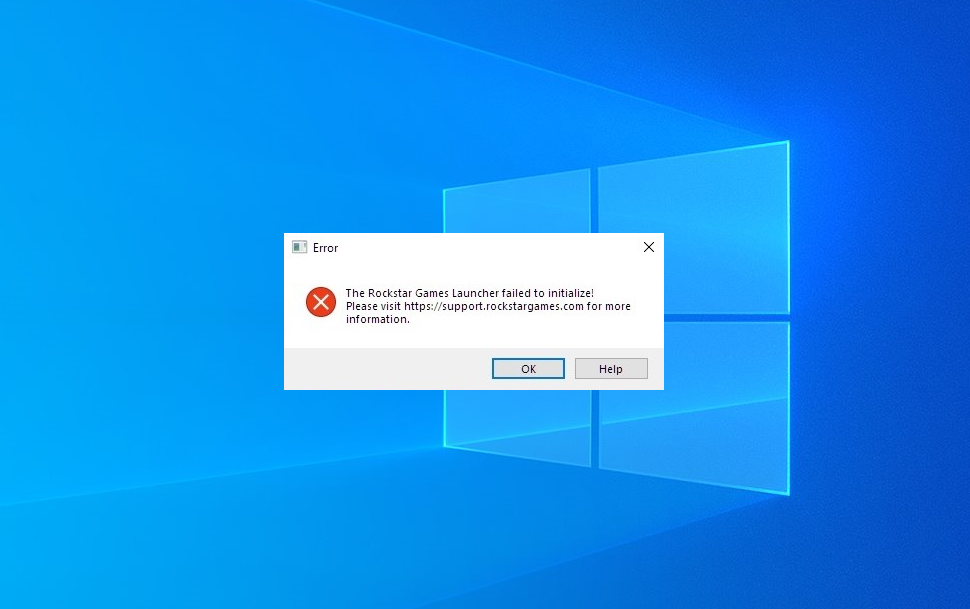
Ошибка указывает «Сбой при настройке» Лаунчер Rockstar Games не может загрузить свои основные компоненты, что приводит к сбою приложения при запуске. Это часто происходит, когда лаунчер не может установить, обновить или получить доступ к SDK Social Club из-за ограничений прав доступа к папкам установки. SDK Social Club содержит важные конфигурационные файлы и DLL-файлы, необходимые для корректной работы как лаунчера, так и служб Rockstar Games.
 К другим факторам, способствующим возникновению проблемы, могут относиться отключение помощника по совместимости программного обеспечения, запуск оператора в режиме совместимости или повреждение установочных файлов.
1. Переустановите драйвер и отключите режим совместимости.
Переустановка Rockstar Games Launcher заменяет поврежденные или отсутствующие файлы SDK Social Club и зависимости новыми копиями, что часто устраняет сбои, вызванные неисправными компонентами. Кроме того, режимы совместимости заставляют приложение работать в более старой среде Windows, что может привести к проблемам несовместимости с устаревшими API и компонентами среды выполнения. Отключение этого режима позволяет лаунчеру использовать новейшие функции Windows.
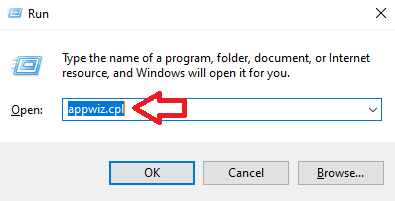
- Нажмите на Windows + R Чтобы открыть диалоговое окно «Выполнить», введите appwiz.cpl Нажмите Enter, чтобы открыть панель управления.
![]()
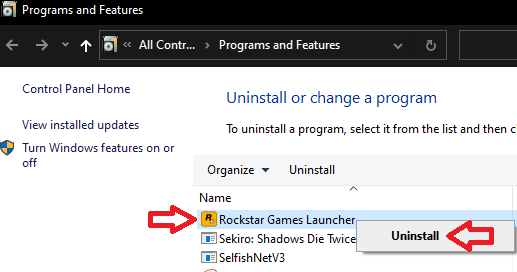
- Найдите Rockstar Games Launcher В списке программ щелкните правой кнопкой мыши по ней и выберите Удалить (Удалить).
![]()
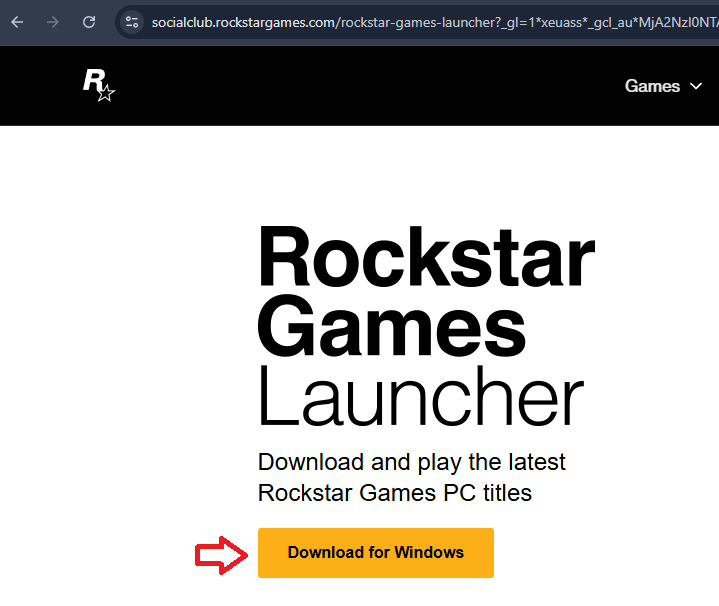
- Перейти к Страница запуска Rockstar Games и нажмите «Скачать для Windows» (Скачать для операционной системы Windows).
![]()
- Запустите загруженный файл и следуйте инструкциям на экране, чтобы установить плеер.
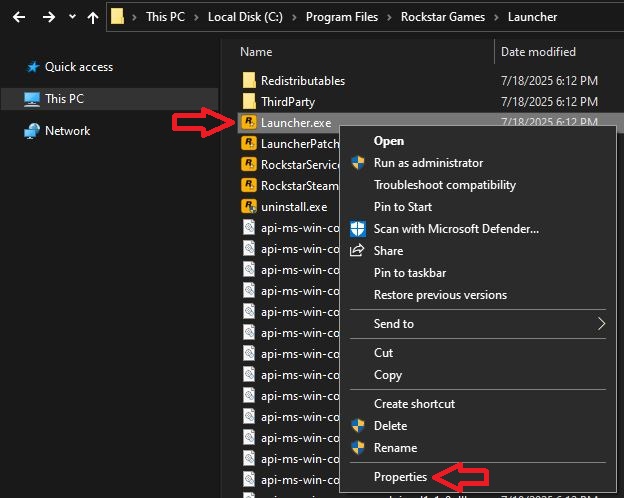
- Обратитесь к руководству пользователя, которое обычно находится в 'C:Program FilesRockstar GamesLauncher'.
- Щелкните правой кнопкой мыши по исполняемому файлу. гранатомет и выберите Основные свойства (функции).
![]()
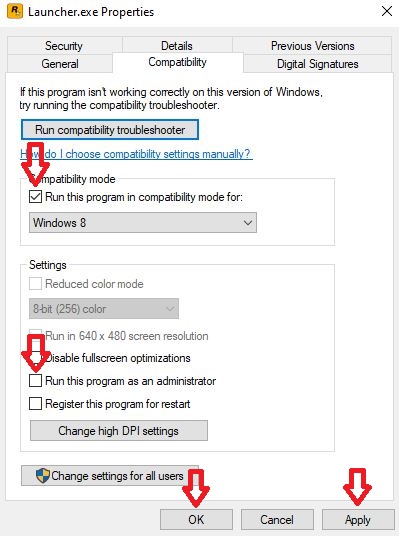
- Перейти на вкладку Совместимость (Совместимость) и отменить выбор. «Запустите эту программу в режиме совместимости» (Запустите эту программу в режиме совместимости) и выберите «Запуск от имени администратора» (Запустить от имени администратора). Нажмите Применить (Приложение) и OK (ХОРОШО).
![]()
- Повторите эти шаги для исполняемого файла Launcher Patcher.
- Перезапустите плеер и проверьте, правильно ли он настроен.
2. Помощник по совместимости программ
Помощник по совместимости программ — это служба Windows, которая обнаруживает проблемы совместимости и автоматически применяет исправления. Если она отключена, Windows не сможет настроить параметры совместимости для драйвера, что может привести к сбою при запуске системы.
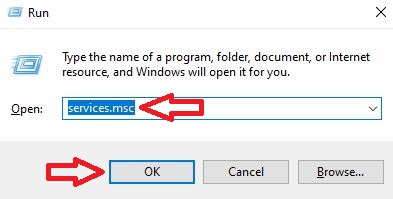
- Нажмите на Windows + R, И введите 'services.msc', Затем щелкните ХОРОШО.
![]()
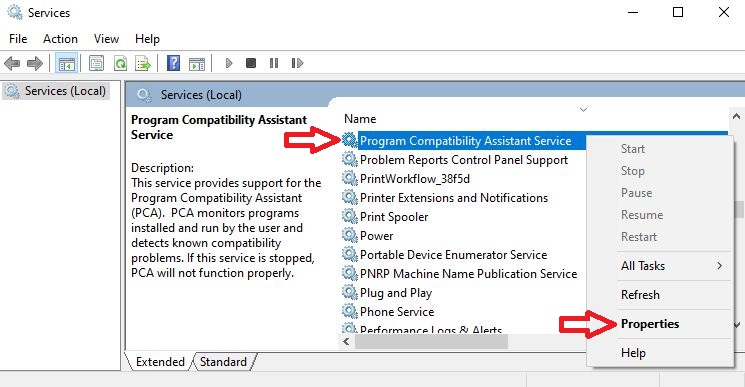
- Найдите Помощник по совместимости программ В списке.
- Щелкните по нему правой кнопкой мыши и выберите Характеристики.
![]()
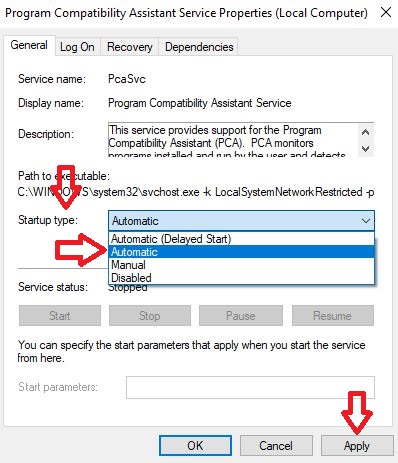
- установленный Тип запуска على Автоматический и нажмите Применять.
![]()
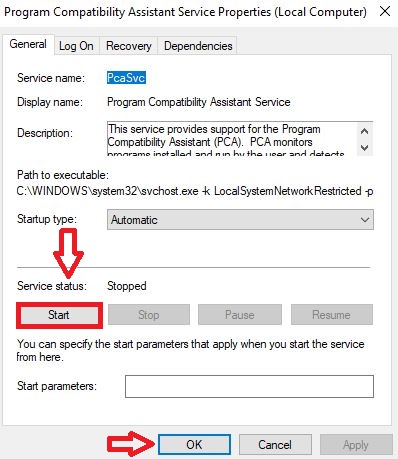
- нажать на Начинать В разделе «Статус обслуживания» затем ХОРОШО.
![]()
3. Запустите плеер через Steam.
Запуск Rockstar Games Launcher через Steam заставляет его использовать распространяемые компоненты Visual C++ и DirectX от Steam, что устраняет потенциальные конфликты зависимостей, препятствующие инициализации.
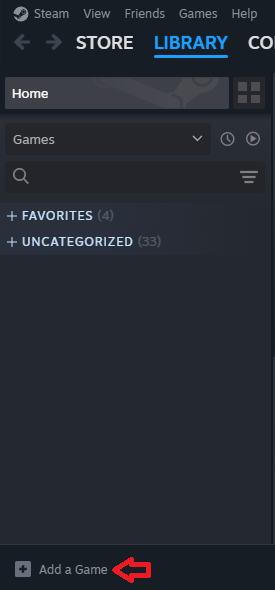
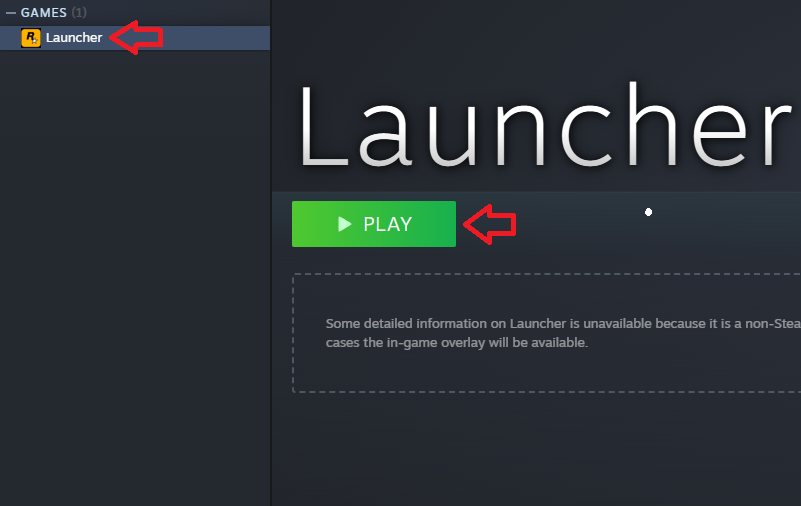
- Откройте Steam и перейдите в Библиотека. нажать на «Добавить игру».
![]()
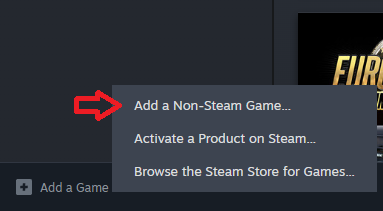
- выберите Добавить игру не из Steam.
![]()
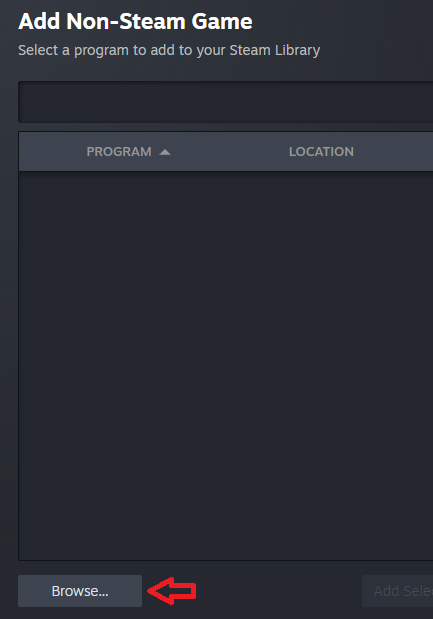
- нажать на Вставить.
![]()
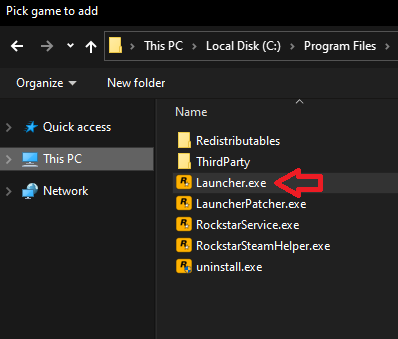
- Перейти к 'C:Program FilesRockstar GamesLauncher' Личность оператора установлена.
![]()
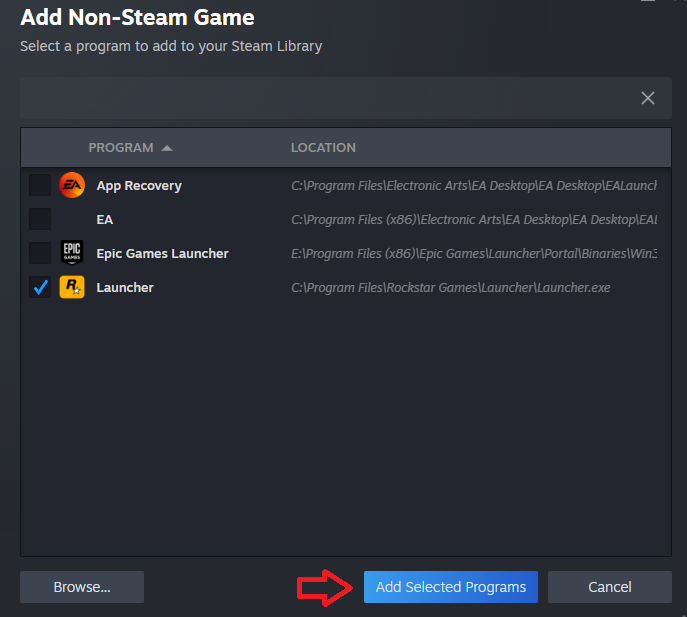
- нажать на «Добавить выбранные программы».
![]()
- нажать на Играть Чтобы запустить плеер из Steam.
![]()
4. Установите Social Club SDK вручную.
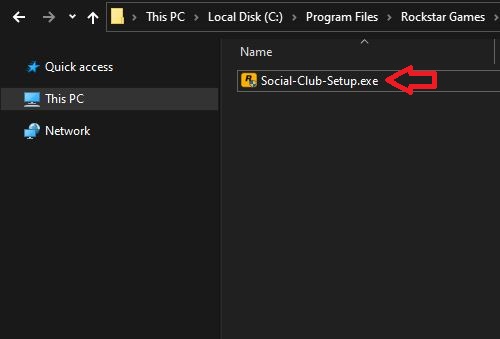
Программа запуска автоматически устанавливает Social Club SDK в качестве дочернего процесса, что может привести к сбою, если компоненты отсутствуют или повреждены. Ручная установка с помощью установщика Windows (MSI) гарантирует проверку зависимостей и правильное применение разрешений.
- Идите по следующему пути: 'C:Program FilesRockstar GamesLauncherRedistributablesSocialClub'.
![]()
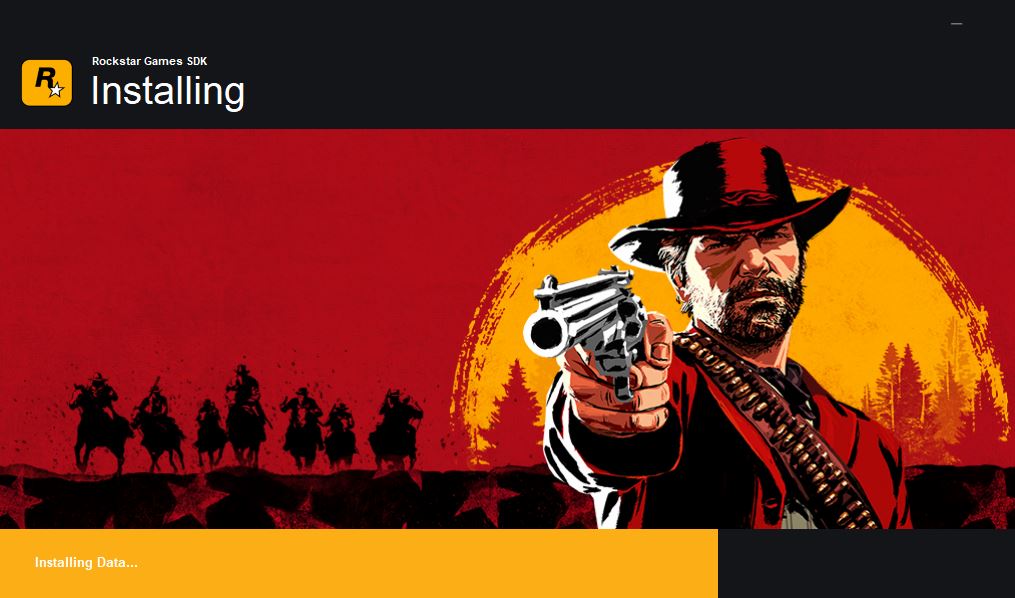
- Запустите установщик Social Club и следуйте инструкциям.
![]()
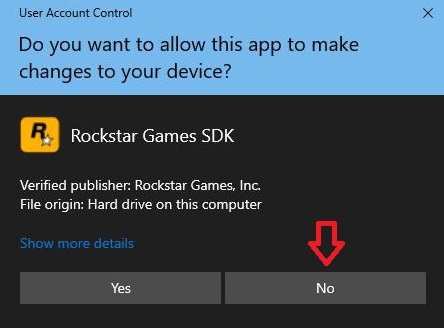
- Когда оператор запрашивает разрешение через UAC 3 раз, Выбирать لا Чтобы предотвратить перезапись вручную установленных обновлений автоматическими обновлениями.
![]()
- Запустите Rockstar Games Launcher еще раз.
5. Предоставьте приложению Rockstar Games разрешения на доступ к папке AppData.
Программа запуска использует папку AppData для хранения файлов конфигурации, данных среды выполнения и кэшированных файлов SDK. Без соответствующих разрешений она не может изменять или создавать эти файлы, что приводит к ошибкам конфигурации. Получение прав собственности и предоставление полного контроля гарантирует, что программа запуска сможет выполнять необходимые операции.
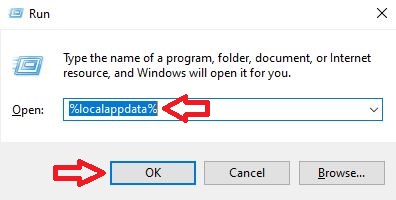
- Нажмите на Windows + R, И введите '%localappdata%', Затем щелкните ХОРОШО.
![]()
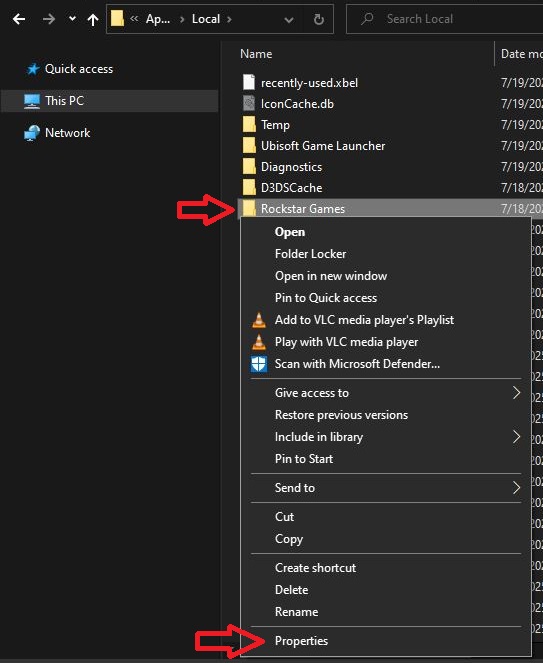
- Найдите папку Rockstar GamesЩелкните по нему правой кнопкой мыши, затем выберите Характеристики.
![]()
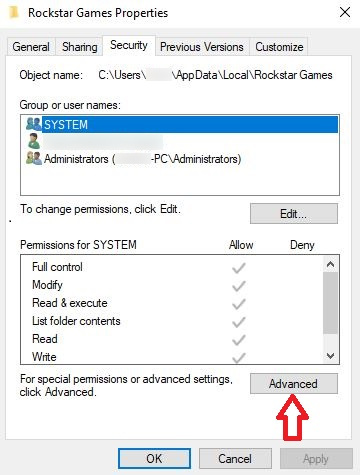
- Перейти на вкладку Безопасность и нажмите Передовой.
![]()
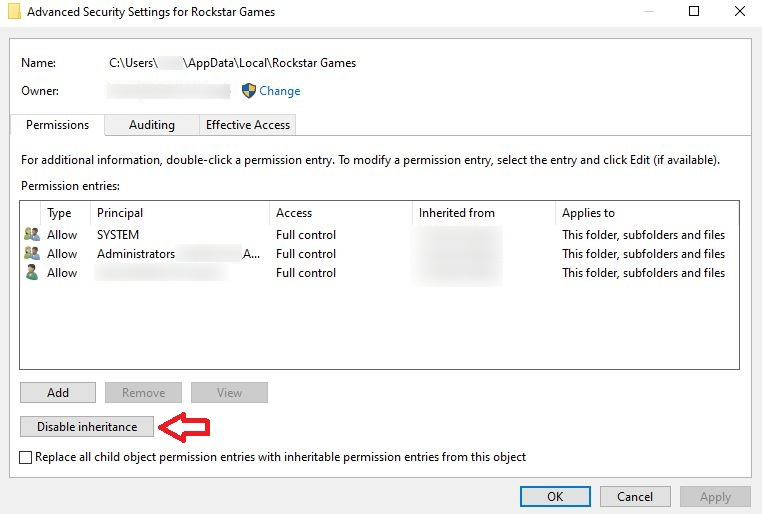
- нажать на Отключить наследование.
![]()
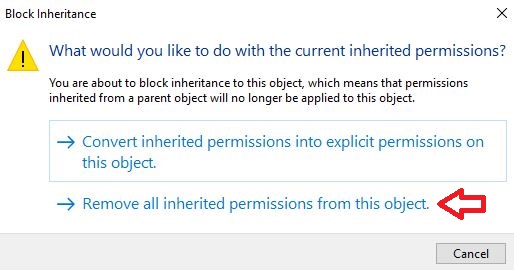
- Найдите «Удалить все унаследованные разрешения от этого объекта».
![]()
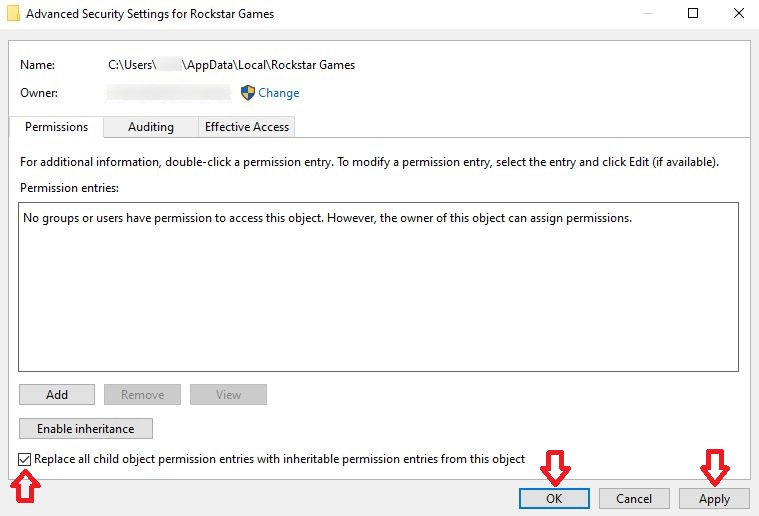
- галочка "Заменить все записи разрешений дочерних объектов" и нажмите Применять.
![]()
- Предупреждающие заявления подтвердились.
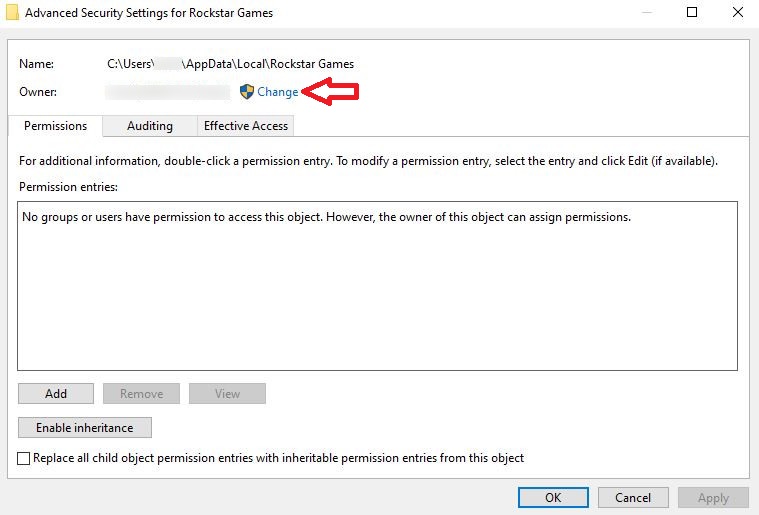
- нажать на Изменять Рядом с хозяйским полем.
![]()
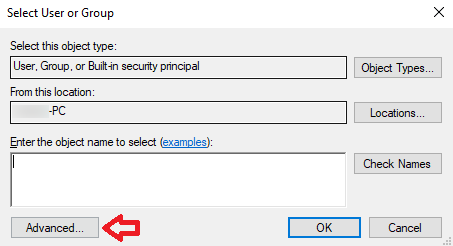
- нажать на Передовой В редакторе существ.
![]()
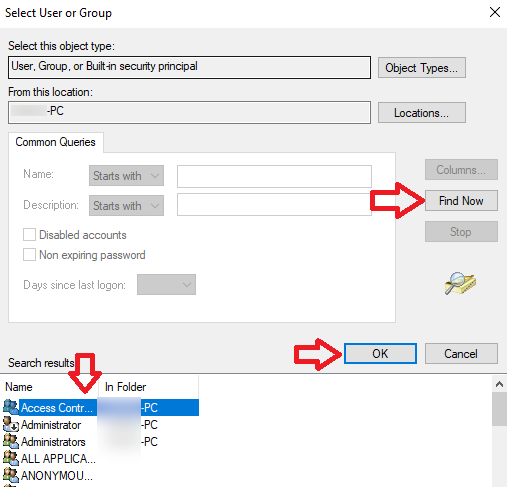
- нажать на Найти сейчасВыберите свою учетную запись и нажмите на ХОРОШО.
![]()
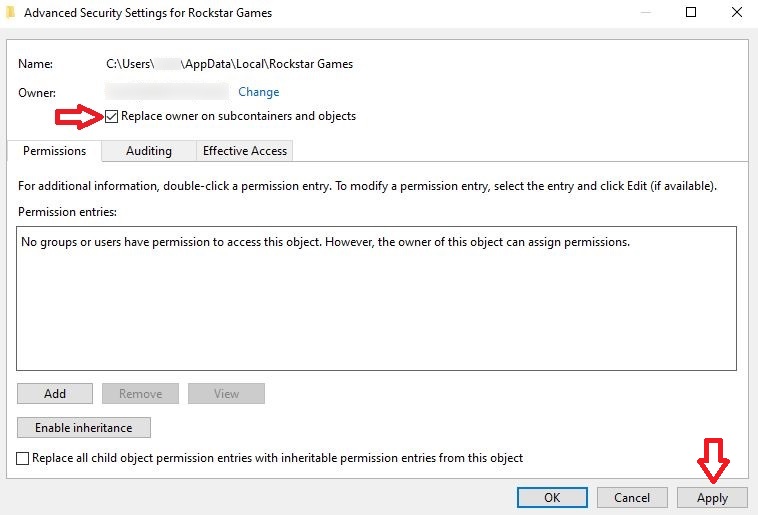
- галочка "Заменить владельца на подконтейнерах и объектах", Затем щелкните Применять.
![]()
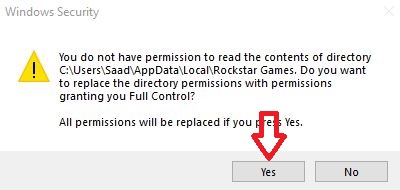
- Подтвердите утверждения и закройте все окна.
![]()
- Перезапустите Rockstar Games Launcher.

Комментарии закрыты.